当前位置:首页 > 办公设计 > Office教程 > WPS表格中的AI助手太强大,从此不用李秘书

WPS表格中的AI助手太强大,从此不用李秘书

12个月前 (05-04)Office教程980

今天咱们一起来认识一下WPS表格中的AI助手,看看她能帮我们做什么。

一、隔行插入空行

在【WPS AI】选项卡下,单击【操作表格】按钮,然后告诉【AI表格助手】要执行的任务:
从第二行开始,隔行插入空行
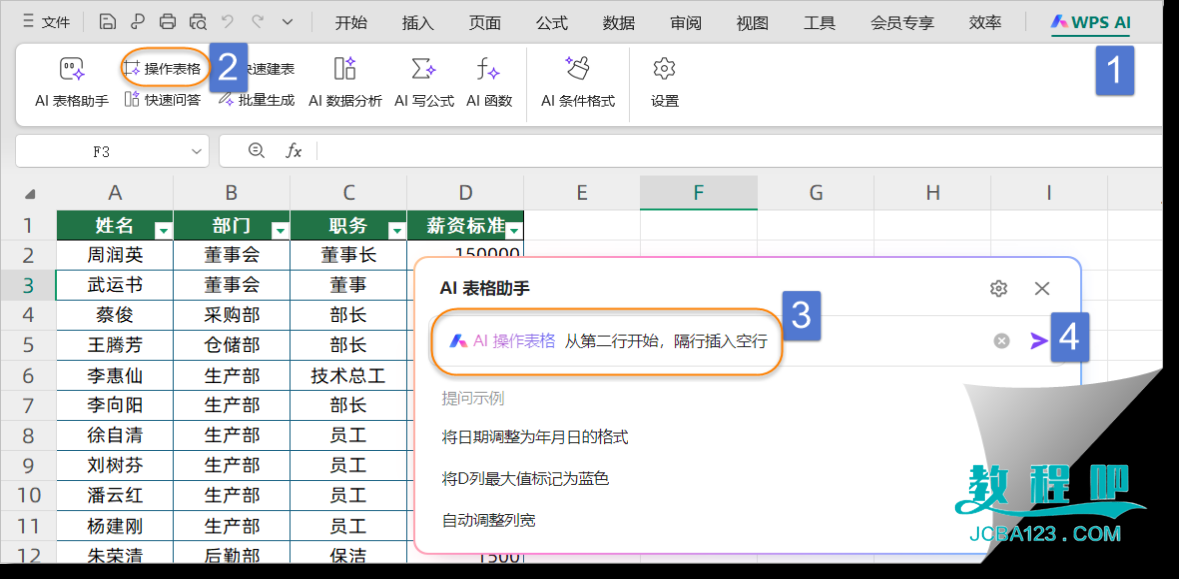
此时表格助手会给出代码,并且在工作表中显示预览效果,确认后点击【保留】按钮即可:
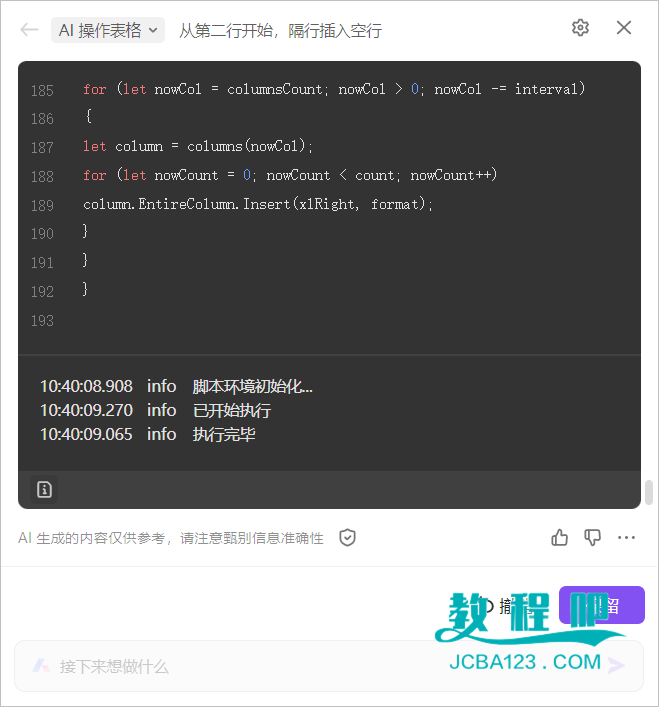
处理完成的效果:


二、删除全部空行

接下来告诉【AI表格助手】要执行的任务是:
删除全部空行

转眼之间,空行全部删除:


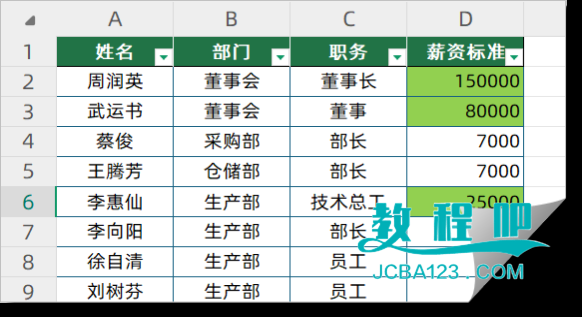
三、对高出平均值的薪资,淡绿色填充

【AI表格助手】执行后的效果:
 

四、按部门名称拆分工作表

【AI表格助手】麻溜儿的去执行任务:

安排【AI表格助手】删除指定工作表,也是妥妥的没有问题。


五、将部门名称翻译成英文

安排【AI表格助手】将B列部门名称翻译为英文,此时会自动插入一列,并返回翻译结果,小伙伴们看看翻译结果正确吗?


六、数据分析

在【WPS AI】选项卡下,单击【数据分析】按钮,此时会弹出数据分析对话框,并给出分析建议。
咱们选择【帮我生成一些有业务价值的图表】命令,看看啥效果:

图表1:薪资标准的总体分布情况:
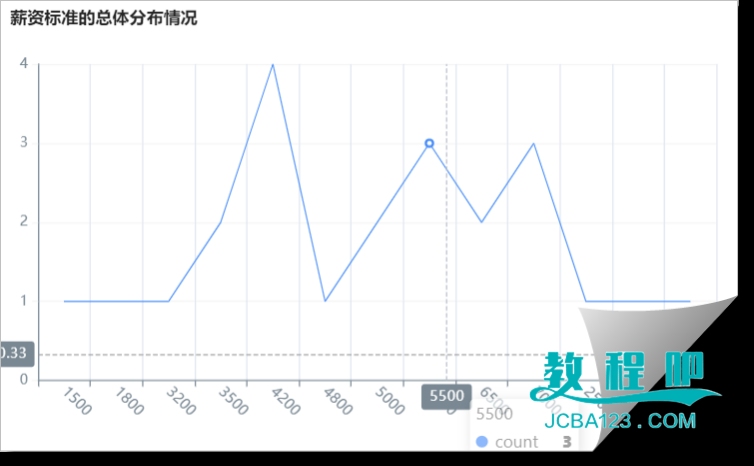
用折线图展示了整个公司的薪资标准分布,帮助识别薪资区间。

图2:各部门员工数量对比:
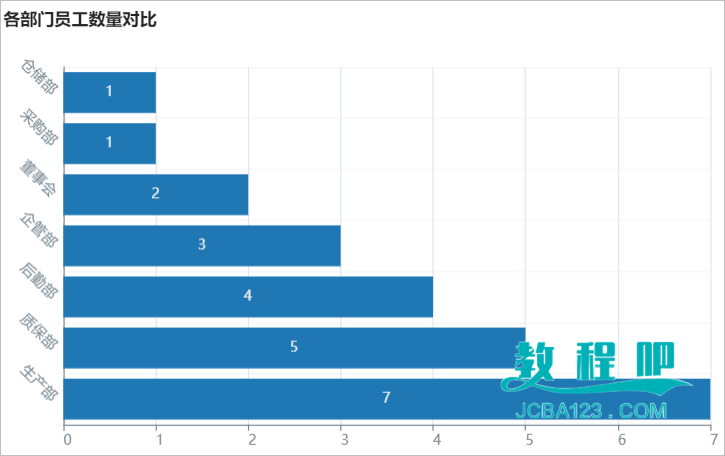
通过簇状条形图展示了各部门的员工数量,提供了关于部门规模的洞见。

使用快速建表功能,可以根据咱们的指令,快速给出一个样表。
使用AI写公式功能,还可以根据问题描述,给出函数公式。
WPS AI的更多功能,等你一起发掘。
文章来源:https://www.excelhome.net/7509.html

扫描二维码推送至手机访问。

欢迎转载或分享本篇文章。

本文链接:https://www.jcba123.com/article/11431

分享给朋友:

“WPS表格中的AI助手太强大,从此不用李秘书” 的相关文章

初学者怎样做课件ppt教程(初学者必学的8个PPT制作技巧)

初学者怎样做课件ppt教程(初学者必学的8个PPT制作技巧)

在日常工作学习中,我们经常需要制作PPT,对于初学者来说不够熟练,今天就给大家分享8个高效的PPT制作技巧,帮你提升幻灯片的高级感。 01*快速排版目录页 目录页你还在手动设计,太没有创意了,你可以输入文本后选中整个文本框,点击段落里的最后一个图标,选择心仪的排版方式,就能轻松实现自动排版...

神器推荐 - 字中字,画中字「字云」

神器推荐 - 字中字,画中字「字云」

想必大家已经看到了今天,要教大家的「字中字」效果。以前只有会一些设计软件的朋友才可以完成的效果。现在任何人,就算不懂设计软件也可以轻松的完成。 当然,这种效果被称为「字云」。 看完本篇教程后,相信你也可以自己动手制作各种文字或者图形的字云效果。 准备工作 在开始之前,我们要准备好...

不用PS,PPT也能制作撕裂文字效果

不用PS,PPT也能制作撕裂文字效果

在以前撕裂文字只有在PS之类的图片处理软件中才能够实现,但是随着PPT的更新升级,出现了许多好用的功能,很多只能在PS中实现的效果,我们PPT一样能够完成。 输入文字 步骤一:首先,我们得输入文字,在做撕裂文字效果的时候,我建议大家一个字一个字的做,不要一回输入多个字。点击【插入】选项卡,...

将多列的区域或数组合并成一列,就用TOCOL函数

将多列的区域或数组合并成一列,就用TOCOL函数

今天分享TOCOL函数的几个典型应用。 这个函数目前可以在Excel 365和最新的WPS表格中使用,作用是将多列的区域或数组转换为单列。函数用法为: =TOCOL(要转换的数组或引用, [是否忽略指定类型的值], [按行/列扫描]) 其中第二参数为0或者省略该参数时,表示保留所有值。为1表示忽略空...

PPT中如何批量给幻灯片加logo

PPT中如何批量给幻灯片加logo

第一步:打开PPT软件,点击视图菜单,选择幻灯片母版。   第二步:在幻灯片母版中,点击第一页,然后点击插入选项卡,选择图片。浏览并选择自己所需的LOGO图片,并将其缩放至合适的位置。 第三步:完成LOGO的插入后,点击幻灯片母版,然后关闭母版视图。此时,每一页的幻灯片都会...

数据有效性的几个典型应用,看看你是哪一级

数据有效性的几个典型应用,看看你是哪一级

今天和小伙伴们一起分享数据有效性的几个典型应用。 普通青年这样用 步骤简要说明: 选中区域,设置数据验证,允许条件选择序列,输入要在下拉菜单中显示的内容: 男,女 注意不同选项要使用半角的逗号隔开。   初级青年这样用 步骤简要说明: 选中数据区域,设置数据验证,在【输入信息】选项卡下...

发表评论

访客

看不清,换一张

◎欢迎参与讨论,请在这里发表您的看法和观点。