当前位置:首页 > 办公设计 > Office教程 > Excel仪表盘:从土味表格到专业报表

Excel仪表盘:从土味表格到专业报表

1年前 (2025-05-07)Office教程1300

今天和大家分享仪表盘图表的制作。
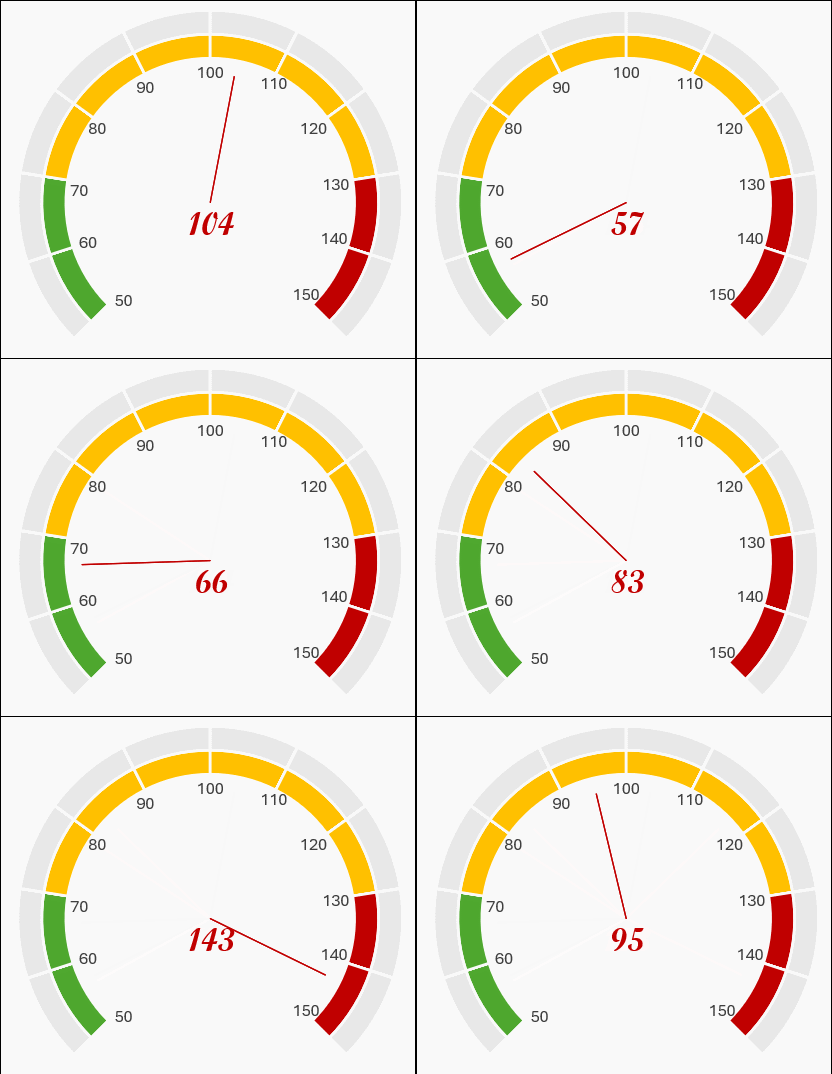
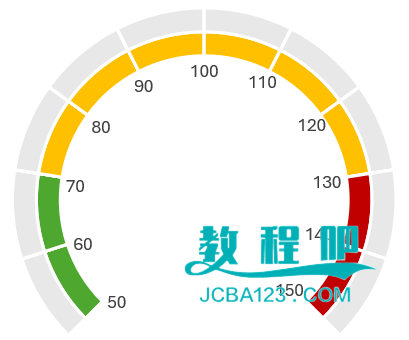
先看效果:

制作这样的图表其实很简单,首先准备基础数据:
在A2和A3分别输入0和27,复制后粘贴9次,在A22输入0,A23输入90。
这样设置的目的是因为仪表盘的着色区域是270度,这个区域被划分为10等份,每一份就是27。
0值对应的仪表中显示的刻度。
最后一个值设置为90,也就是360°-270° 的剩余部分。

接下来在E1单元格输入图表中要显示的值,这里咱们先使用随机函数获取一个随机数。
因为仪表盘的起始角度是50°,所以指针位置需要使用公式转换一下:
=270/100*(E1-50)
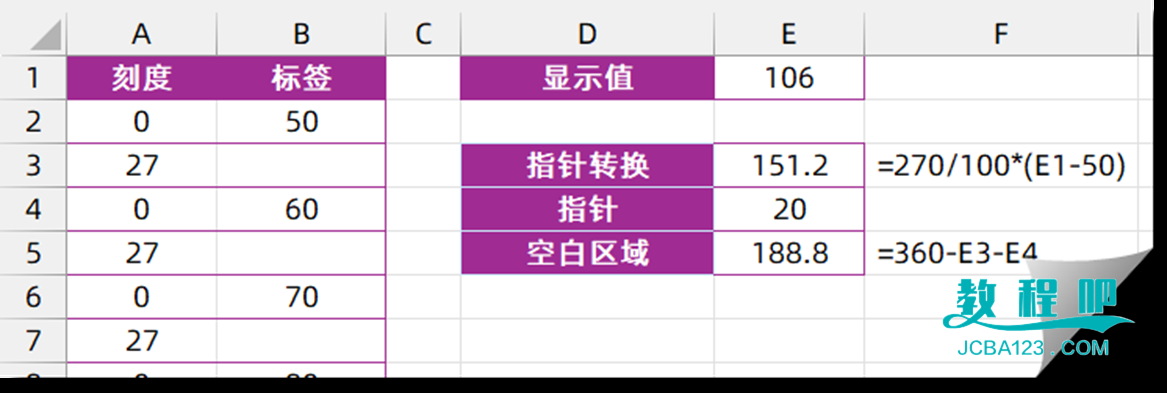
仪表盘的刻度范围从50°~150°,在总计270°的扇形区域中共有100个值,因此270除以100先算出每个数值的度数,再使用度数乘以(E1-50)。
E3单元格的指针大小暂时设置为20。
E5单元格的空白区域计算公式为:
=360-E3-E4

选中A2:A23单元格区域,插入圆环图。
分别选中圆环图中的图表标题和图例项,按Delete键删除。
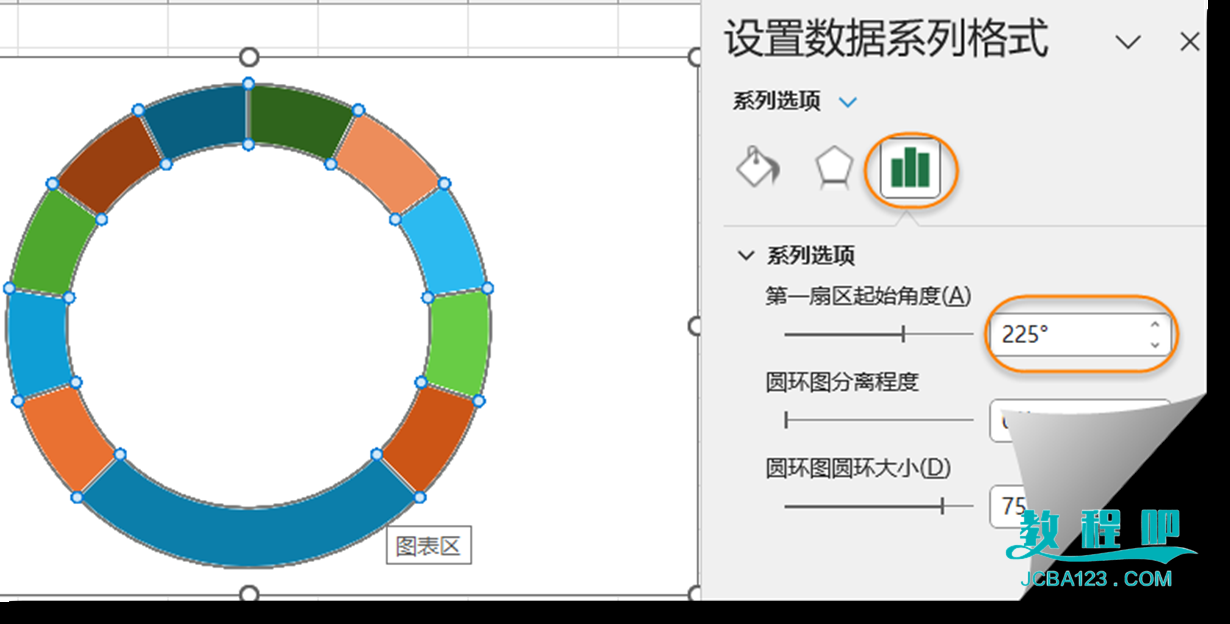
右键单击圆环图,设置数据系列格式,将第一扇区的起始角度设置为225°。
再次选中A2:A23单元格区域,按Ctrl+C复制,单击图表,按Ctrl+V粘贴。在图表中增加一个圆环系列。
单击选中最外层的圆环系列,【格式】→【形状填充】,设置为浅灰色。
单击最下方的数据点,设置形状填充为无填充。
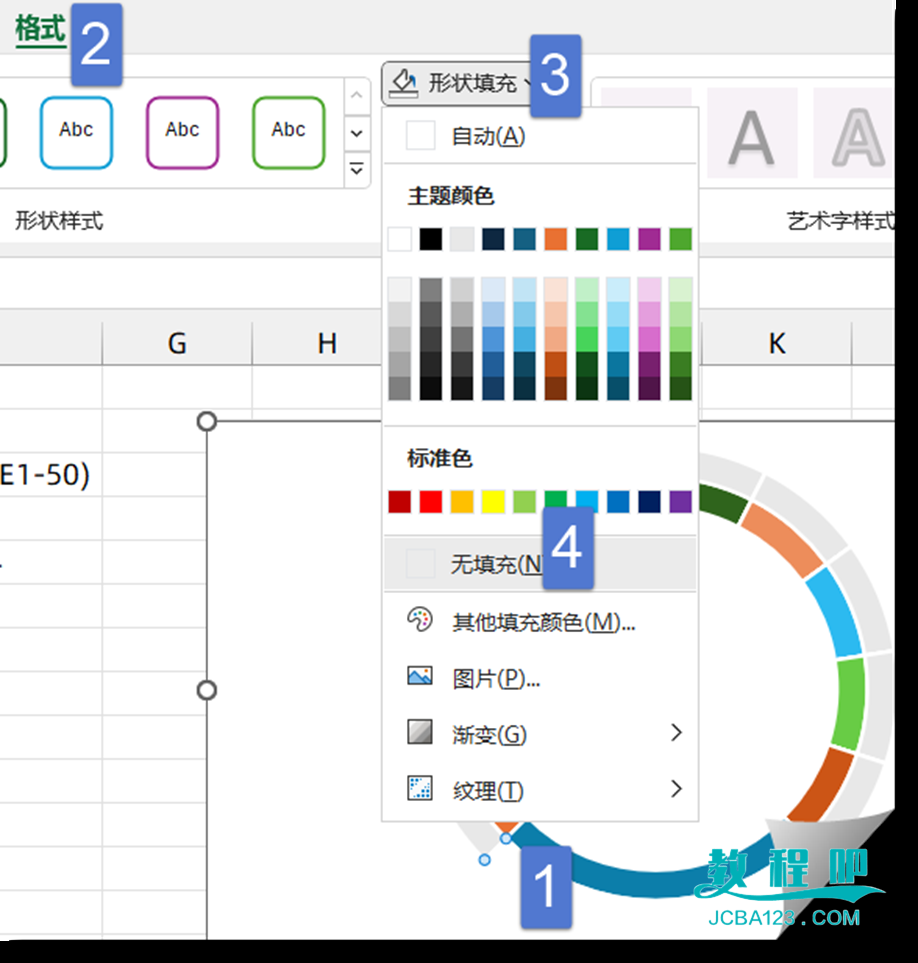
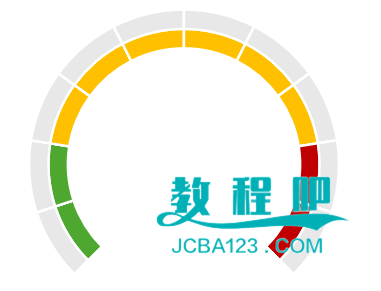
先单击选中内侧的圆环系列,再单击其中一个数据点,依次设置各个数据点的填充颜色。
右键单击内侧圆环系列,添加数据标签
右键单击数据标签,设置数据标签格式,选择来自单元格中的值。
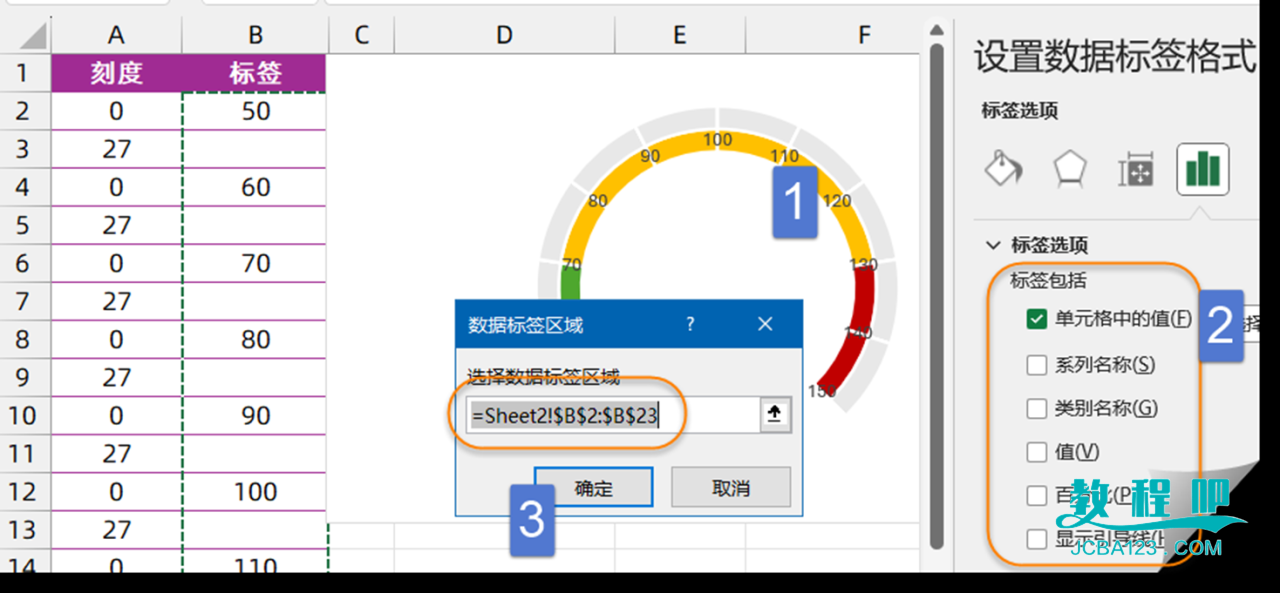
依次将各个数据标签向图表内侧拖动调整。
复制E3:E5单元格区域中的指针数据,单击图表,按Ctrl+V粘贴。此时图表中会增加一个系列3。
右键单击图表,更改系列图表类型,将系列3设置为饼图。
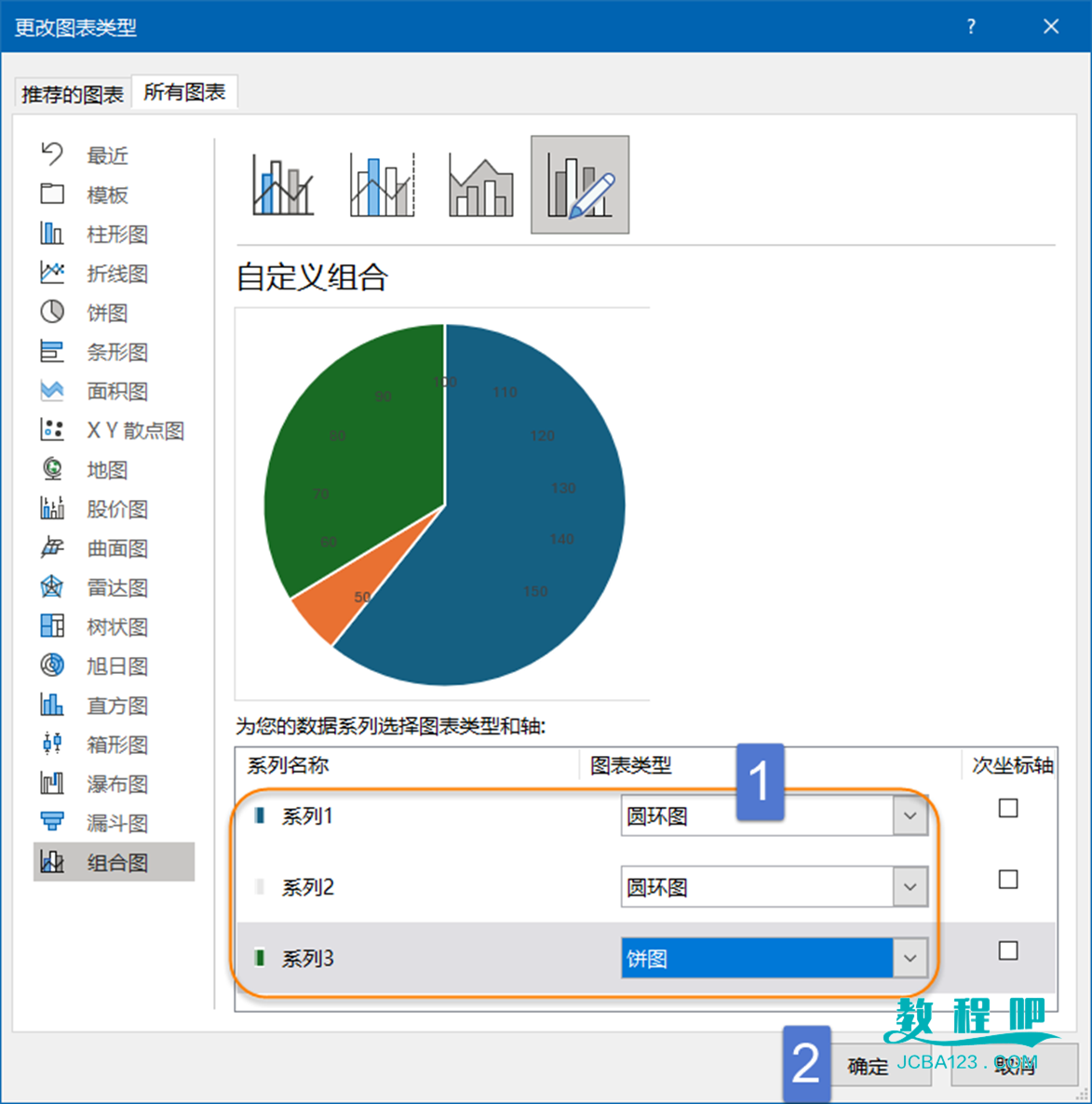
右键单击饼图,设置数据系列格式。
将第一扇区起始角度设置为225°。
将饼图分离设置为50%。
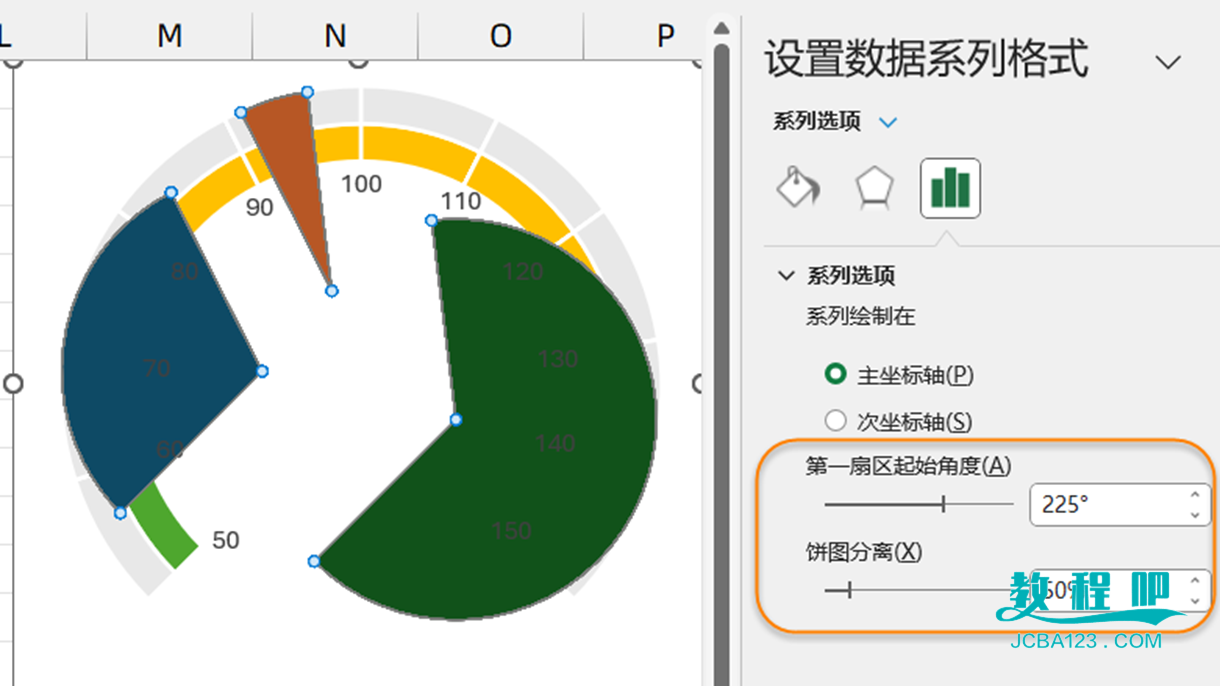
两次单击红色(指针)扇形,向图表中心拖动。
将其余两个扇形依次设置为无填充颜色,无轮廓。
将红色(指针)扇形设置为无填充颜色,深红色轮廓。

将E4单元格中的指针数值,从之前的20更改为0。此时图表中的指针会显示为一条红色线条。

单击图表,在【插入】选项卡下插入文本框。
单击文本框,编辑栏输入等号,再单击E1单元格,按回车。
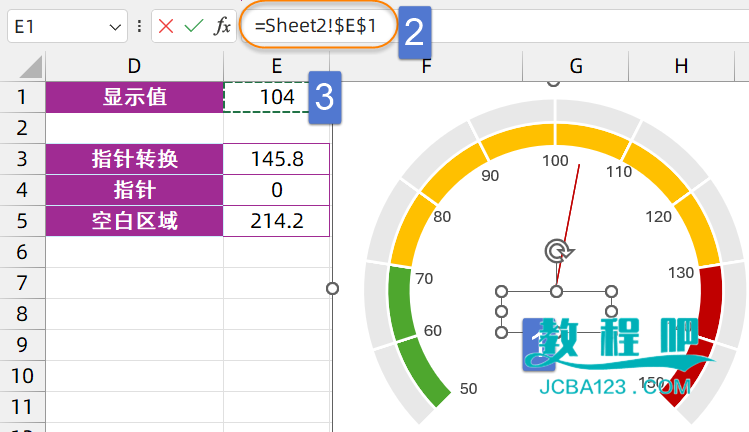
至此,仪表盘图表就制作完成了:

文章来源:https://www.excelhome.net/7522.html

扫描二维码推送至手机访问。

欢迎转载或分享本篇文章。

本文链接:https://www.jcba123.com/article/11445

分享给朋友:

“Excel仪表盘:从土味表格到专业报表” 的相关文章

Excel从F1到F12所有快捷键功能作用,再不会就是你的错了!

Excel从F1到F12所有快捷键功能作用,再不会就是你的错了!

熟练掌握Excel快捷键,可以帮助我们有效的提高办公效率。那在Excel中你知道从F1到F12这些功能键的作用吗?不知道也没关系,今天,小汪老师就来给大家详细的讲解一下。     F1:帮助 在Excel表格中按下F1功能键,会打开帮助对话框。 &n...

Excel筛选功能还能这样用,再多数据我也不惧了!

Excel筛选功能还能这样用,再多数据我也不惧了!

Excel中筛选功能,可以帮助我们快速的筛选排序数据,查看到有用的结果。筛选功能操作起来轻松快捷,功能强大,非常适用于新手朋友。就算内容再多,我们也能够轻松分析数据。今天,小汪老师就来给大家介绍一下在Excel中如何使用筛选功能。     Excel单个条件筛选...

Excel表格冻结窗口怎么使用?同时冻结多行多列数据

Excel表格冻结窗口怎么使用?同时冻结多行多列数据

当一个表格数据太多,那么它就会离表头越远。我们在查看分析数据时,就没法看到表头标题部分。这样非常不便于查看,那么,有没有好的办法能够解决这一问题呢?其实,我们可以通过Excel冻结窗口来固定表头处,无论我们怎么向下滚动数据,表头依然固定在那不动。这里,小汪老师就来为大家详细的说一下冻结窗口...

圣诞节快乐!教你纯手工打造:圣诞节PPT

圣诞节快乐!教你纯手工打造:圣诞节PPT

首先,易老师祝大家圣诞节快乐!这里纯手工教大家制作一个圣诞节主题的PPT封面! 说明:(GIF动图被压缩过,所以颜色有些失真,最终效果以第一张或最后一张图片为准。) 圣诞树制作 步骤一、圣诞树非常简单,只需插入三个三角形一个矩形就OK了。 步骤二、冬天嘛,为了效果更好,我们可...

PPT走路的鞋子动画效果制作:菜鸟PPT动画之旅

PPT走路的鞋子动画效果制作:菜鸟PPT动画之旅

每个人每天最离不开的一件事情就是走路了,走路是我们每天必做的一件事情。这里易雪龙老师教大家制作一个好玩的小动画效果,走路的鞋子。一双鞋子会模仿人的脚步去走路,赶快来看看吧! 插入素材 步骤一、先可以在网上找一张漂亮的背景图片,然后插入到PPT中作为背景。 步骤二、将鞋子素材移动到最...

Excel常用函数公式20例

Excel常用函数公式20例

下面是一组常用Excel函数公式的用法,学会这些套路,让工作效率再高一丢丢。 1、IF函数条件判断 IF函数是最常用的判断类函数之一,能完成非此即彼的判断。 如下图,考核得分的标准为9分,要判断B列的考核成绩是否合格。 =IF(B4>=9,”合格”,”不合格”) IF,相当于普通...

发表评论

访客

看不清,换一张

◎欢迎参与讨论,请在这里发表您的看法和观点。