当前位置:首页 > 办公设计 > Office教程 > 打工人私藏的4个动态数组公式,效率飙升90%

打工人私藏的4个动态数组公式,效率飙升90%

1年前 (2025-05-11)Office教程650

今天和大家分享一组简单高效的Excel函数公式:

1、XLOOKUP函数查询数据

如下图,要根据F列的姓名,在左侧数据表中查找对应的门店信息。
G2单元格参考公式如下:
XLOOKUP(F2,B:B,A:A,”无记录”)
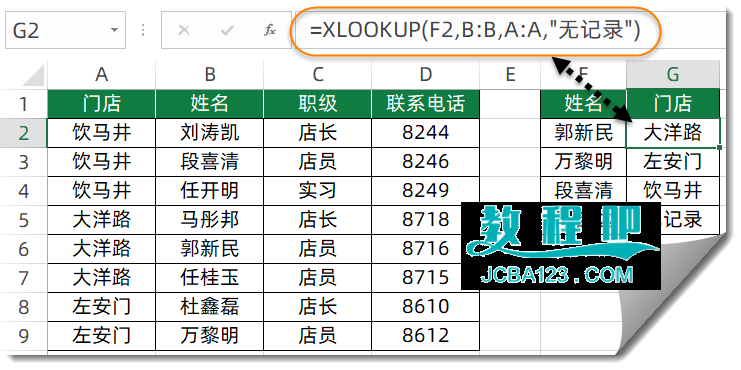
XLOOKUP函数的查询区域和返回区域是分开的两个参数,不用再考虑查询的方向问题,不仅能实现从左到右,还能从右到左、从下到上、从上到下等任意方向的查询。


2、LAMBDA函数填充数据

如下图,B列是一些合并单元格,使用以下公式可以创建一个内存数组,将B列的数据填充完整。
=SCAN(“”,B2:B9,LAMBDA(a,b,lF(b=””,a,b)))
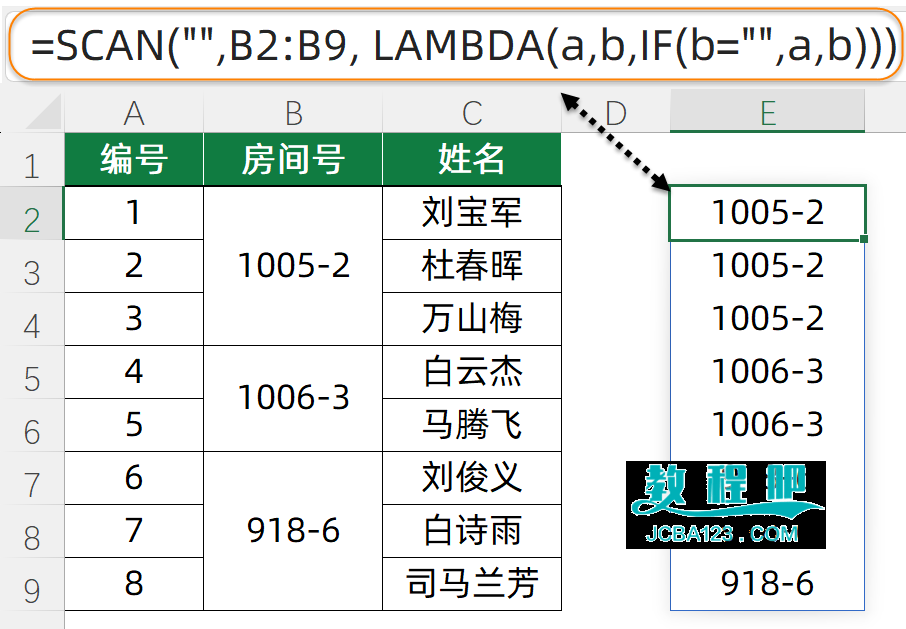
SCAN函数用于遍历数组中的每个值,并且能够记录LAMBDA函数运算体每次运算的值,在下一次运算中调用这个值。
本例中,SCAN函数将空文本作为累加器的初始值,B2:B9单元格是要遍历的数组。
第一次遍历时,a为空文本,b为B2单元格的“1005-2”,遍历结束后,IF表达式的结果为“1005-2”。这个结果在第二次遍历时会作为新的a。
第二次遍历,a为“1005-2”,b为B3单元格的空文本,第二次遍历结束后,IF表达式的结果仍然为“1005-2”。该结果在第三次遍历时继续作为新的a。
到第四次遍历时,a为“1005-2”,b为B4单元格的“1006-3”,遍历结束后,IF表达式的结果变成“1006-3”,该结果在第五次遍历时作为新的a……。


3、TOCOL函数多表提取不重复姓名

如下图,有三个月的员工考勤记录,每个月都有新入职和离职人员。
需要在另一个表里获取所有的不重复员工名单:
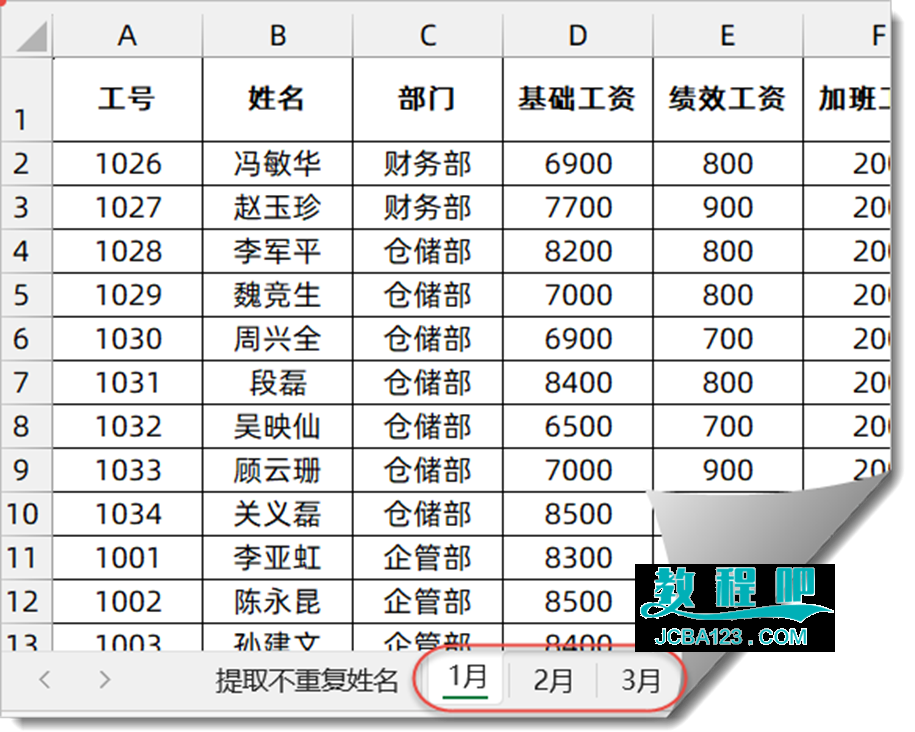
参考公式为:
=UNIQUE(TOCOL(‘1月:3月’!B:B,1))
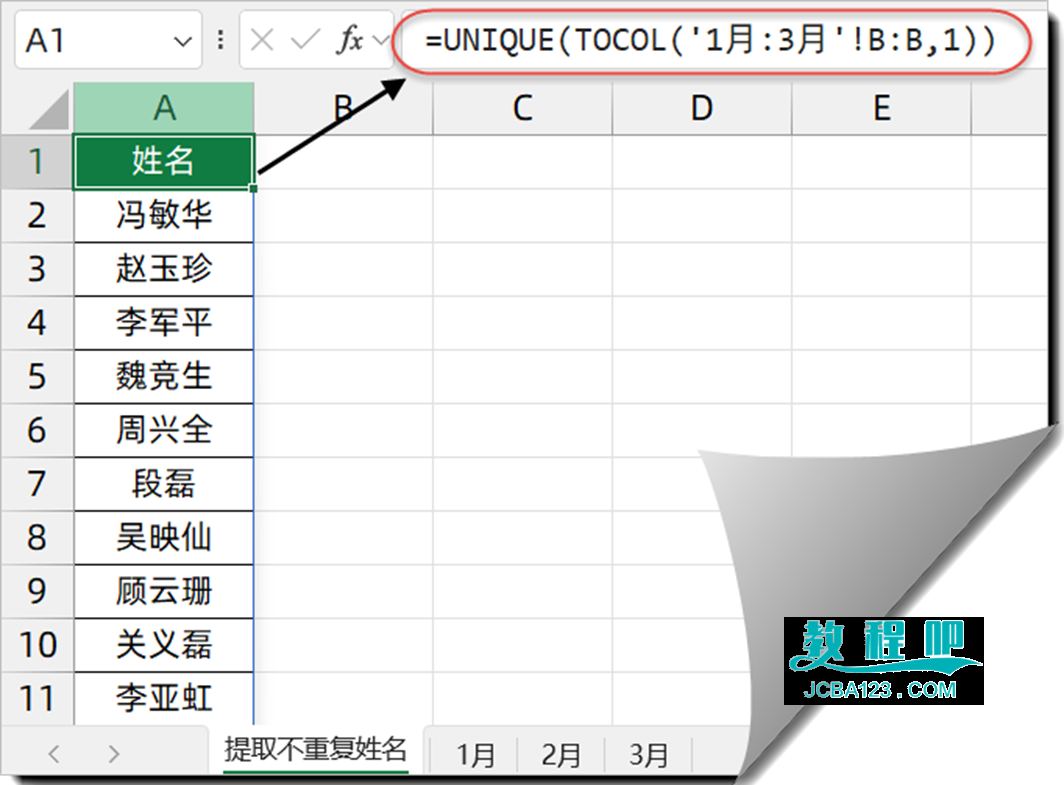
TOCOL函数将1月到3月之间的各个工作表B列合并为一列,第二参数使用1,表示忽略空白单元格。

再使用UNIQUE函数提取出不重复值即可。


4、WRAPROWS函数一列转多列

如下图,希望将A列的姓名转换为五列。C2单元格输入以下公式即可:
=WRAPROWS(A2:A38,5,””)
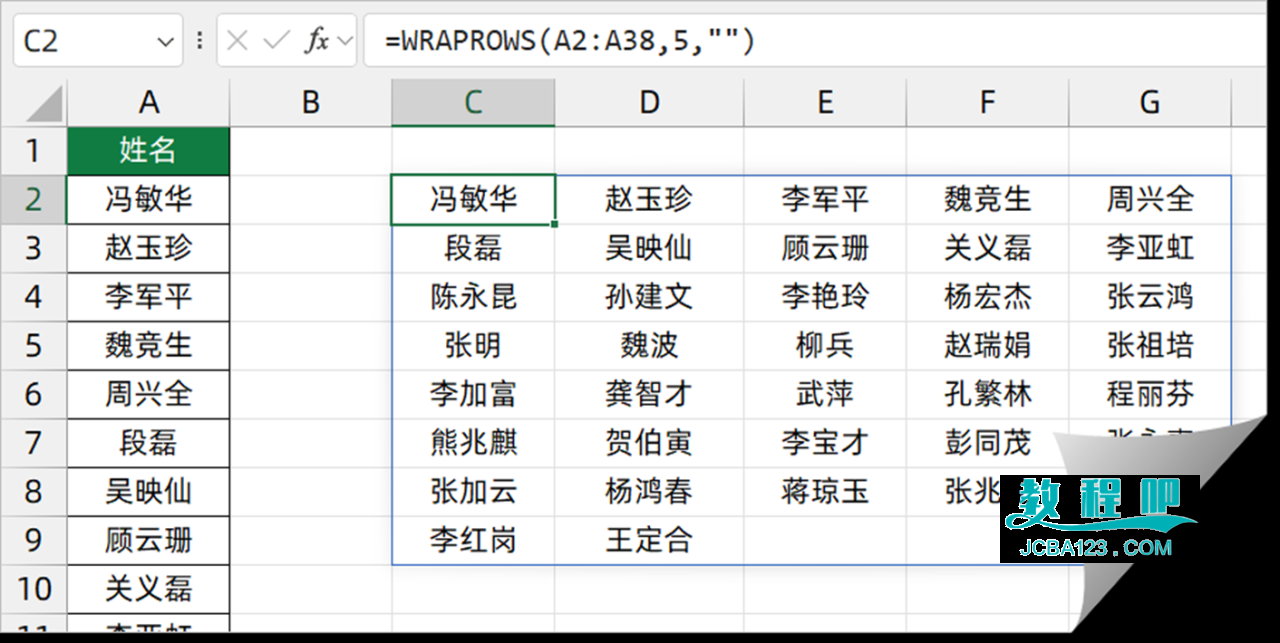
WRAPROWS用于将一列内容转换为多列,第1参数是要处理的数据区域,第二参数指定转换的列数。

如果转换后的行列区域大于实际的数据元素个数,第三参数可将这些多出的区域显示成指定的字符,本例显示为空文本。
文章来源:https://www.excelhome.net/7537.html

扫描二维码推送至手机访问。

欢迎转载或分享本篇文章。

本文链接:https://www.jcba123.com/article/11452

分享给朋友:

“打工人私藏的4个动态数组公式,效率飙升90%” 的相关文章

Word文档默认目录不好看?教你生成双栏、多栏目录!

Word文档默认目录不好看?教你生成双栏、多栏目录!

我们经常在一些书籍上可以看到这样的目录效果,将目录分为多栏,不仅样式独特,而且还非常的节省位置。所以,今天易老师就来教一下大家,在Word文档中是如何制作多栏目录的!     1、选中所有一级标题 在生成目录之前,我们必须要将Word文档中的标题设...

「PPT美化表格」教你一招,美化表格,让你的表格瞬间

「PPT美化表格」教你一招,美化表格,让你的表格瞬间

当PPT遇到表格,该怎么办?在许多情况下,我们制作一些产品展示类型PPT的时候,是必须要插入表格的。但是,表格插入后你会发现,PPT瞬间降低了一个档次。这个时候,我们所要做的就是美化表格了。今天,易老师就来教你一招,让你的表格瞬间高大上!   美化表格01 1、插入表格,录入内容...

动态任务时钟制作PPT教程(二)

动态任务时钟制作PPT教程(二)

组合部件制作:制作方法:(1.将之前制作的各项部件组合;2.添加上时间及文字) 动画制作: 制作方法:(1.文字部分动画——动画——浮入(向上);2.动画——浮出(向上);3.每个时间点动画一样) 动画制作: 制作方法:指针动画(1.复制时针——设置填充及边框无色...

数据有效性的几个典型应用,看看你是哪一级

数据有效性的几个典型应用,看看你是哪一级

今天和小伙伴们一起分享数据有效性的几个典型应用。 普通青年这样用 步骤简要说明: 选中区域,设置数据验证,允许条件选择序列,输入要在下拉菜单中显示的内容: 男,女 注意不同选项要使用半角的逗号隔开。   初级青年这样用 步骤简要说明: 选中数据区域,设置数据验证,在【输入信息】选项卡下...

优化PPT文件:减小体积技巧

优化PPT文件:减小体积技巧

1.压缩图像文件: 在PPT中,选中要压缩的图片,然后依次点击 "图片格式" > "压缩图片"。默认设置一般已经足够,但你也可以选择 "Web:适用于网页和投影仪" 来进一步减小文件大小。   2.仅嵌入所需的字体: 依次点击 "文件" >...

打造复古3D科技海报PPT设计教程

打造复古3D科技海报PPT设计教程

第一步:打开PPT软件,创建一个空白演示文稿,新建幻灯片,并填充黑色背景.点击工具栏的插入——文本框,输入英文文字“RETURN ORIGIN”(如图1-1),在选择字体上建议笔划粗,且棱角尖锐的比较好看,我选择的字体是Lemon/Milk,你也可以根据喜好选择其他字体。接着给英文设置倾斜效...

发表评论

访客

看不清,换一张

◎欢迎参与讨论,请在这里发表您的看法和观点。