Excel 2013新体验――生成Power View报告
Power View报告是Excel 2013新增加的一项十分惊艳的功能,数据分析更加得心应手。厮守着2003的亲们,要不要PK一下?
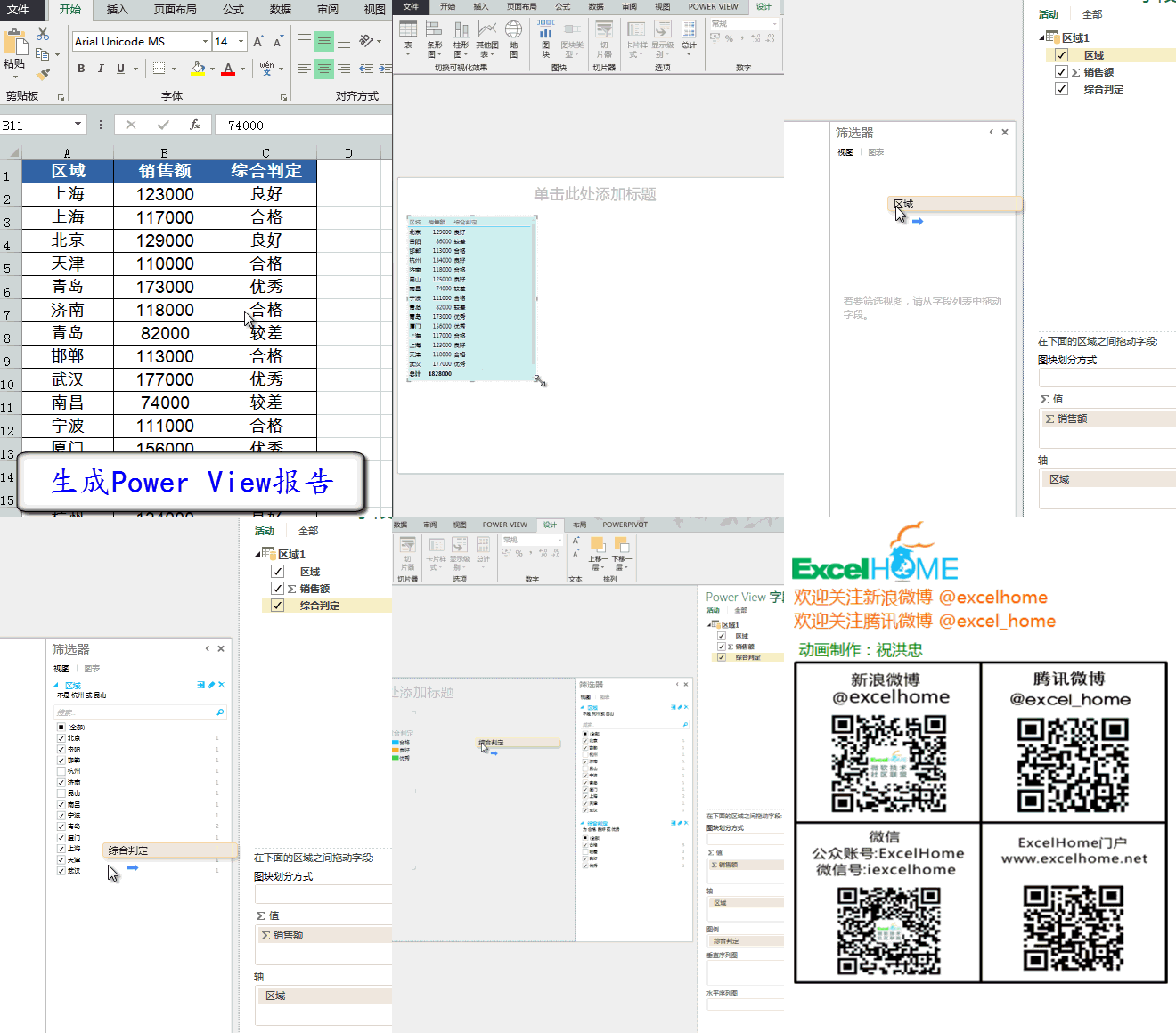
源文件下载:http://club.excelhome.net/thread-1061634-1-1.html

Power View报告是Excel 2013新增加的一项十分惊艳的功能,数据分析更加得心应手。厮守着2003的亲们,要不要PK一下?
源文件下载:http://club.excelhome.net/thread-1061634-1-1.html

今天小汪老师给大家分享一篇关于Excel中能够一键搞定工作的小技巧! 01 Excel一键求和 EXCEL对数据进行求和是我们工作中经常要做的一件事情,你平常是如何求和的呢?不妨试试「Alt + =」进行一键求和。 &nb...

Excel中的排序功能是非常强大的,它能够解决我们日常办公中许多问题。例如,成绩排名、公司业绩排名等这些数据表格,我们可以通过排序功能轻松的帮助我们搞定。这里,我们先来学习第一课,Excel排序的基础用法,升序、降序的使用技巧。 原始表格 如下图所示,这...

更简洁,更快,更智能 LibreOffice 是一款功能强大的办公软件,默认使用开放文档格式 (OpenDocument Format , ODF), 并支持 *.docx, *.xlsx, *.pptx 等其他格式。 它包含了 Writer, Calc, Impress, Draw, Base...
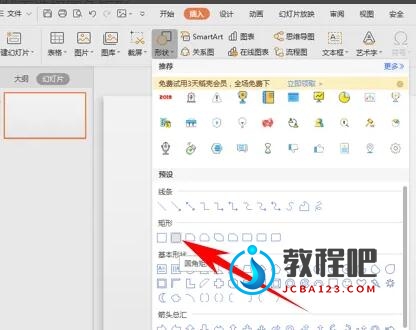
1.单击工具栏插入下的形状,在形状下选择圆角矩形。 2.插入一个矩形后,单击黄色小图形,拉动到中间,制作出一个圆形矩形。 3.复制粘贴处五个同样的圆形矩形,选中所有矩形,单击绘图工具下的组合,在下拉菜单当中选择组合。 4.组合后选择图片或纹理填充,图片来源选...

1.需要将右侧文本框当中的文字提取到左边。 2.在文本框中选中目标文字,单击左键,直接向左边拉动。 3.拉动后,看到文字就已经显示在左边的幻灯片当中。 4.单击工具栏【插入】下的【文本框】,单击在幻灯片左侧插入一个文本框。 5.选中目标文字,按...
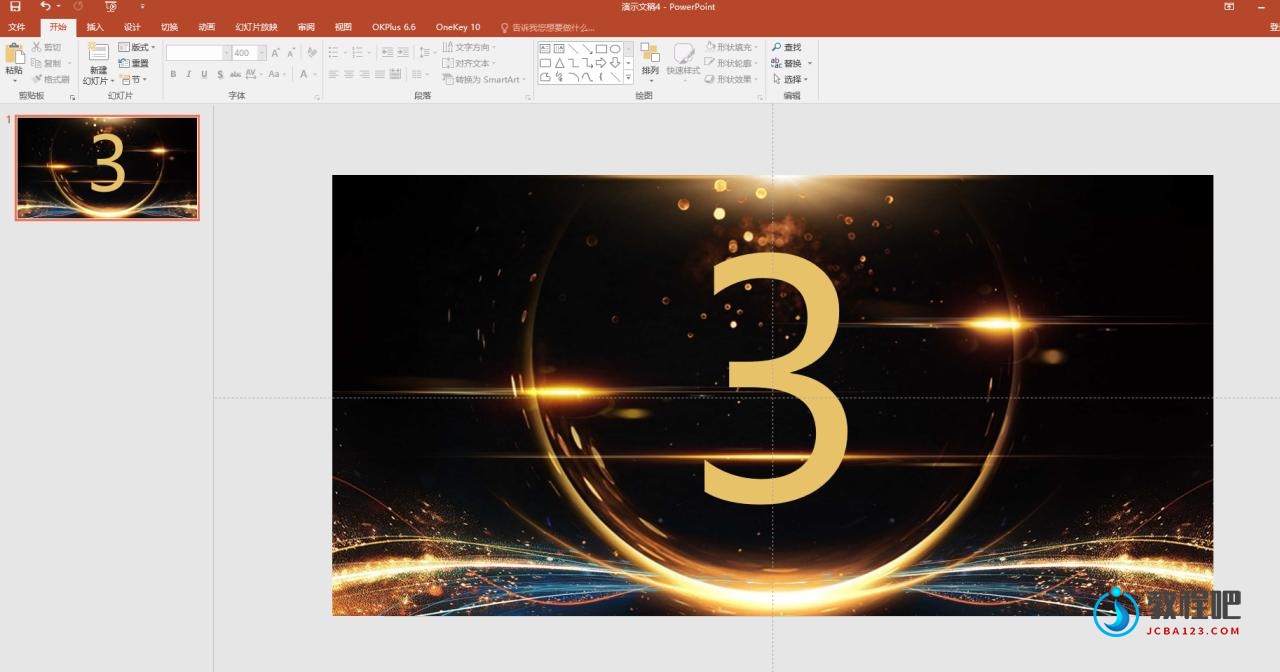
第一步:打开PPT软件,创建一个新的空白演示文稿。然后,在幻灯片上插入所需的图片,并在页面中插入一个文本框,输入数字“3”。 第二步:选中当前幻灯片,按住Ctrl+D键复制两页幻灯片,并修改其中的数字。接着新建一个幻灯片,插入所需的封面图片。 第三步:按住Shift键选中...
