Excel合并单元格快速填充数值
如何将现有的数值填充到大小不一的合并单元格内,你造吗?
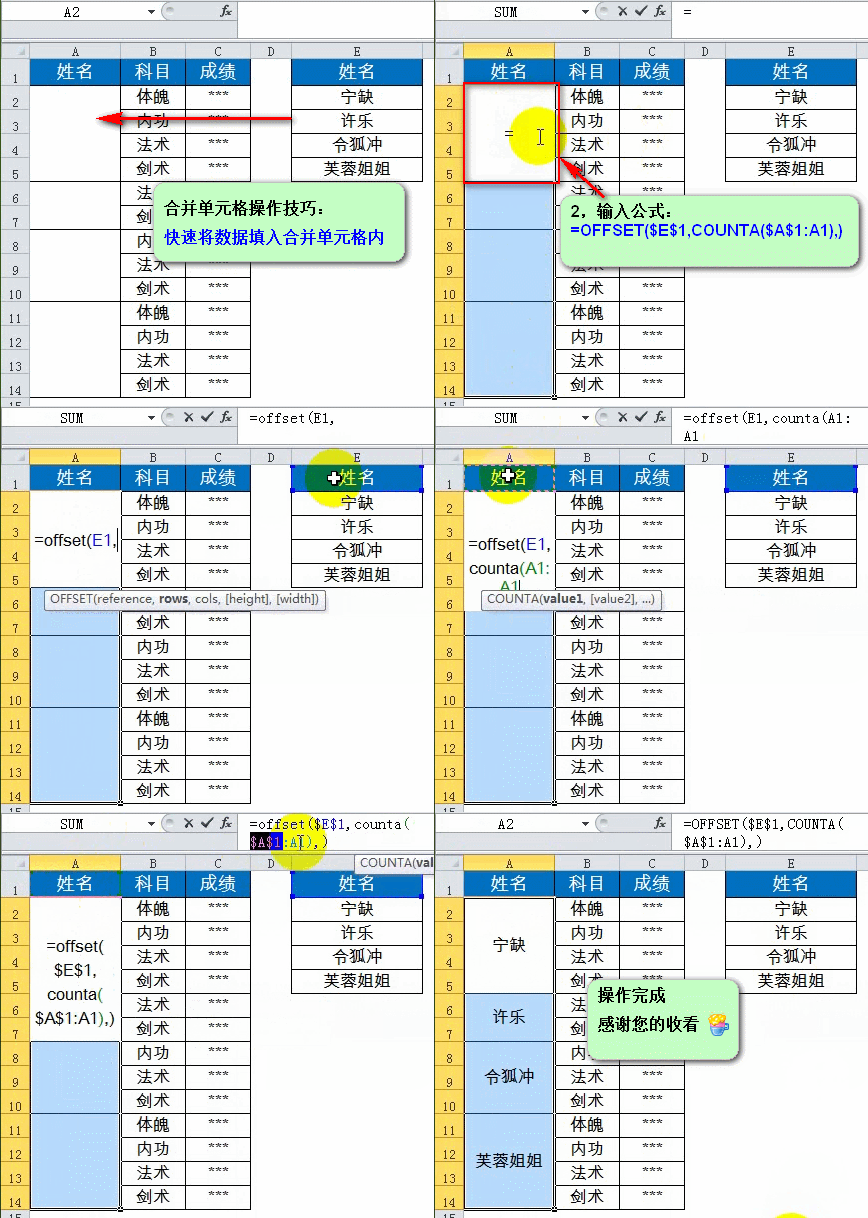
源文件下载:http://club.excelhome.net/thread-1143330-1-1.html

如何将现有的数值填充到大小不一的合并单元格内,你造吗?
源文件下载:http://club.excelhome.net/thread-1143330-1-1.html

各位在购买一些商品的时候,一定会注意到所有商品的背后都有一个条形码。通过识别条形码,可以得到商品的厂家、名称、日期、价格等许多信息。那么条形码又是如何制作的呢?其实,Excel中就可以生成条形码,今天,小汪老师就来给大家演示一下。当然了,编码是需要向有关部门申请获得的,我这里只是教下大家将...
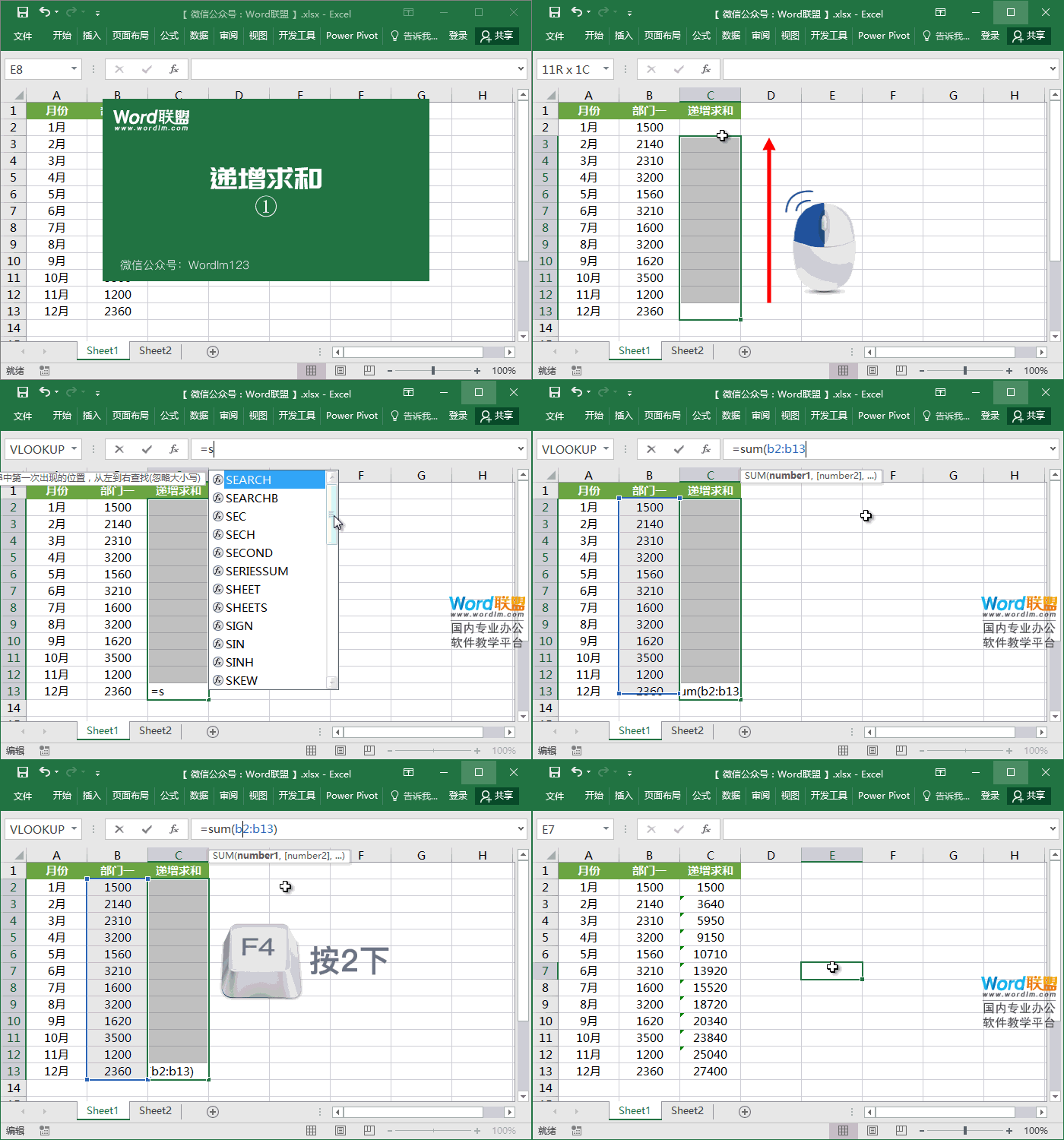
在Excel中求和的方法非常多,今天,小汪老师要给大家分享是,一种递增式求和的方法,这种求和的方式平常用的可能不是很多,但大家还是需要尽量掌握。 Excel递增求和 1、如下图所示,这里,我想将部门一,按照每月销量,用递增求和来展示。我们先选中C13:C2单元格,注意重点:必...
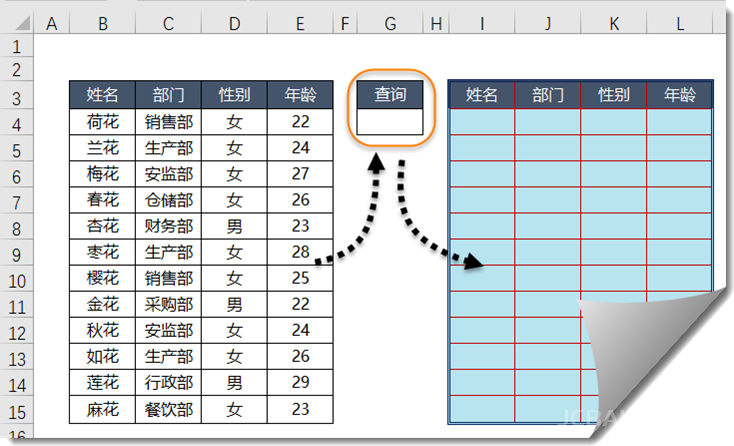
先看数据源: 左侧是员工信息表,右侧是查询区域,希望在G4输入任意姓名或者任意部门,就能在右侧提取出符合条件的全部记录。 要实现这样的数据提取效果,其实很简单,接下来咱们就看看具体的操作步骤。 步骤1 在G4单元格输入要查询的内容,比如“销售部”。 步骤2 在第一行数据...

首先,在站长素材网站(https://sc.chinaz.com/)搜索并下载一张喜欢的图片。我选择了一张黄昏人物剪影图片作为素材。 第一步:打开PPT软件,创建一个新的空白演示文稿。插入一个矩形形状,选中矩形并右键单击,选择"设置图片格式"选项。在打开的窗格中,找到"形状选项"下的"...
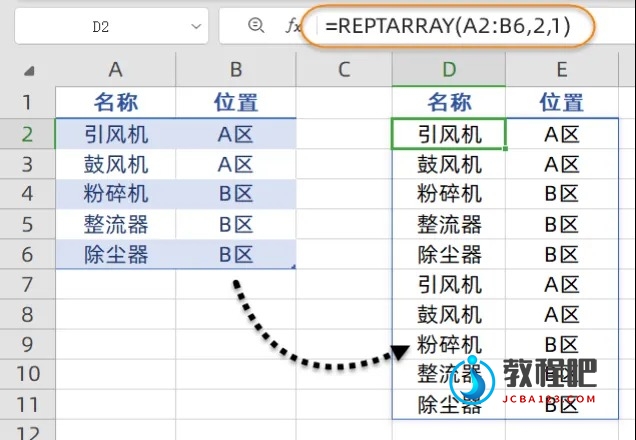
WPS表格近年来可谓是一路开挂,功能升级不断。 回顾2023年11月,WPS表格迎来了动态数组功能。这一功能的加入,极大地提升了表格的数据处理能力,使得用户可以更加便捷地进行复杂的数据计算和操作。 紧接着,在2023年12月,WPS表格又新增了11个支持动态数组的新函数,这些函数包括DROP函数、T...
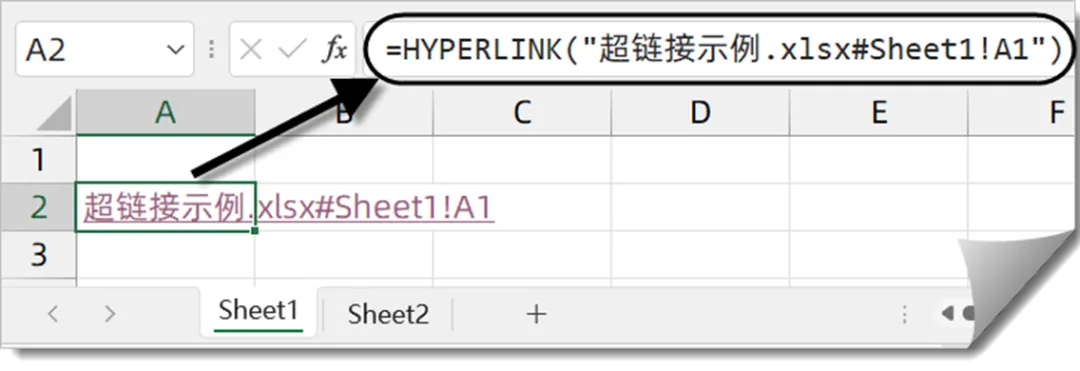
今天咱们一起学习HYPERLINK函数的几个典型用法。 Excel中唯一可以生成超链接的函数,就是她。这个函数有两个参数,第一个参数是文本形式的链接位置,第二个参数是在单元格里显示的内容。 如果省略第二个参数,单元格里默认显示第一参数的内容,接下来咱们就看看HYPERLINK函数的几个典型应用: 一...
