当前位置:首页 > 办公设计 > Office教程 > 用Excel条件格式实现合同到期提醒

用Excel条件格式实现合同到期提醒

11个月前 (05-24)Office教程1630

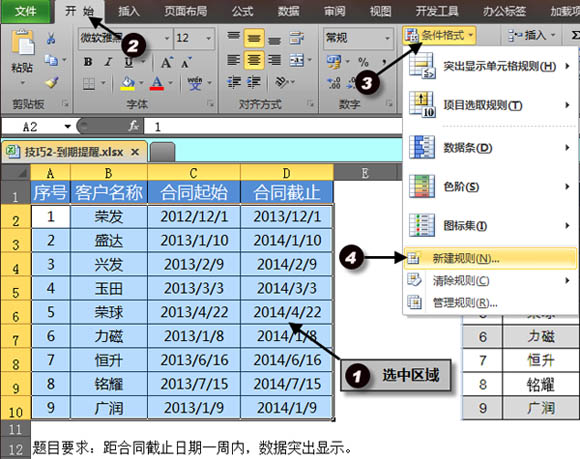
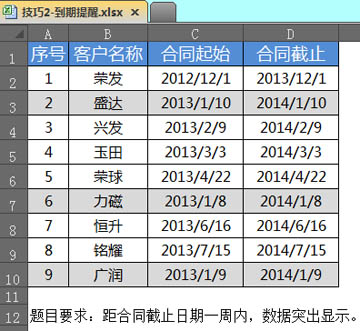
题目要求:距合同截止日期一周内,数据突出显示。

根据题意,可以使用条件格式功能来实现到期提醒。

操作步骤如下:

第一步:选中A2:D10数据区域,依次单击【开始】→【条件格式】→【新建规则】
第二步:在弹出的【新建格式规则】对话框中,按照下图步骤操作:
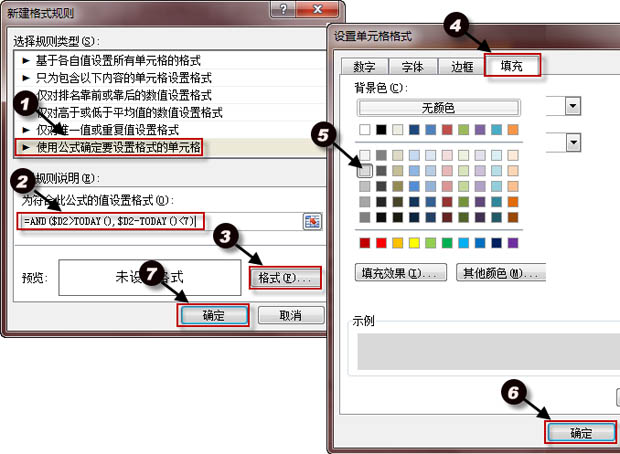

公式为:
=AND($D2>TODAY(),$D2-TODAY()<7)

公式解析:

1、公式中“$D2>TODAY()”部分表示D2单元格的合同截止日期大于当前系统日期;

2、“$D2-TODAY()<7”部分表示D2单元格的合同截止日期距当前系统日期 小于7天;使用AND函数,表示以上两个条件全部成立时,此条件格式规则 才成立。

AND函数也可以用乘法代替,即条件1*条件2 公式可改为:=($D2>TODAY())*($D2-TODAY()<7))

此处注意:D2单元格使用混合引用方式(行相对引用,列绝对引用),当在条件 格式中行相对引用时,选定区域格式与判断单元格所在行对应,不会影响其他行; 列绝对引用,则判断单元格符合条件时,选定区域当前行所有单元格都会显示设 定的格式。

最终效果如图:

示例文件下载:

扫描二维码推送至手机访问。

欢迎转载或分享本篇文章。

本文链接:https://www.jcba123.com/article/1166

分享给朋友:

“用Excel条件格式实现合同到期提醒” 的相关文章

Excel筛选与高级筛选怎么用?(13招筛选使用大全)

Excel筛选与高级筛选怎么用?(13招筛选使用大全)

今天,给大伙分享一下Excel中的筛选与高级筛选功能,Excel筛选功能可以快速有效的帮助我们,从大量的数据中将我们想要的结果脱颖而出,是我们分析数据的好帮手。   本章目录   01、Excel单条件筛选 在众多数据中,我们希望能够将自己想要查看的人...

漂亮的数字图表 PPT手工制作个性化图表

漂亮的数字图表 PPT手工制作个性化图表

图表是表达数据的最佳方式,平常我们都是通过Excel来生成图表,通过Excel生成出来的图表数据修改方面,都比较灵活,不过美观较差。今天,易老师就来教大家在PPT中手工制作一个数字图表。   手工制作图表 1、首先,我们先插入一个文本框,输入一组数据,这里我就输入80%,然后选择...

办公技巧:分享7个非常实用的PPT技巧,一起来学学吧!

办公技巧:分享7个非常实用的PPT技巧,一起来学学吧!

大家在平常工作学习经常用到PPT比如产品汇报、培训、工作总结等方面,为什么别人制作的PPT都很好看、高级,自己制作的却很普通?今天小编就给大家分享7个非常实用的PPT技巧,让你的幻灯片瞬间充满高级感,大家一起来学一学吧! 01饼状图旋转 大家在做工作总结和数据分析的时候,经常需要用到...

动态任务时钟制作PPT教程(一)

动态任务时钟制作PPT教程(一)

每日一练 动态时钟制作:继续我喜欢的PPT2013节奏! 背景制作:制作方法(1.选择插入——形状——矩形 2.设置渐变填充(参数设置见图)) 原图欣赏: 底面制作:制作方法(1.选择插入——形状——圆角矩形;2.调节黄色手柄,使其弧度与原图相近;3.去除...

PPT中如何批量给幻灯片加logo

PPT中如何批量给幻灯片加logo

第一步:打开PPT软件,点击视图菜单,选择幻灯片母版。   第二步:在幻灯片母版中,点击第一页,然后点击插入选项卡,选择图片。浏览并选择自己所需的LOGO图片,并将其缩放至合适的位置。 第三步:完成LOGO的插入后,点击幻灯片母版,然后关闭母版视图。此时,每一页的幻灯片都会...

PPT如何制作3D轮廓发光字

PPT如何制作3D轮廓发光字

第一步:打开PPT软件,创建一个新的空白演示文稿。您可以选择一种颜色来填充背景。然后,插入一个文本框,并输入所需的文字。选中文本框并右击,在弹出的快捷方式中选择"设置形状格式"选项。在打开的"设置形状格式"窗格中,单击"文本选项"下的"文本填充与轮廓"图标。将"文本填充"设置为"无填充",将...

发表评论

访客

看不清,换一张

◎欢迎参与讨论,请在这里发表您的看法和观点。