当前位置:首页 > 办公设计 > Office教程 > 巧用Excel图标集标识项目完成状态

巧用Excel图标集标识项目完成状态

11个月前 (05-24)Office教程1070

“图标集”是Excel 2007版本以后的新增功能,这个技巧其实不算复杂,主要包含了“自定义数字格式”和“条件格式”两部分内容。相信还是有不少人对这个技巧的技术细节不太了解,因此在这里详细解读一下。

 最终效果图:
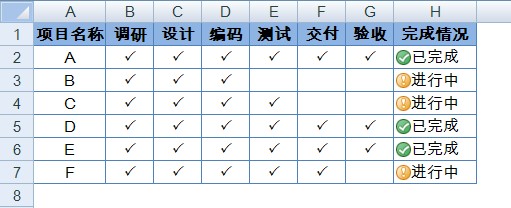

工作中有一些项目进程跟踪表格通常如下图所示,在“完成情况”一列中会通过文字来标识项目完成情况。
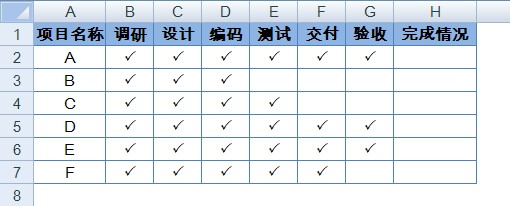

如果前面六个阶段全部打勾,则标识“已完成”,否则标识“进行中”。

要实现这个功能,使用公式可以很容易实现,但是考虑到要用条件格式的“图标集”工具来进行可视化的图形标识,就需要将公式的结果设置为数值。因为只有数值可以进行“图标集”的条件格式设置。

因此,在构建公式时,可以在H2单元格中输入以下公式并向下拖拽填充至H7单元格:


=N(COUNTBLANK(B2:G2)=0)

COUNTBLANK函数表示统计一个区域中的空白单元格数目,如果前面六个阶段的单元格中不包含空白单元格,则公式结果返回True(即表示项目已完成),否则返回False(即表示项目尚在进行中)。

最外围的N函数用于将上述的True或False的逻辑判断结果转换为数值1或0,True对应结果为1,False对应结果为0。由此H列的结果就是由数值0或1来表示项目是否已完成,如下图所示。
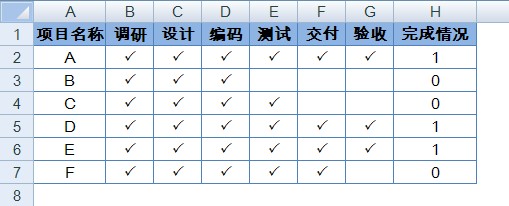

为了增强表格可读性,H列的显示内容还是可以设置为中文字符“已完成”或“进行中”,并同时保持单元格数值仍旧为1或0,其方法就是通过自定义数字格式来实现。

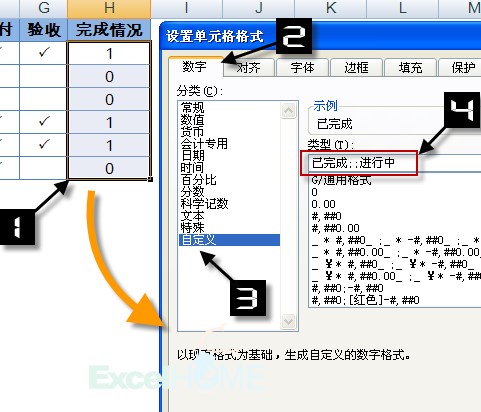
选中H列中需要设置的单元格区域,按<Ctrl+1>组合键打开【设置单元格格式】对话框,在【数字】选项卡的【分类】类型中选择【自定义】,然后在右侧的【类型】编辑栏中输入


已完成;;进行中

注意代码中包含两个半角的分号。

如下图所示:

上述代码是自定义数字格式的一种表示方式,自定义数字格式的常用代码格式为


【大于零】;【小于零】;【等于零】

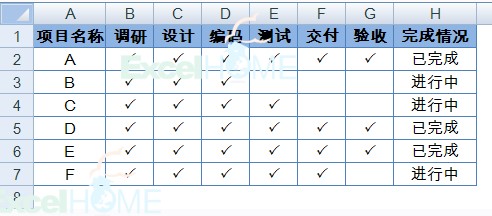
三个用半角分号隔开的区段分别代表了单元格中数值对应显示的方案。当单元格数值大于零时,显示第一个区段中的内容(此例中为“已完成“);当单元格数值小于零的时候显示第二个区段的内容(此例中为空白);当单元格数值等于零的时候显示第三个区段的内容(此例中为”进行中“)。因此在设置完成这样的自定义数字格式后,显示如下图所示:

接下来再使用的“图标集“条件格式:

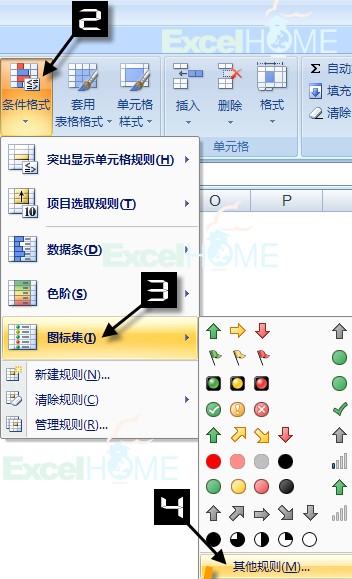
1, 选中H2:H7,在功能区上依次单击【开始】→【条件格式】→【图标集】→【其他规则】,打开【新建格式规则】对话框;

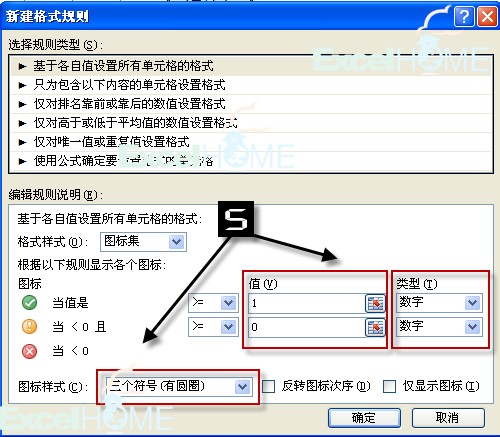
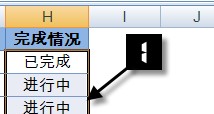
2, 【图标样式】里选择一种,右侧的两个【类型】都选择【数字】,左侧的两个【值】分别填写1和0,如下图所示。确定完成即可。

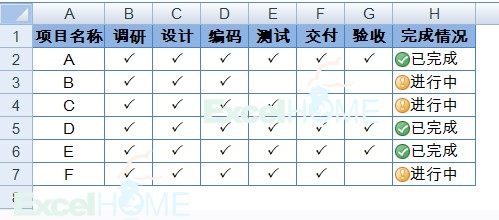
最后显示如下图所示:

 附件下载地址:http://vdisk.weibo.com/s/MxqM/1318403312

扫描二维码推送至手机访问。

欢迎转载或分享本篇文章。

本文链接:https://www.jcba123.com/article/1167

分享给朋友:

“巧用Excel图标集标识项目完成状态” 的相关文章

Excel制作精美日程安排表,带动态进度条图表!

Excel制作精美日程安排表,带动态进度条图表!

日程安排表可以帮助我们有序的规划时间,安排流程等。那你们平常有用过日程安排表吗?都是自己做的呢,还是网上下载的呢?之前我们也有给大家分享过日程表模板下载。今天,小汪老师就来教大家用Excel制作一份精美的动态进度条日程安排表。     最终效果 &nb...

IF嵌套函数制作Excel合同日期到期自动提醒表,表格文字变色突出显示

IF嵌套函数制作Excel合同日期到期自动提醒表,表格文字变色突出显示

许多公司的业务都是与客户签订合同,而合同往往都是有期限的,比如,1年、2年等。客户的合同,什么时候到期,我们需要提前了解,以便让用户续签。有什么好办法能够让我们提前知晓快到期的合同呢? 这里,小汪老师就来教大家用Excel制作一份合同日期到期提醒表,距离合同到期前30天自动突显,这样,我们就能...

自由开源免费的全能办公套件 LibreOffice v24.2.4

自由开源免费的全能办公套件 LibreOffice v24.2.4

更简洁,更快,更智能 LibreOffice 是一款功能强大的办公软件,默认使用开放文档格式 (OpenDocument Format , ODF), 并支持 *.docx, *.xlsx, *.pptx 等其他格式。 它包含了 Writer, Calc, Impress, Draw, Base...

从身份证号码中提取信息,这些公式必须会

从身份证号码中提取信息,这些公式必须会

今天咱们看看如何从身份证号码中提取出需要的信息。 如下图为所示,是一份模拟的员工信息表,A列是姓名,B列是身份证号码,C列是职级。 1、提取出生年月 D2输入以下公式,向下复制。 =–TEXT(MID(B2,7,8),”0-00-00″) 身份证号码中的第7位...

7个实用的Excel小技巧

7个实用的Excel小技巧

1、制作工资条 如何根据已有的工资表制作出工资条呢? 其实很简单:先从辅助列内输入一组序号,然后复制序号,粘贴到已有序号之下。 然后复制列标题,粘贴到数据区域后。 再单击任意一个序号,在【数据】选项卡下单击升序按钮,就这么快。   2、制作斜线表头 制作单斜线表头,可以在单元格中添加一个...

VLOOKUP也能一对多查询

VLOOKUP也能一对多查询

如下图,需要从B~D的数据表中,根据G1单元格的部门,查询该部门所有的姓名。 首先在A2单元格输入以下公式,向下复制: =(B2=$G$1)+A1 然后在G5单元格输入以下公式,向下复制: =IFERROR(VLOOKUP(ROW(A1),A:C,3,0),””) 函数...

发表评论

访客

看不清,换一张

◎欢迎参与讨论,请在这里发表您的看法和观点。