Excel常用自定义格式参数
一个关于跨天计算时间间隔的问题:
A2是开始时间,B2是结束时间,如何计算出C2显示的结果呢?
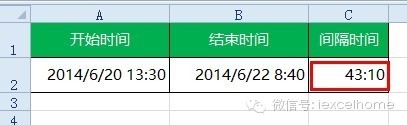
实现上图中的效果可以通过自定义格式来实现,C2单元格输入公式=B2-A2 然后按ctrl+1 设置单元格格式,自定义格式代码为 “[H]:mm”
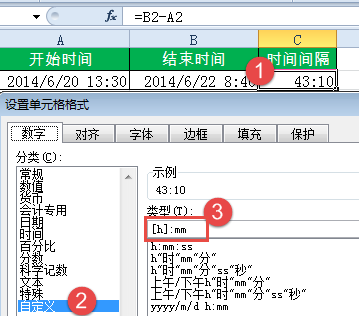
这样就快速的实现了咱们的目的。
自定义格式在日常工作中的应用非常广泛,下面就列举一些常用的自定义格式代码以及代码的作用。
自定义格式代码结构组成分为四个部分,中间用“;”号分隔,具体如下:
正数格式;负数格式;零格式;文本格式
各个参数的含义
“G/通用格式”:以常规的数字显示,相当于“分类”列表中的“常规”选项。
“0”:数字占位符。
如果单元格的内容位数大于占位符位数,则显示实际数字,如果小于点位符的数量,则用0补足。
例:代码:“00000”。1234567显示为1234567;123显示为00123
代码:“00.000”。100.14显示为100.140;1.1显示为01.100
“#”:数字占位符。
只显有意义的零而不显示无意义的零。小数点后位数如大于“#”的数量,则按“#”的位数四舍五入。
例:代码:“###.##”,12.1显示为12.10;12.1263显示为:12.13
“?”:数字占位符。
在小数点两边为无意义的零添加空格,可以在特定需要下以小数点对齐。
“%”:百分比。
例:代码“#%” 0.1显示为10%
“,”:千位分隔符。
数字使用千位分隔符。在代码中加上“,”后面留空,则把原来的数字缩小1000倍。
例:代码:“#,###” 10000显示为10,000
代码:“#,” 10000显示为10。
代码:“#,,” 1000000显示为1。
财务中常用的以万元显示金额的代码是:“0!.0,万元”
“*”:重复下一次字符,直到充满列宽。
例:代码:“@*-”。“ABC”显示为“ABC——————-”
用这个代码可以实现仿真密码保护:代码“**;**;**;**”,123显示为:************
“@”:文本占位符,如果只使用单个@,作用是引用原始文本。
要在输入数据之后自动添加文本,使用自定义格式为:“@文本内容”;要在输入数字数据之前自动添加文本,使用自定义格式为:“文本内容@”。
@符号的位置决定了Excel输入的数据相对于添加文本的位置。如果使用多个@,则可以重复文本。
例:代码“集团@部”,输入“财务”,则显示为:集团财务部
代码“@@@”,输入“财务”,则显示为:财务财务财务
[颜色]:用指定的颜色显示字符。可有八种颜色可选:红色、黑色、黄色,绿色、白色、兰色、青色和洋红。
例:代码:“[青色];[红色];[黄色];[兰色]”。显示结果为正数为青色,负数显示红色,零显示黄色,文本则显示为兰色。
[颜色N]:是调用调色板中颜色,N是0~56之间的整数。
例:代码:“[颜色3]”。单元格显示的颜色为调色板上第3种颜色。
[条件]:可以对单元格内容判断后再设置格式。条件格式化只限于使用三个条件,其中两个条件是明确的,另一个是“所有的其他”。条件要放到方括号中。
例:代码:“[>60]优秀;[>10]合格;0”。显示结果是单元格数值大于10显示“合格”,大于60显示“合格”,其他则显示为单元格的数值。
时间和日期代码常用日期和时间代码
“YYYY”或“YY”:按四位(1900~9999)或两位(00~99)显示年
“MM”或“M”:以两位(01~12)或一位(1~12)表示月
“DD”或“D”:以两位(01~31)或一位(1-31)来表示天
例:代码:“YYYY-MM-DD”。2014年1月10日显示为:“2014-01-10”
代码:“YY-M-D”。2014年10月10日显示为:“14-1-10”
“aaaa”:日期显示为星期。
“H”或“HH”:以一位(0~23)或两位(01~23)显示小时
“M”或“MM”:以一位(0~59)或两位(01~59)显示分钟。注意用这个代码表示分钟时要与表示小时或表示秒的代码配合使用,否则会默认按日期中的月份代码执行。
“S”或“SS”:以一位(0~59)或两位(01~59)显示秒
例:代码:“HH:MM:SS”。“23:1:15”显示为“23:01:15”
[H]或[M]或[SS]:显示大于24小时的小时或显示大于60的分或秒。
另外日期格式的显示方法
“e“:显示四位年份。
“bbbb“:显示四位佛历年份,即以公元前543年为纪年元年,对1900年以后的日期有效。
“mmm“:显示英文月份的简称。
“mmmm“:显示英文月份的全称。
“ddd“:显示英文星期几的简称。
“dddd“:显示英文星期几的全称。
关于特殊数字的显示
中文小写数字 [DBNum1][$-804]G/通用格式
例:代码:“[DBNum1][$-804]G/通用格式”。“13”显示为“一十三”
中文小写数字 [DBNum2][$-804]G/通用格式
例:代码:“[DBNum2][$-804]G/通用格式”。“13”显示为“壹拾叁”
自定义格式的代码非常丰富,可以生成变化多端的自定义效果。对于这么多的代码,咱们不用每个都死记硬背下来,可以收藏到手机里,啥时候用到了,拿出来看一下就可以了。说说你常用到的自定义代码还有哪些呢?