当前位置:首页 > 办公设计 > Office教程 > 好玩有趣儿的数据透视表

好玩有趣儿的数据透视表

11个月前 (05-24)Office教程1040

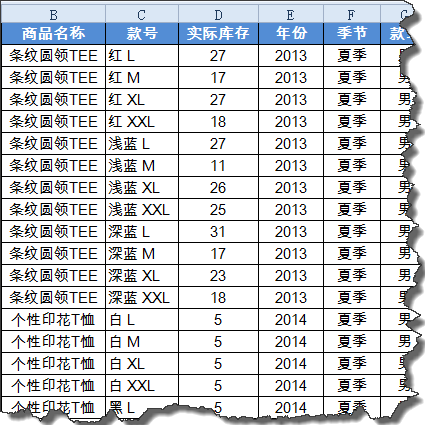
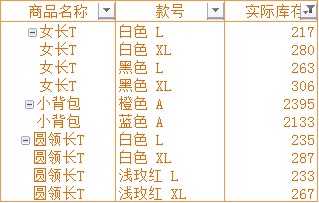
诸位,借光借光——今天给诸位表亲来一个数据透视表的练手题目,数据源如下:


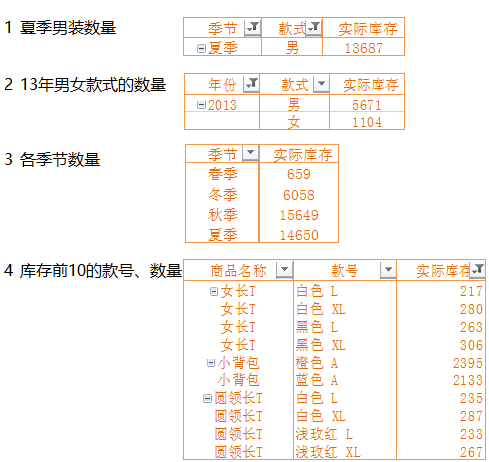
题目要求及效果:

1、夏季男装数量


2、13年男女款式的数量
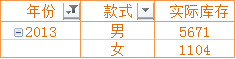

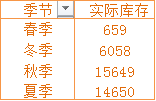
3、各季节实际库存数量

4、库存前10的款号、数量

下面咱们就先说说具体是怎样实现题目要求的。

第一至第三题的操作比较简单,只要按默认设置生成一个数据透视表,在数据透视表字段列表中把相应的项目拖动到行字段,把库存量拖动到值字段,然后筛选一下就可以了。

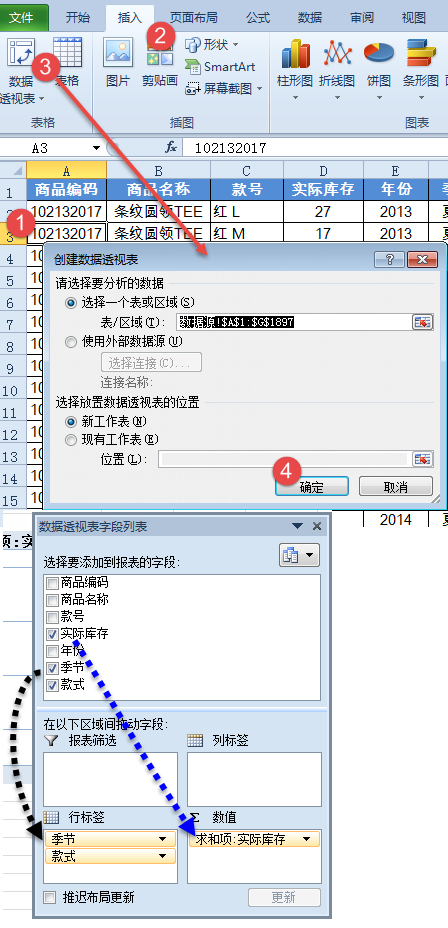
以第一题为例,首先按下面的步骤生成数据透视表(演示版本为Excel 2010,在其他版本中的显示可能略有不同):

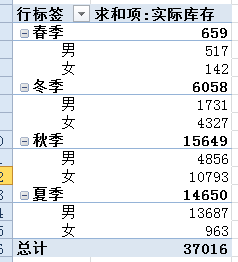
生成透视表的效果如下:

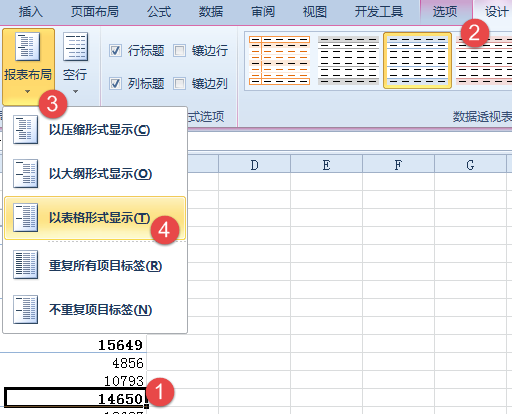
然后在【设计】选项卡下,【报表布局】设置【以表格形式显示】:

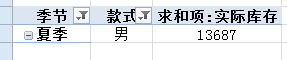
最后对季节和款式字段进行筛选,清除分类汇总,删除总计项,完成题目要求:

第二题和第三题完成方法与之类似,只是行字段不同,咱就不展开细说了,接下来说说第四题。

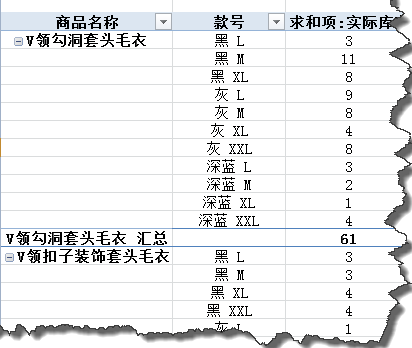
先按上述方法生成一个数据透视表,将商品名称和款号拖动到行字段:

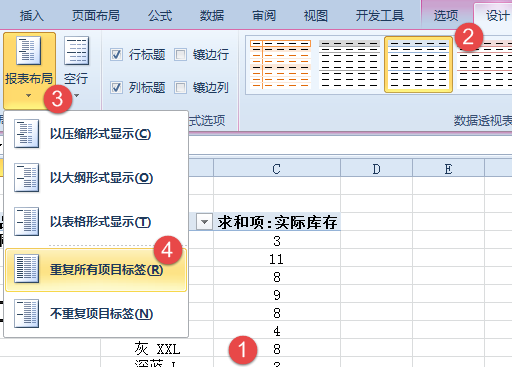
在【设计】选项卡下,【报表布局】【重复所有项目标签】:(注意:在Excel2010以下版本中无此选项)

然后右键单击商品名称字段,去掉【分类汇总“商品名称”】的勾选。
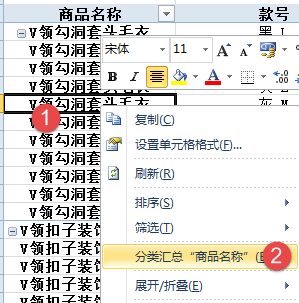

最后就要筛选库存前10的款号和数量了。如果点击值字段标题,会发现筛选按钮呈灰色,功能不可用。

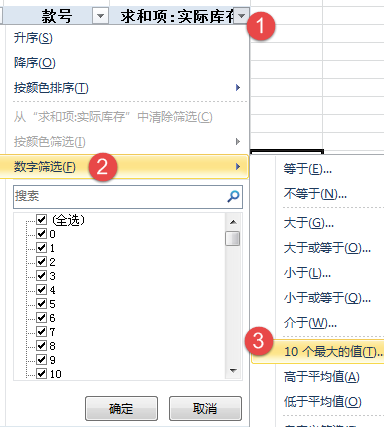
这里有一个窍门哈,如果需要对值字段进行筛选,可以单击与值字段标题相邻的单元格,然后就可以进行筛选了。

单击值字段标题,按下图设置进行筛选:

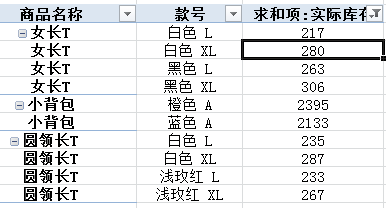
筛选完毕后,咱们的作业也就完成了:

扩展阅读:

【Excel中箭头键的妙用】①在工作表中上下左右移动一个单元格;②Ctrl+箭头键,移动到当前数据区域的边缘;③shift+箭头键,将单元格的选定范围扩大一个单元格;④Ctrl +shift+箭头键,将单元格的选定单位扩展到活动单元格;⑤Alt+向下键,可打开选定的下拉列表……试试看!

在Excel中,都知道输入公式=5*4返回的是20,那你有没有想过输入公式=5**4返回什么?用Excel这么多年了,这个“奇迹”你发现过吗?

结果是50000,两个乘号表示5后面4个0。你猜对了吗?

其实就是=5e4,因为e没法用小键盘按,所以微软就搞了这么个东西,让人可以用小键盘输入科学计数法,这与用“+”开头可以替换“=”作为公式开头有异曲同工之妙吧。

扫描二维码推送至手机访问。

欢迎转载或分享本篇文章。

本文链接:https://www.jcba123.com/article/1170

分享给朋友:

“好玩有趣儿的数据透视表” 的相关文章

Excel制作可自动更新的下拉菜单,80%的人都不知道!

Excel制作可自动更新的下拉菜单,80%的人都不知道!

Excel下拉菜单可以帮助我们提升工作效率,实现快速录入功能。但许多人只知其一不知其二,下拉菜单也分很多种做法,哪一种最佳?今天,易老师就来给大家分享一下可自动更新的下拉菜单的制作。     大多数人是这样做下拉菜单的 选择需要添加下拉菜单的所有单元格,进入...

5个典型应用,学会Excel高级筛选

5个典型应用,学会Excel高级筛选

1、筛选指定条件的记录 如下图所示,要从数据表中筛选出“产品归类”字段中是“信用贷”的所有记录。 首先在空白单元格中写入要筛选的字段名称和要筛选的条件。 注意字段名称要和数据表中的字段名称完全一样,否则就筛选不出来了。 单击数据区域任意单元格,在【数据】选项卡下单击【高级】按...

办公技巧:分享7个非常实用的PPT技巧,一起来学学吧!

办公技巧:分享7个非常实用的PPT技巧,一起来学学吧!

大家在平常工作学习经常用到PPT比如产品汇报、培训、工作总结等方面,为什么别人制作的PPT都很好看、高级,自己制作的却很普通?今天小编就给大家分享7个非常实用的PPT技巧,让你的幻灯片瞬间充满高级感,大家一起来学一学吧! 01饼状图旋转 大家在做工作总结和数据分析的时候,经常需要用到...

PPT聚光灯扫射播放效果

PPT聚光灯扫射播放效果

第一步:插入文本框,输入自己所需要文字,并填充为黑色。 第二步:点击右键,设计背景格式,背景改为黑色。此时,文字就看不到了 第三步:点击开始,形状,插入一个圆形。点击格式。 第四步:点击格式,形状填充,把圆形改为白色。 第五步:点击右键,置于底...

PPT超酷的全面屏展示效果

PPT超酷的全面屏展示效果

点击右键并选择"设置背景格式"选项。在弹出的对话框中,选择"图片或纹理填充"选项,然后点击"来自文件"按钮,选择您需要的图片作为背景。 插入一个手机的样式。您可以使用PPT软件中的手机形状或者自己绘制一个手机形状。然后,在该手机上插入一个覆盖在屏幕上的形状。 再次点击右键...

做表不用Ctrl键,天天加班八点半

做表不用Ctrl键,天天加班八点半

用Ctrl键与其他键组合,能形成很多快捷键,比如大家最熟悉的Ctrl+C(复制)、Ctrl+V(粘贴)和Ctrl+Z(撤销)。 除此之外,常用的Ctrl系组合键还有Ctrl+A(全选)、Ctrl+S(保存)、Ctrl+F(查找)、Ctrl+H(替换)、Ctrl+X(剪切)、Ctrl+P(打印)、Ct...

发表评论

访客

看不清,换一张

◎欢迎参与讨论,请在这里发表您的看法和观点。