当前位置:首页 > 办公设计 > Office教程 > Excel 2010也能实现Excel 2007打印预览效果

Excel 2010也能实现Excel 2007打印预览效果

11个月前 (05-24)Office教程1050

Office 2010中的打印预览和2007版本相比较,发生了很大的变化。下面这个图是2007版本的打印预览效果。
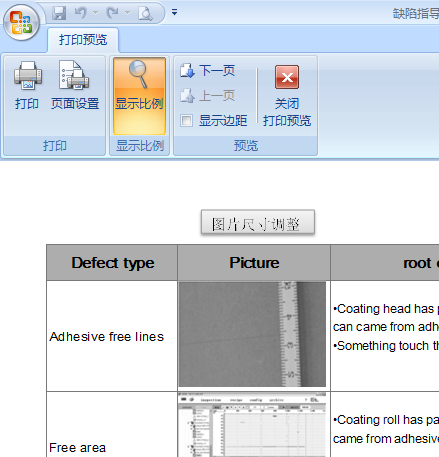

到了Office 2010版本,打印预览被整合到了BackStage视图的打印标签中。下面这个图是2010版本的打印预览效果。
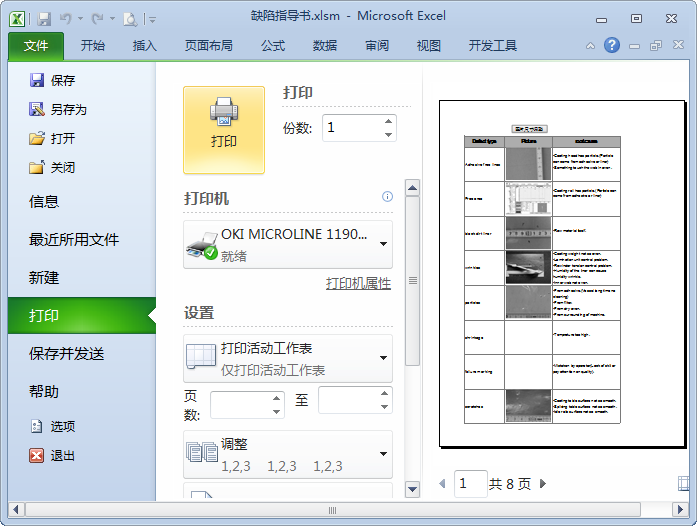

在这个界面里整合了一些必要的打印设置选项,方便了我们的操作。但是这个视图的效果看起来比较凌乱,如果显示器小的话,页面的内容显示就看不清楚了。很多童鞋还是非常怀念2007版本中的打印预览界面的。

其实在Office 2010里也可以实现和Office 2007打印预览同样的效果,下面我们就以 Excel 2010 为例,介绍一下具体的操作:

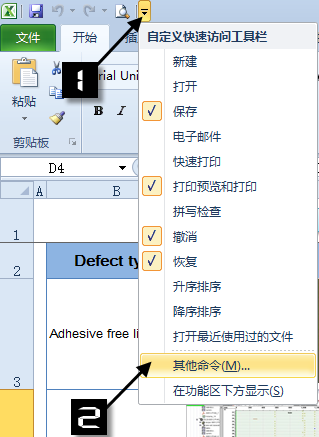
单击快速访问工具栏右侧的【自定义快速访问工具栏】按钮,在下拉列表中选择【其他命令】。

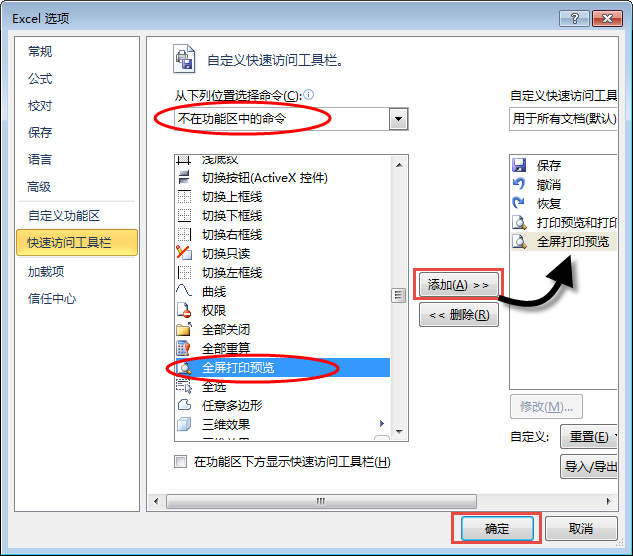
在弹出的【自定义快速访问工具栏】对话框中,单击【从下列位置选择命令】下拉框,选择【不在功能区中的命令】选项,在下面的命令列表框选中【全屏打印预览】 (Word为打印预览编辑模式)。点击【添加】按钮:

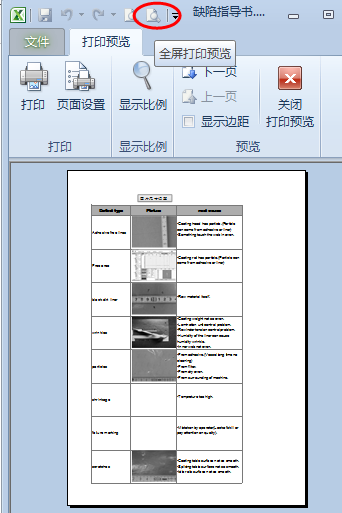
设置完成后,就可以从快速工具栏上点击【全屏打印预览】来显示全屏打印预览了。

扫描二维码推送至手机访问。

欢迎转载或分享本篇文章。

本文链接:https://www.jcba123.com/article/1171

分享给朋友:

“Excel 2010也能实现Excel 2007打印预览效果” 的相关文章

毛茸茸的字体 | PPT打造虎皮字体

毛茸茸的字体 | PPT打造虎皮字体

咱们今天来学习一个既简单又漂亮的字体制作,老虎皮做的字体。当然,学习的是方法,你也可以利用各种动物皮毛来打造。 首先,需要一份素材,那就是动物皮毛,这里我就不提供了,大家可以到百度图片搜索一下“动物皮毛”,可以找到一堆的动物皮毛,随便选一个吧!建议找尺寸大点的图片。 输入文字...

自由开源免费的全能办公套件 LibreOffice v24.2.4

自由开源免费的全能办公套件 LibreOffice v24.2.4

更简洁,更快,更智能 LibreOffice 是一款功能强大的办公软件,默认使用开放文档格式 (OpenDocument Format , ODF), 并支持 *.docx, *.xlsx, *.pptx 等其他格式。 它包含了 Writer, Calc, Impress, Draw, Base...

一对多查询的4种解法,你最喜欢哪一种?

一对多查询的4种解法,你最喜欢哪一种?

就是当一个查询值对应多条记录时,如何才能把这些记录全部提取出来呢? 如下图所示,是多个部门的员工信息。 现在,咱们要按部门提取出对应的姓名。 解法1:VLOOKUP+辅助列 单击A列的列标,然后右键→插入,插入一个空白列。 在A2单元格输入公式,向下复制。 =B2&COUNTIF($B$...

PPT如何制作3D轮廓发光字

PPT如何制作3D轮廓发光字

第一步:打开PPT软件,创建一个新的空白演示文稿。您可以选择一种颜色来填充背景。然后,插入一个文本框,并输入所需的文字。选中文本框并右击,在弹出的快捷方式中选择"设置形状格式"选项。在打开的"设置形状格式"窗格中,单击"文本选项"下的"文本填充与轮廓"图标。将"文本填充"设置为"无填充",将...

数字艺术风社交媒体图像PPT指南

数字艺术风社交媒体图像PPT指南

首先,在站长素材网站(https://sc.chinaz.com/)搜索并下载喜欢的图片。 第一步:打开PPT软件,创建一个空白演示文稿,新建幻灯片。点击工具栏,插入——文本框——输入数字(建议选择相对较粗的字体)(如图1-1),接着插入图片到幻灯片内页(如图1-2),置于数字底层,放置合适位...

创意错位字体设计PPT教程

创意错位字体设计PPT教程

第一步:插入文本框,输入文字,再将文字内容同等复制三个,并且调整为不同的颜色,分别为白色、蓝色(RGB为1,156,233)、红色(RGB为252,32,40)。将三个不同颜色的文本框错位放置,复制一份备用。 第二步:插入一个矩形,选中矩形点击复制,先选中白色文本框与矩形,点击工具栏的形状...

发表评论

访客

看不清,换一张

◎欢迎参与讨论,请在这里发表您的看法和观点。