Excel数据透视表筛选最大最小的值
如本例所示的数据透视表中,欲筛选累计营业额前10名的营业员,以及筛选最小30%数据,方法如下。


如本例所示的数据透视表中,欲筛选累计营业额前10名的营业员,以及筛选最小30%数据,方法如下。

相信大家都有遇到过这种情况,本来是为了安全考虑,给Excel工作表设置了密码,但时间一长,把密码给忘了。 数据不能编辑,又无法复制,有没有什么办法能够清除密码?方法当然是有滴,这里,小汪老师就来教一下大家如何清除掉工作表密码。 清除Exce...

今天小汪老师给大家分享一篇关于Excel中能够一键搞定工作的小技巧! 01 Excel一键求和 EXCEL对数据进行求和是我们工作中经常要做的一件事情,你平常是如何求和的呢?不妨试试「Alt + =」进行一键求和。 &nb...

众所周知,Office办公软件中的艺术字效果都不咋样,基本是拿不出手的。想要好看点艺术字,我们可以自己动手制作。这里,易老师来教大家在PPT中制作更好看的艺术字体。 开始制作艺术字 步骤一、插入文本框输入文字,这里我就用微软雅黑来做艺术字。 步骤二、选中文字,右键【设置文字效果格式】...
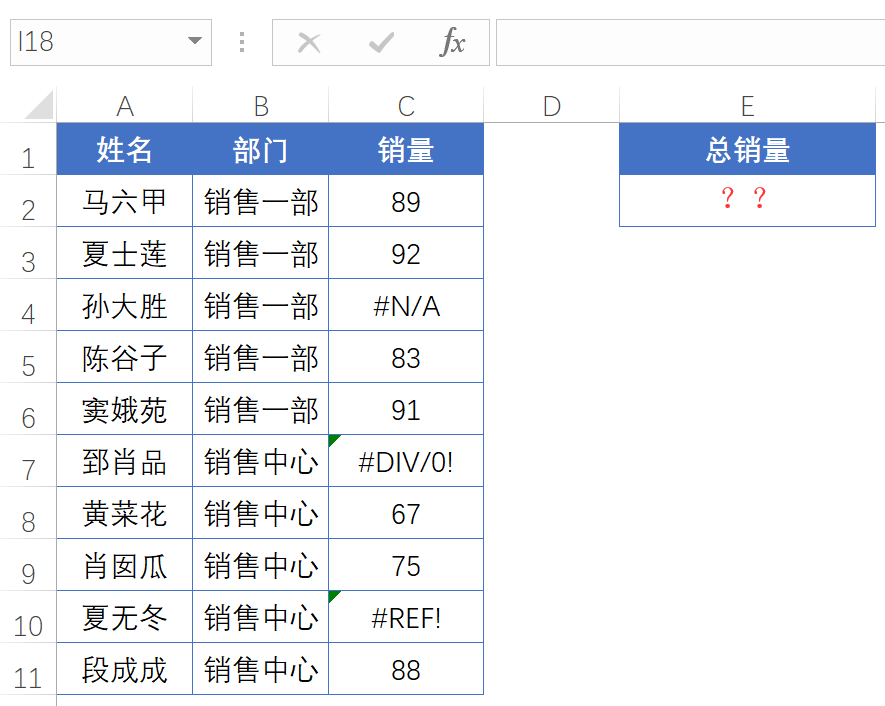
如何对带有错误值的数据进行求和。 先来看数据源,C列是不同业务员的销量,有些单元格中是错误值: 现在需要在E2单元格计算出这些销量之和,如果直接使用SUM函数,会返回错误值,该怎么办呢? 普通青年公式是这样的,输入完成后,要按住SHift+ctrl不放,按回车。 =SUM(IFERR...
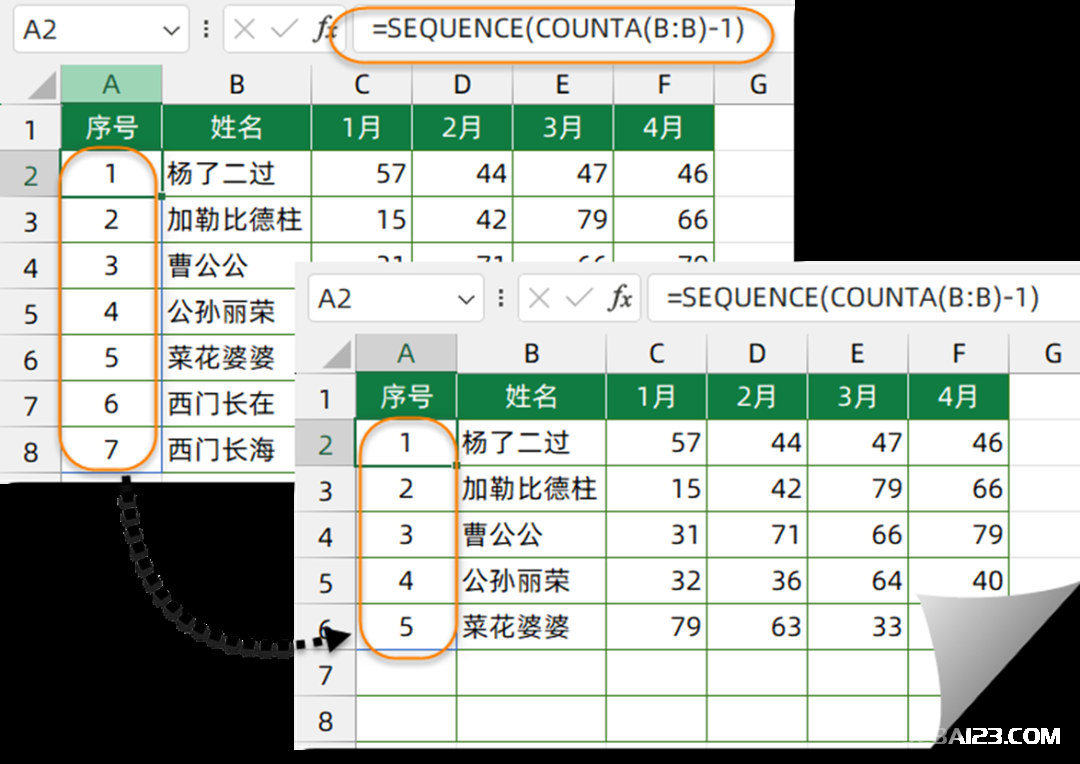
本期列举的公式,可以在Excel 2021版本以及最新的WPS表格中使用。 1、自动增减的序号 如下图,在A2单元格输入以下公式,可以生成随着数据增加而变化的序号。 复制 =SEQUENCE(COUNTA(B:B)-1) COUNTA(B:B)-1部分,计算B列非空单元格...

今天咱们看看如何从身份证号码中提取出需要的信息。 如下图为所示,是一份模拟的员工信息表,A列是姓名,B列是身份证号码,C列是职级。 1、提取出生年月 D2输入以下公式,向下复制。 =–TEXT(MID(B2,7,8),”0-00-00″) 身份证号码中的第7位...
