当前位置:首页 > 办公设计 > Office教程 > 几个与个税有关的Excel公式

几个与个税有关的Excel公式

1年前 (2025-05-24)Office教程1480

今天给大家分享几个和个税有关的计算公式,收藏一下吧,说不定哪天就会用到。 到时候,把公式中的单元格地址换成你的数据所在单元格,别的不用管它,直接套用即可。

一、计算个人所得税:
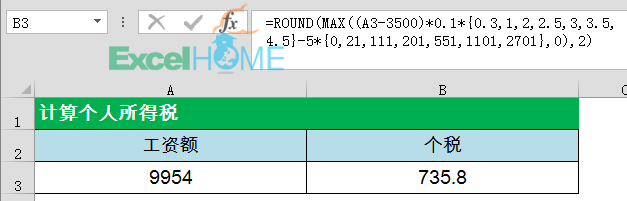


公式为:

=ROUND(MAX((A3-3500)*0.1*{0.3,1,2,2.5,3,3.5,4.5}-5*{0,21,111,201,551,1101,2701},0),2)

公式中的 A3,指的是应发工资减去应扣减的五金之后的余额。

二、根据税后工资倒推税前工资:


公式为:

=IF(A10<=3500,A10,ROUND(MAX((A10-3500-5*{0,21,111,201,551,1101,2701})/(1-5%*{0.6,2,4,5,6,7,9}))+3500,2))

公式中的 A10为税后工资,不含应扣的社保费用。

三、根据个税倒推税前工资:


公式为:

=ROUND(MIN(((A16+5*{0,21,111,201,551,1101,2701})/(0.1*{0.3,1,2,2.5,3,3.5,4.5}))+3500),2)

公式中的 A16为缴纳的个税,注意个税额不能为0,年终奖不适用本公式。

扫描二维码推送至手机访问。

欢迎转载或分享本篇文章。

本文链接:https://www.jcba123.com/article/1286

分享给朋友:

“几个与个税有关的Excel公式” 的相关文章

Excel表格冻结窗口怎么使用?同时冻结多行多列数据

Excel表格冻结窗口怎么使用?同时冻结多行多列数据

当一个表格数据太多,那么它就会离表头越远。我们在查看分析数据时,就没法看到表头标题部分。这样非常不便于查看,那么,有没有好的办法能够解决这一问题呢?其实,我们可以通过Excel冻结窗口来固定表头处,无论我们怎么向下滚动数据,表头依然固定在那不动。这里,小汪老师就来为大家详细的说一下冻结窗口...

Excel逆向查询的3种方法,你都会了吗?

Excel逆向查询的3种方法,你都会了吗?

所谓逆向查询,就是关键字在数据表的右侧,而要得到内容在数据表的左侧。 如下图,希望根据E2单元格指定的客户名,从左侧的数据表中查询对应的客户等级。   方法1: =INDEX(A2:A8,MATCH(E2,B2:B8,0)) 该公式的模式化用法为: =IN...

PPT聚光灯扫射播放效果

PPT聚光灯扫射播放效果

第一步:插入文本框,输入自己所需要文字,并填充为黑色。 第二步:点击右键,设计背景格式,背景改为黑色。此时,文字就看不到了 第三步:点击开始,形状,插入一个圆形。点击格式。 第四步:点击格式,形状填充,把圆形改为白色。 第五步:点击右键,置于底...

PPT将正方形的图片转变为圆形

PPT将正方形的图片转变为圆形

1.单击工具栏插入下的形状,在下拉菜单下选择椭圆。 2.按住shift键画出一个正圆,选中此圆形,单击工具栏绘图工具下的填充,在下拉菜单下选择图片或纹理,在下拉菜单中选择本地图片。 3.弹出选择图片的对话框,找到需要插入的图片,单击打开。 4.图片就已经填充...

做表不用Ctrl键,天天加班八点半

做表不用Ctrl键,天天加班八点半

用Ctrl键与其他键组合,能形成很多快捷键,比如大家最熟悉的Ctrl+C(复制)、Ctrl+V(粘贴)和Ctrl+Z(撤销)。 除此之外,常用的Ctrl系组合键还有Ctrl+A(全选)、Ctrl+S(保存)、Ctrl+F(查找)、Ctrl+H(替换)、Ctrl+X(剪切)、Ctrl+P(打印)、Ct...

PPT如何制作年会倒计时效果

PPT如何制作年会倒计时效果

第一步:打开PPT软件,创建一个新的空白演示文稿。然后,在幻灯片上插入所需的图片,并在页面中插入一个文本框,输入数字“3”。 第二步:选中当前幻灯片,按住Ctrl+D键复制两页幻灯片,并修改其中的数字。接着新建一个幻灯片,插入所需的封面图片。 第三步:按住Shift键选中...

发表评论

访客

看不清,换一张

◎欢迎参与讨论,请在这里发表您的看法和观点。