当前位置:首页 > 办公设计 > Office教程 > VLOOKUP使用技巧之按指定次数重复数据

VLOOKUP使用技巧之按指定次数重复数据

11个月前 (05-24)Office教程910

今天要和表亲们分享的,是有关VLOOKUP函数的一个小技巧。

VLOOKUP函数号称函数家族中的大众情人,是简单又实用的函数之一,大家对它想必均是十分熟悉了。

不过,您真的了解他或者她的心吗?

这里有一道有趣的题目,亲们不妨来玩一下。
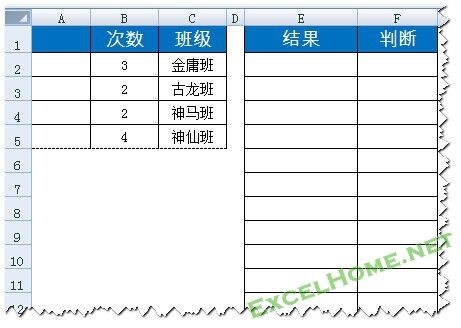

题目便是如图片所描述的,按照重复次数的要求,重复相关
班级名称,结果放入E列。

函数了得的表亲,也许会立刻想起一个多维数组套路。但我们这里只想VLOOKUP函数。如果用VLOOKUP函数,应该怎么做?

很简单。只需要两步。

第一步,A2输入公式:
=A1+B2,向下填充。

第二步,E2输入公式:
=IFERROR(VLOOKUP(ROW(A1),A:C,3,0),E3)&””向下拖动。

然后……奇迹发生的时刻——


哎呦喂!

为什么酱紫?

发生了神马事?

难道咱们真不了解VLOOKUP函数的心?

包不同大爷插话:非也非也非非非也。


我们通过两个公式,来了解下其中的诀窍。

第一个公式:
=A1+B2,是计算相关次数的累计值,比较好理解。

第二个公式:
=IFERROR(VLOOKUP(ROW(A1),A:C,3,0),E3)&””

看起来是常用的VLOOKUP套路,但其实有两个很有意思的地方。

其一,VLOOKUP部分——
VLOOKUP(ROW(A1),A:C,3,0)——VLOOKUP的查找值是
ROW(A1)。即在公式的下拉过程中,在A:C的范围内,通过查找1,2,3,4,5,……来返回该数值所对应的C列结果。

其二,屏蔽VLOOKUP错误值的方式。如果VLOOKUP查找不到相关数值,比如此例中的1和2,通常会返回错误值
#N/A,但我们通过IFERROR,使它返回公式所在单元格的
下一个单元格的值

比如,我们在E2输入公式,VLOOKUP函数的错误值则返回E3,公式向下拖动,E3的错误值返回E4……依次类推,直至VLOOKUP函数返回正确值——则之前通过IFERROR函数判断为错误值的单元格,自然统一更新为相应的正确值(……脑海里开始播放多米诺骨牌从依次跌倒到依次站起的画面)

然后再进行新一轮循环判断、数据更正。

最后的&””,是函数里常用的屏蔽零值的技法,以便在VLOOKUP公式

下拉过界时,返回的零值显示为空白。


以上两个公式,除了VLOOKUP(ROW(A1)……)的技巧外,我们还利用了函数的另外一个技巧,我们姑且称之为上下其手。

何谓上下其手?简而言之,便是拿公式所在单元格的上下单元格结果为己用。

第一个公式,
=A1+B2,是上手,很多表亲比较熟悉常用,甚为了解。

第二个公式,
=IFERROR(VLOOKUP(ROW(A1),A:C,3,0),E3)&””,是下手,表亲们用的可能就比较少了。因为少用,所以大概才显得格外有意思。诸位亲闲暇时,不妨琢磨琢磨此中窍门,兴许别有收获哦。

帖子的最后留个大家两个小问题,依然是关于这道小题的。

其一,如果用辅助列,使用LOOKUP函数,应该怎么做?

其二,如果不用辅助列,依然使用VLOOKUP函数,应该怎么做?
扫描二维码推送至手机访问。

欢迎转载或分享本篇文章。

本文链接:https://www.jcba123.com/article/1288

分享给朋友:

“VLOOKUP使用技巧之按指定次数重复数据” 的相关文章

​PPT文本框对齐怎么做

​PPT文本框对齐怎么做

在powerpoint演示文稿中我们经常会需要使用到文本框功能,比如我们可以在无法直接录入文本信息的地方借助文本框功能实现文本的录入,而且在使用文本框功能时我们还可以选择横排文本框或者竖排文本框,如果选择横排文本框,后续在其中输入的文字就是横向排列的,反之,后续在文本框中输入的文字就是竖向排列的。如...

一次性搞懂Excel引用方式

一次性搞懂Excel引用方式

在说引用方式之前,有必要先说说公式的复制。 当咱们输入一个公式后,能够快速将公式复制到具有相同运算规则的其他单元格。 比如下图中,在D2单元格里使用公式“=B2*C2”计算出土豆的金额。 那底下的白菜、辣椒怎么算呢? 如果像下面这样操作,那肯定是二逼青年了: D3输入公式=B3*C3,回...

PPT多个图形怎么居中排列?

PPT多个图形怎么居中排列?

PPT多个图形怎么居中?ppt中想要让图形居中,该怎么设置图形居中呢?下面我们就来看看ppt图形居中教程,很简单,需要的朋友可以参考下   1、选择好要编辑的内容,可以直接框选,也可以ctrl挨个单击 2、选择格式可以选择对齐方向 3、选择对齐方...

PPT如何制作年会倒计时效果

PPT如何制作年会倒计时效果

第一步:打开PPT软件,创建一个新的空白演示文稿。然后,在幻灯片上插入所需的图片,并在页面中插入一个文本框,输入数字“3”。 第二步:选中当前幻灯片,按住Ctrl+D键复制两页幻灯片,并修改其中的数字。接着新建一个幻灯片,插入所需的封面图片。 第三步:按住Shift键选中...

数据有效性的几个典型应用,看看你是哪一级

数据有效性的几个典型应用,看看你是哪一级

今天和小伙伴们一起分享数据有效性的几个典型应用。 普通青年这样用 步骤简要说明: 选中区域,设置数据验证,允许条件选择序列,输入要在下拉菜单中显示的内容: 男,女 注意不同选项要使用半角的逗号隔开。   初级青年这样用 步骤简要说明: 选中数据区域,设置数据验证,在【输入信息】选项卡下...

如何制作PPT破碎文字

如何制作PPT破碎文字

首先,确保QQ已经打开,因为我们将使用它的截图功能(快捷键:Ctrl+Alt+A)。 第一步:在幻灯片中插入一些文字,并将背景填充为纯黑色。在第二页上,将填充颜色设置为黑色。 第二步:点击第二页,然后选择切换选项。在切换方式中选择“折断”。   第三步:这时候...

发表评论

访客

看不清,换一张

◎欢迎参与讨论,请在这里发表您的看法和观点。