如何用VLOOKUP函数提取同一条件的多个结果
如何用VLOOKUP提取同一条件的多个结果。
第一个公式:=COUNTIF(B$2:B2,F$1),
第二个公式:=IFERROR(VLOOKUP(ROW(A1),A:C,3,0),””)

示例文件下载:http://vdisk.weibo.com/s/Dt_F76IDMO4h

如何用VLOOKUP提取同一条件的多个结果。
第一个公式:=COUNTIF(B$2:B2,F$1),
第二个公式:=IFERROR(VLOOKUP(ROW(A1),A:C,3,0),””)
示例文件下载:http://vdisk.weibo.com/s/Dt_F76IDMO4h
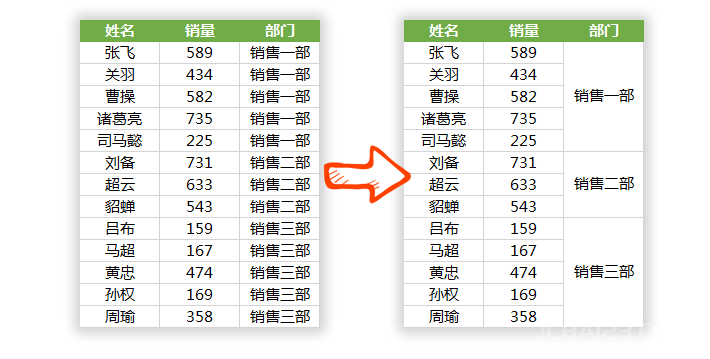
在使用Excel表格录入数据后,发现一些部门名称重复录入太多,看上去也比较复杂,怎么才能将所有重复内容全部合并到一个单元格中去呢? 最终效果 开始操作 1、首先,我们要选中需要合并的列,「数据」-「分级显示」-「分类汇总」-「确定」即可;然后选中C列数...
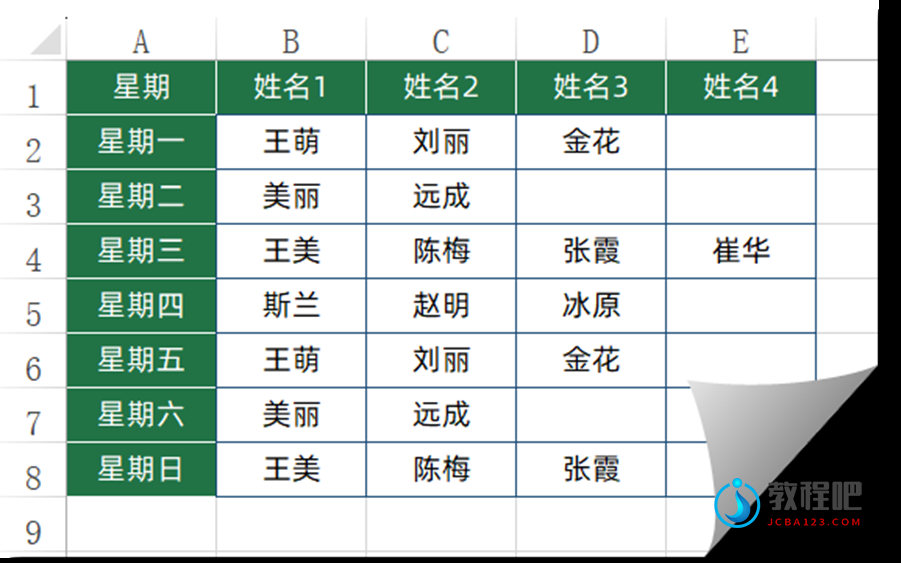
今天分享TOCOL函数的几个典型应用。 这个函数目前可以在Excel 365和最新的WPS表格中使用,作用是将多列的区域或数组转换为单列。函数用法为: =TOCOL(要转换的数组或引用, [是否忽略指定类型的值], [按行/列扫描]) 其中第二参数为0或者省略该参数时,表示保留所有值。为1表示忽略空...

点击右键并选择"设置背景格式"选项。在弹出的对话框中,选择"图片或纹理填充"选项,然后点击"来自文件"按钮,选择您需要的图片作为背景。 插入一个手机的样式。您可以使用PPT软件中的手机形状或者自己绘制一个手机形状。然后,在该手机上插入一个覆盖在屏幕上的形状。 再次点击右键...

1、制作工资条 如何根据已有的工资表制作出工资条呢? 其实很简单:先从辅助列内输入一组序号,然后复制序号,粘贴到已有序号之下。 然后复制列标题,粘贴到数据区域后。 再单击任意一个序号,在【数据】选项卡下单击升序按钮,就这么快。 2、制作斜线表头 制作单斜线表头,可以在单元格中添加一个...

第一步:在PPT工具栏中选择“插入”,然后插入一个圆环和6个细长矩形,设置它们的填充色为深蓝色(RGB: 0,9,66)。将细长矩形均匀地分布在圆环周围。选中圆环和所有矩形,然后在工具栏中选择“形状格式” -> “合并形状” -> “拆分”,并移除多余的形状部分,基础的表格样式就...
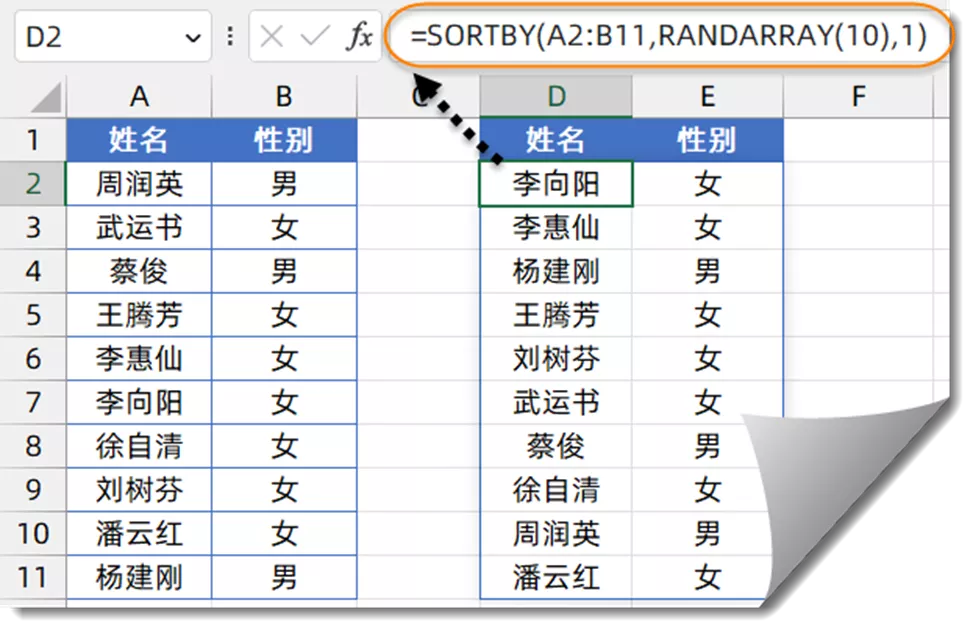
1、乱序排序 如下图,希望对A列的应聘人员随机安排面试顺序。 先将标题复制到右侧的空白单元格内,然后在第一个标题下方输入公式: =SORTBY(A2:B11,RANDARRAY(10),1) RANDARRAY的作用是生成随机数数组,本例公式使用RANDARRAY(10),表示生成10个随机数的数...
