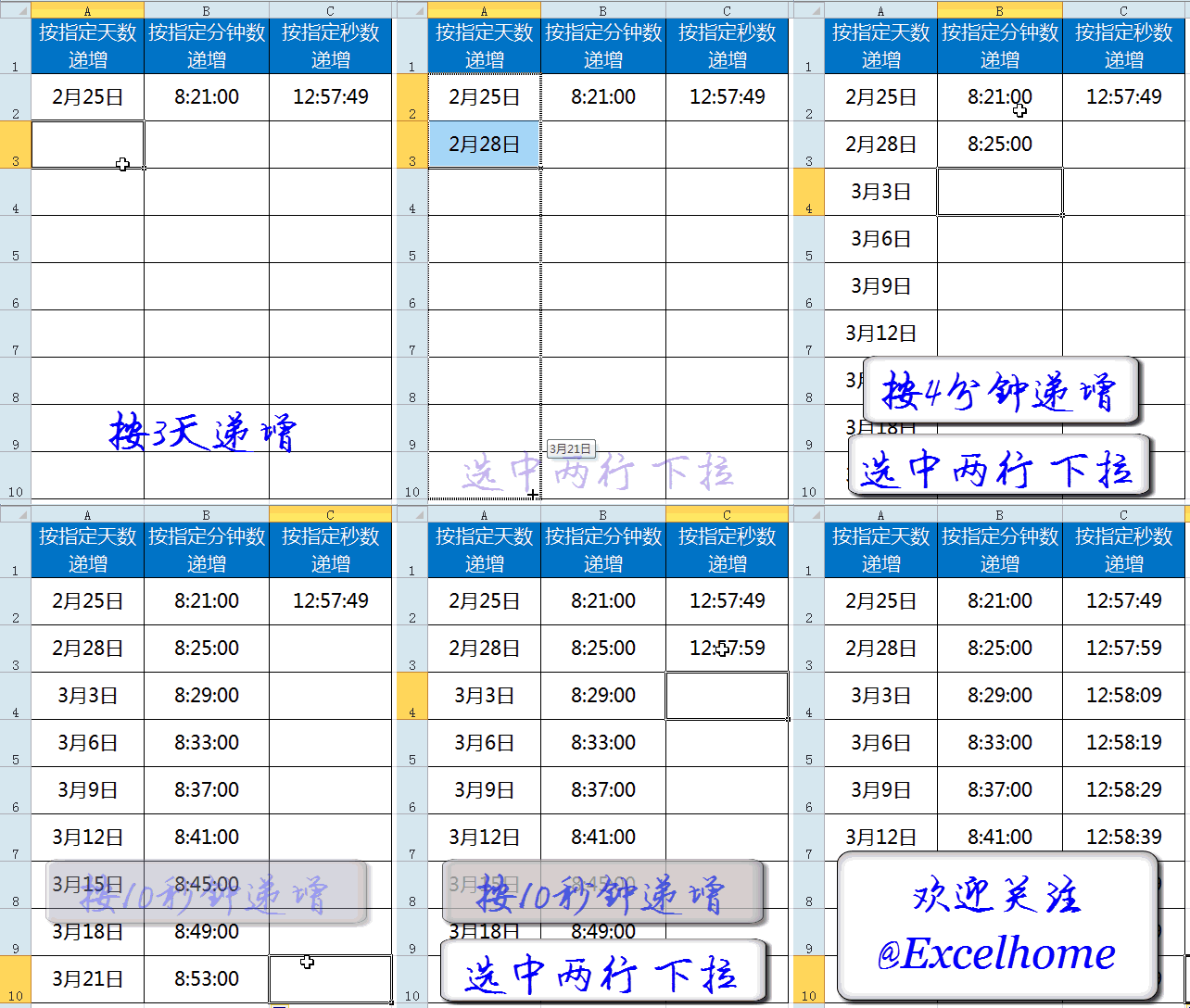
Excel按指定步长递增


Excel记录单,一项被深埋的强大功能,只有一些老司机才晓得。为什么这么说呢?因为该功能最早出现在2003的版本中,到2007版本以后就消失在了众人视线中。许多老司机甚至认为这个功能已经被取消了。 记录单到底是个什么样的功能? 对于许多新手或者是没有...
Excel数据查询,只会VLOOKUP还不够...
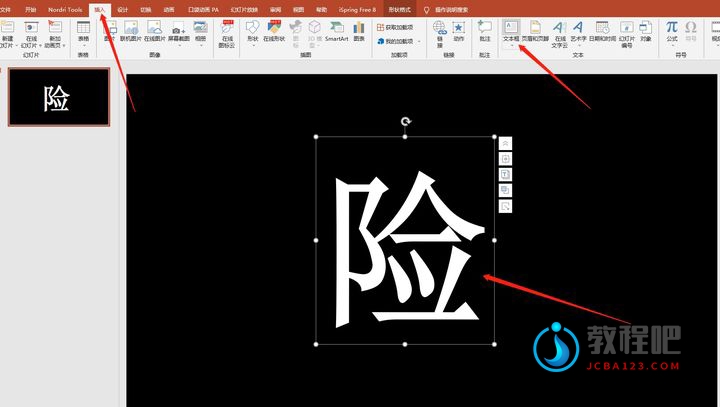
第一步:在PPT软件中,插入一个文本框,并输入您需要的文字。 第二步:点击菜单栏中的"插入"选项,然后选择"形状",插入一个矩形。 第三步:选中文字和矩形,按住Ctrl键(确保两者都被选中)。然后点击菜单栏中的"格式"选项,再点击"合并形状",最后点击"拆分"。此时,文字...
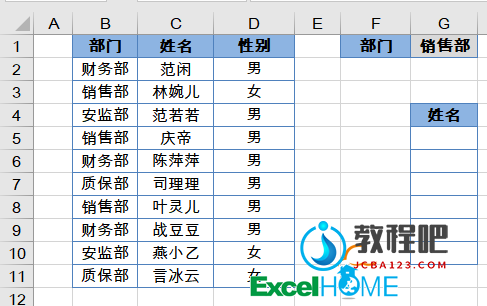
如下图,需要从B~D的数据表中,根据G1单元格的部门,查询该部门所有的姓名。 首先在A2单元格输入以下公式,向下复制: =(B2=$G$1)+A1 然后在G5单元格输入以下公式,向下复制: =IFERROR(VLOOKUP(ROW(A1),A:C,3,0),””) 函数...

第一步:在PPT软件中,插入多个文本框,并输入您需要的文字。 第二步:选中“龙”字,点击右键并选择"设置形状格式"选项。在弹出的对话框中,点击"文本选项",然后选择"渐变填充"。将左边的滑块设置为白色,右边的滑块也设置为白色。同时增加透明度。这样,“龙”字就会有一个向里凹陷的效...

1.压缩图像文件: 在PPT中,选中要压缩的图片,然后依次点击 "图片格式" > "压缩图片"。默认设置一般已经足够,但你也可以选择 "Web:适用于网页和投影仪" 来进一步减小文件大小。 2.仅嵌入所需的字体: 依次点击 "文件" >...
