当前位置:首页 > 办公设计 > Office教程 > 数据有效性高能应用,新手必备!

数据有效性高能应用,新手必备!

1年前 (2025-05-24)Office教程1100

数据有效性不仅能够对单元格的输入数据进行条件限制,还可以在单元格中创建下拉列表菜单方便用户选择输入。今天和大家分享一组数据有效性的应用技巧,希望能对你有所帮助。

普通青年这样用:
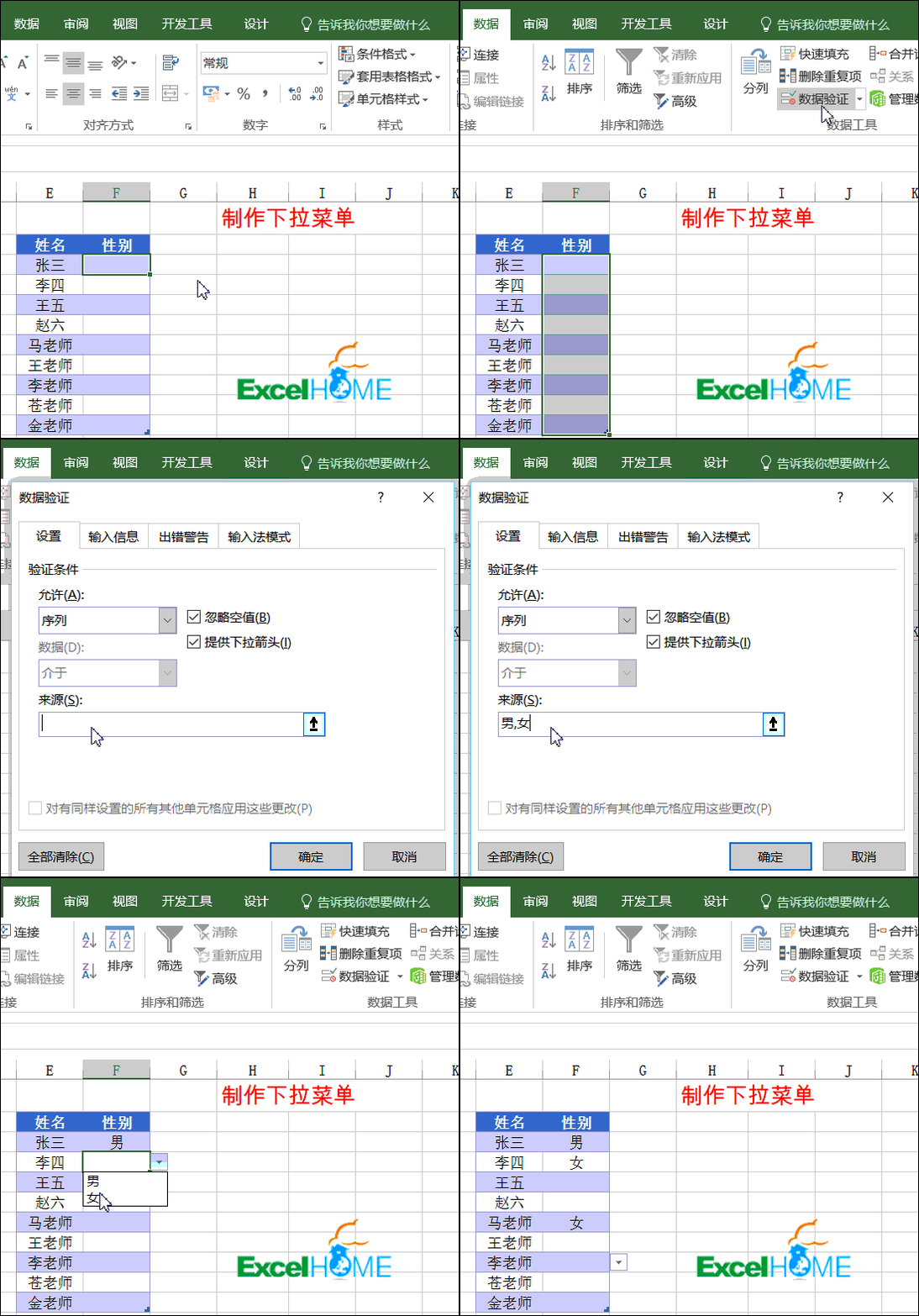


步骤简要说明:

选中区域,设置数据验证,允许条件选择序列,输入要在下拉菜单中显示的内容:

男,女

注意不同选项要使用半角的逗号隔开。

文艺青年这样用


步骤简要说明:

选中数据区域,设置数据验证,在【输入信息】选项卡下输入提示内容。

强迫症青年这样用


步骤简要说明:

选中数据区域,设置数据验证,自定义公式为:

=COUNTA(E$3:E3)=ROW(A1)

注意:公式中的E3是选中数据区域的首个单元格。

走你青年这样用


步骤简要说明:

选中数据区域,设置数据验证,自定义公式为:

=COUNTIF(E:E,E3)=1

注意:公式中的E3是实际选中数据区域的首个单元格。

牛B青年这样用


步骤简要说明:

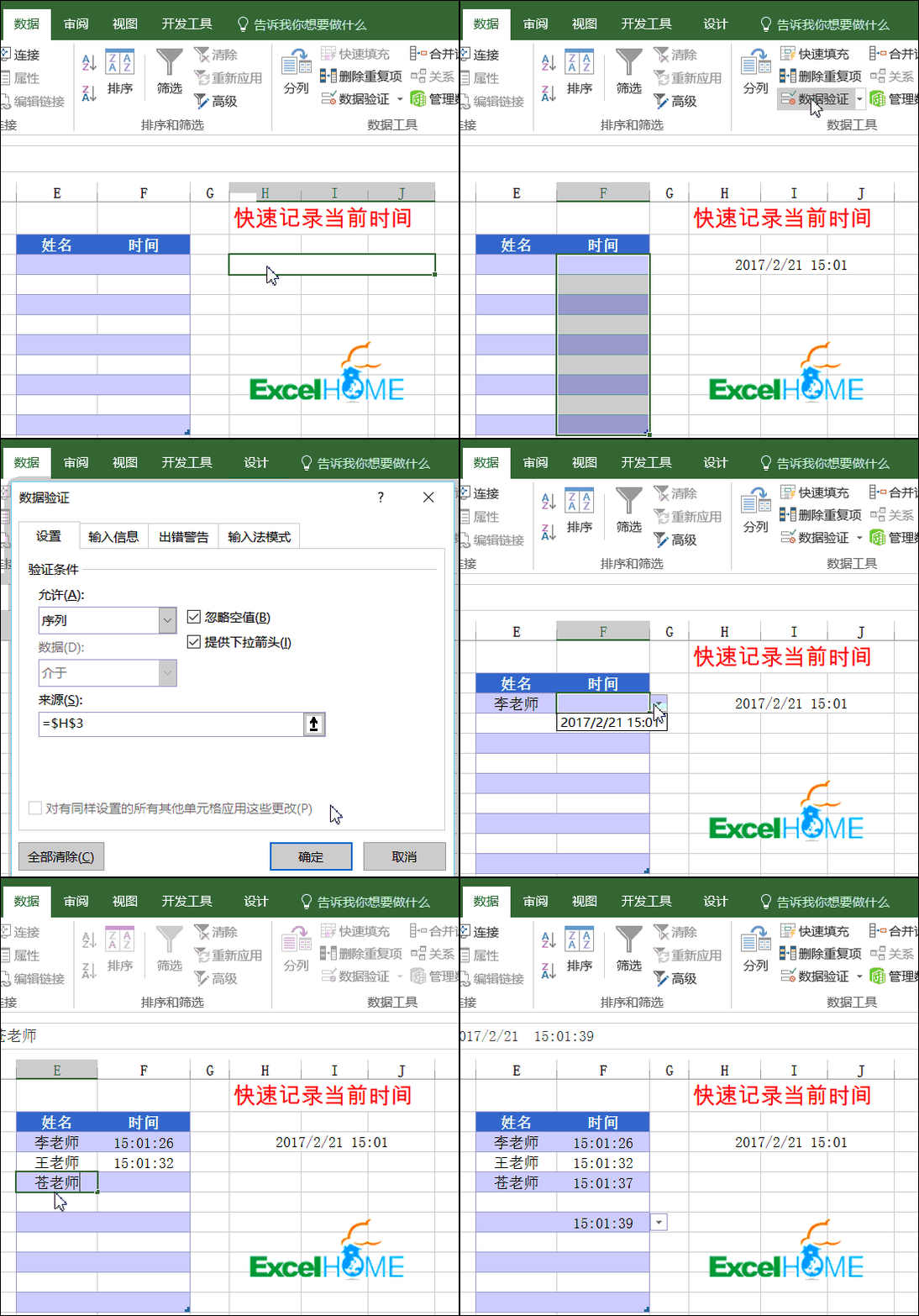
任意单元格(如H3)输入公式=NOW()

选中数据区域,设置数据验证,序列来源为:

=H3

注意:要预先设置所选数据区域的数字格式为:H:MM:SS

扫描二维码推送至手机访问。

欢迎转载或分享本篇文章。

本文链接:https://www.jcba123.com/article/1327

分享给朋友:

“数据有效性高能应用,新手必备!” 的相关文章

Excel给数据批量添加单位、小数点、千位分隔符

Excel给数据批量添加单位、小数点、千位分隔符

Excel中如何对数据添加单位?许多新手朋友可能会说,直接在数字后面输入单位不就行了吗?其实不然,这种做法是错误的,直接录入单位不仅费时,而且对于数据的求和运算等都是会受到影响,使得你无法正常运算公式。这里就给小伙伴们分享一下,在Excel中如何正确的添加单位,不仅快速,而且不会影响数据运...

初学者怎样做课件ppt教程(初学者必学的8个PPT制作技巧)

初学者怎样做课件ppt教程(初学者必学的8个PPT制作技巧)

在日常工作学习中,我们经常需要制作PPT,对于初学者来说不够熟练,今天就给大家分享8个高效的PPT制作技巧,帮你提升幻灯片的高级感。 01*快速排版目录页 目录页你还在手动设计,太没有创意了,你可以输入文本后选中整个文本框,点击段落里的最后一个图标,选择心仪的排版方式,就能轻松实现自动排版...

Excel 2021中的动态数组公式,学起来!

Excel 2021中的动态数组公式,学起来!

今天咱们分享几个Excel 2021中的动态数组公式。 1、一对多查询 如下图所示,是某公司的春节值班费明细表,要根据G2单元格指定部门,返回该部门的所有记录。 F6单元格输入以下公式: =FILTER(A1:D11,A1:A11=G2) FILTER函数的作用使用根据指定的条件...

Excel数据去重神器:UNIQUE函数详解

Excel数据去重神器:UNIQUE函数详解

如果你使用的是Excel 2019或者2021版本,可以使用UNIQUE函数从数据源中提取出不重复的记录,而且计算结果能随着数据源的变化自动更新。 UNIQUE函数的用法是: =UNIQUE(数据区域,返回唯一列/行,返回每个不同项目还是只出现一次的记录) 接下来咱们以Excel 2021为例...

XLOOKUP函数经典用法总结

XLOOKUP函数经典用法总结

HI,大家好,我是星光。 今天给大家分享的Excel函数是XLOOKUP,例先说一下它的基本语法。它有六个参数,成功超越大哥大OFFSET,成为参数最多的函数之一。 =XLOOKUP(查找值,查找范围,结果范围,[容错值],[匹配方式],[查询模式]) 参数看起来很多,不过只有前三个是...

PPT聚光灯扫射播放效果

PPT聚光灯扫射播放效果

第一步:插入文本框,输入自己所需要文字,并填充为黑色。 第二步:点击右键,设计背景格式,背景改为黑色。此时,文字就看不到了 第三步:点击开始,形状,插入一个圆形。点击格式。 第四步:点击格式,形状填充,把圆形改为白色。 第五步:点击右键,置于底...

发表评论

访客

看不清,换一张

◎欢迎参与讨论,请在这里发表您的看法和观点。