当前位置:首页 > 办公设计 > Office教程 > 一组实用打印技巧,职场新手必备

一组实用打印技巧,职场新手必备

11个月前 (05-24)Office教程800

一、设置顶端标题行

如果有多页需要打印的数据,在打印时,让每一页都有相同的标题行,不仅能使表格美观,而且更便于阅读。
在【页面布局】选项卡下,点击【打印标题】,打开【页面设置】对话框。
单击【工作表】选项卡下【顶端标题行】编辑框右侧的折叠按钮,然后单击第一行的行号,这样就选中了第一行作为顶端标题行。

二、在页眉添加企业Logo

在页眉部分添加企业Logo,会显得文档比较正规,同时能提升一下biger。
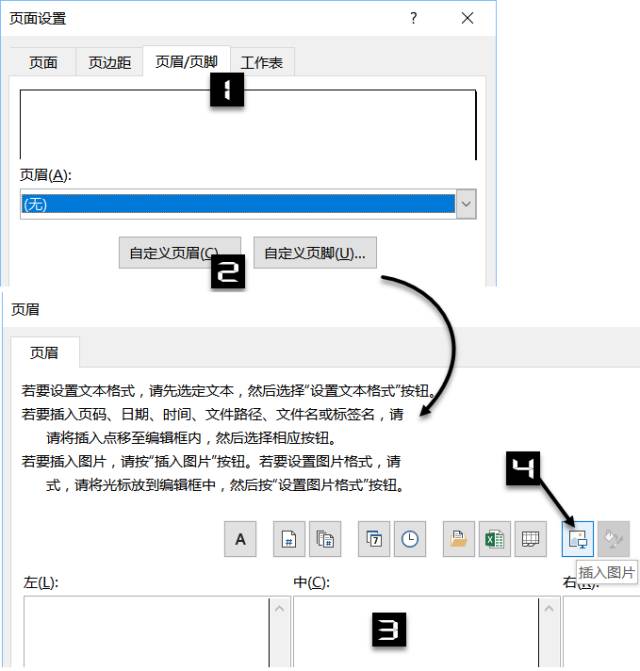
在【页面布局】选项卡下,点击【页面设置】命令组右下角的小三角,打开【页面设置】对话框。
按下图步骤设置。
三、首页不显示页码

在打印一些长文档时,经常需要将首页作为封面不需要显示页码,直接从第二页开始显示“第1页,共N页”。
具体步骤如下:
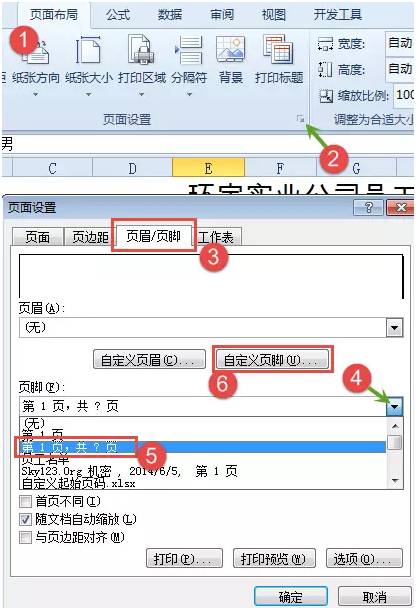
按上图步骤设置后,单击【自定义页脚】,在页脚对话框中,会看到系统生成的代码:
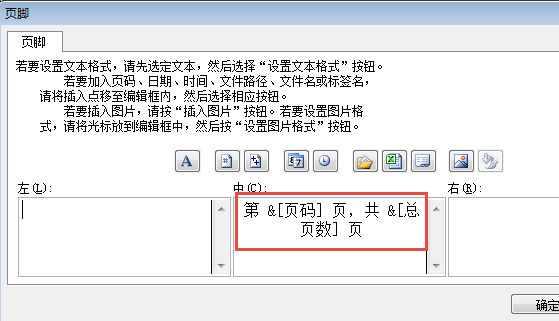
对这个代码稍作修改:
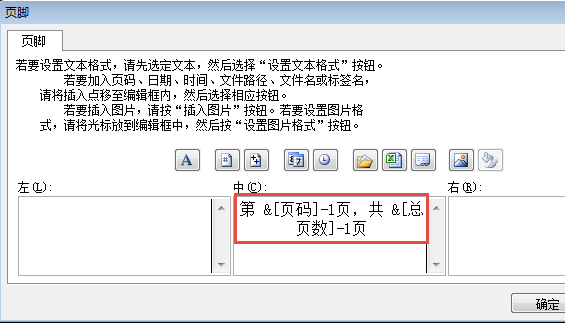
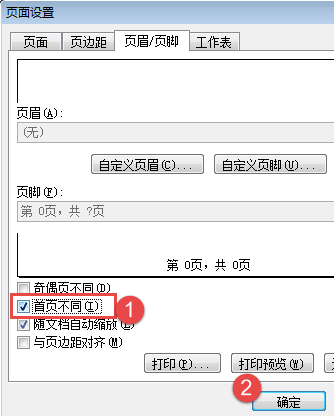
单击【确定】返回页面设置对话框,勾选【首页不同】,单击【确定】即可:
四、单色打印

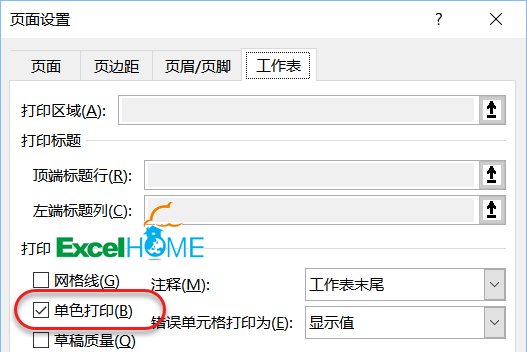
在设置了单元格底色或是设置了条件格式之后,直接打印时会让文档花花绿绿,不仅浪费墨水,而且有碍观瞻。
其实只要在页面设置中,勾选【单色打印】命令即可。
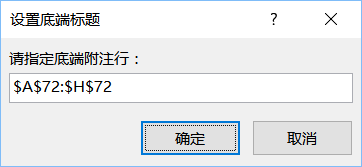
五、底端标题行

Excel本身只有顶端标题,没有底端标题功能。
如果每一页都要打印类似:制单人、审核人这样的底端标题,该怎么处理呢?
试试由ExcelHome会员cbtaja同学编写的底端标题小工具吧。
下载地址:https://pan.baidu.com/s/1mhITlfM

扫描二维码推送至手机访问。

欢迎转载或分享本篇文章。

本文链接:https://www.jcba123.com/article/1328

分享给朋友:

“一组实用打印技巧,职场新手必备” 的相关文章

想提高办公效率?那么这几个Excel小技巧你必须掌握!

想提高办公效率?那么这几个Excel小技巧你必须掌握!

想熟练的掌握Excel?想提高办公效率?那么,今天给大伙分享的这些Excel表格中的小技巧你可千万别错过了哦!几乎每天你都能用得上。     Excel双击填充 表格中的向下填充功能,使用频率非常高,而且非常方便。但如果数据太多,你向下拖拽鼠标的时候,也比较...

用快捷键搞定Excel隔行求和技巧,1分钟不到完成工作!

用快捷键搞定Excel隔行求和技巧,1分钟不到完成工作!

工作中我们会用到各种各样的表格数据相加求和,之前小汪老师也有讲过许多种求和,今天,再来分享一下“隔行求和”。   演示表格 如下图所示,我们经常会根据部门来录入每个销售人员的销售业绩,然后求出每个部门的和。像这种隔行数据,我们应该如何快速的求和呢?这里为了更好的演示效果,我将空白...

漂亮的数字图表 PPT手工制作个性化图表

漂亮的数字图表 PPT手工制作个性化图表

图表是表达数据的最佳方式,平常我们都是通过Excel来生成图表,通过Excel生成出来的图表数据修改方面,都比较灵活,不过美观较差。今天,易老师就来教大家在PPT中手工制作一个数字图表。   手工制作图表 1、首先,我们先插入一个文本框,输入一组数据,这里我就输入80%,然后选择...

用PPT简简单单就可以制作一个简约风格人物介绍页面

用PPT简简单单就可以制作一个简约风格人物介绍页面

在制作PPT时候,我们会制作首页、内容页、图表页、产品页等等,当然根据不同需求制作不同页面,像有些PPT可能还涉及到人物介绍页面。这里易老师就来给大家分享一个简约风格人物介绍页面的制作方法。   制作人物介绍页面 步骤一、设置背景颜色,稍微带点灰色,然后插入人物照片,插入一个圆形...

带错误值的数据,要想求和怎么办

带错误值的数据,要想求和怎么办

如何对带有错误值的数据进行求和。 先来看数据源,C列是不同业务员的销量,有些单元格中是错误值: 现在需要在E2单元格计算出这些销量之和,如果直接使用SUM函数,会返回错误值,该怎么办呢? 普通青年公式是这样的,输入完成后,要按住SHift+ctrl不放,按回车。 =SUM(IFERROR(C2:C...

PPT文字字体拆分效果

PPT文字字体拆分效果

第一步:在PPT软件中,插入一个文本框,并输入您需要的文字。 第二步:点击菜单栏中的"插入"选项,然后选择"形状",插入一个矩形。 第三步:选中文字和矩形,按住Ctrl键(确保两者都被选中)。然后点击菜单栏中的"格式"选项,再点击"合并形状",最后点击"拆分"。此时,文字...

发表评论

访客

看不清,换一张

◎欢迎参与讨论,请在这里发表您的看法和观点。