当前位置:首页 > 办公设计 > Office教程 > 新手必会的十个Excel小技巧

新手必会的十个Excel小技巧

11个月前 (05-24)Office教程900

1、自动标出不及格分数

假定需用红色字体显示60以下分数,蓝色字体显示60以上分数。

按Ctrl+1,设置单元格格式→自定义,类型输入框中输入:

[蓝色][>=60];[红色][<60]


2、直接输入字号

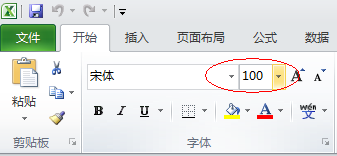
Excel中默认的字号最大是72。其实可不受这个限制,在字号栏中可直接输入单元格字体的字号。

如输入:100 ,便可直接显示。最大可以输入409。

3、快速调整多个表格的页面设置

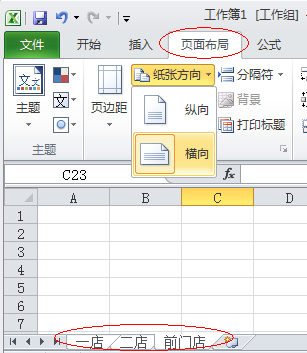
要打印的工作簿中各个表格页面设置不同,要统一纸张大小和页面设置,可用按住Shift(或Ctrl键)键再按鼠标左键选中所有需要调整的工作表,再从页面设置中按需进行调整。同时选中的表格就可以具有同样的页面设置了。

4、快速加上或减去相同的数值

比如E列是奖金项,现需要每人增加100元。

无需使用公式,在任意空白单元格输入100,选中此单元格,右键复制。

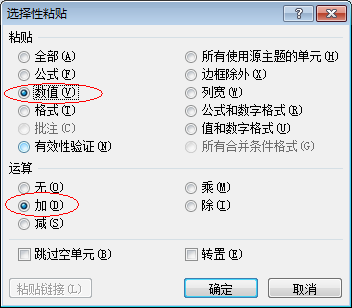
然后再选中E列数据区域,右键→选择性粘贴→运算→勾选“加”,确定即可。

5、星号“*”如何查找

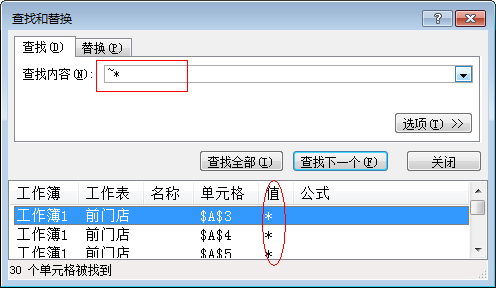
“*”是通配符,如果需要查找“*”本身如何查找呢?

按下Ctrl+F键,在查找内容对话框中输入“~*”,即星号前加上“~”(Tab键上面那个)。

6、用F4锁定单元格

在Excel里根据函数填充数据的时候,有时候你希望你引用的单元格下拉时随之变化,也有时候你并不这么想。

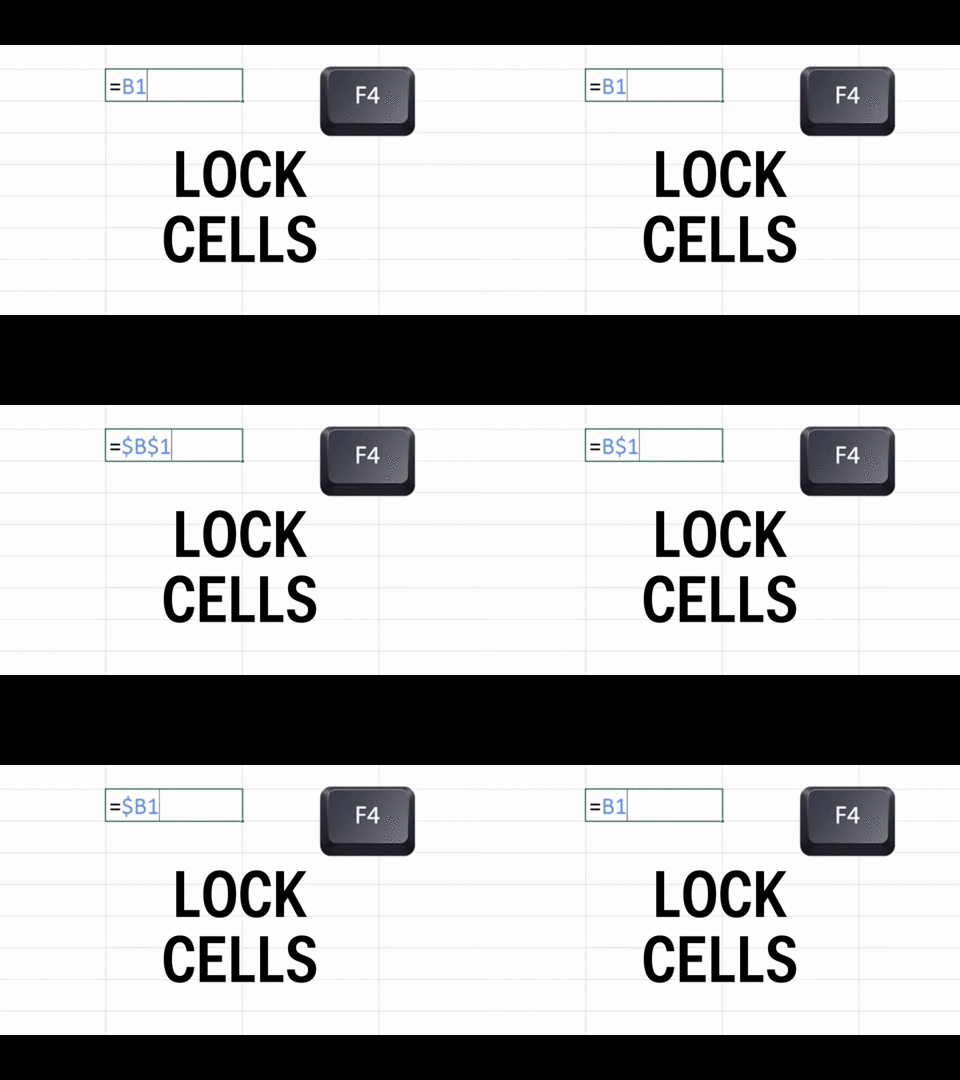
当你要“绝对引用”——也就是锁定单元格的时候,你必须在行列前加$符号。

选定单元格之后,按F4键输入美元符号并锁定。

如果继续按F4,则会向后挨个循环:

锁定行列、锁定行号、锁定列号、解除锁定。

7、用“&”合并单元格

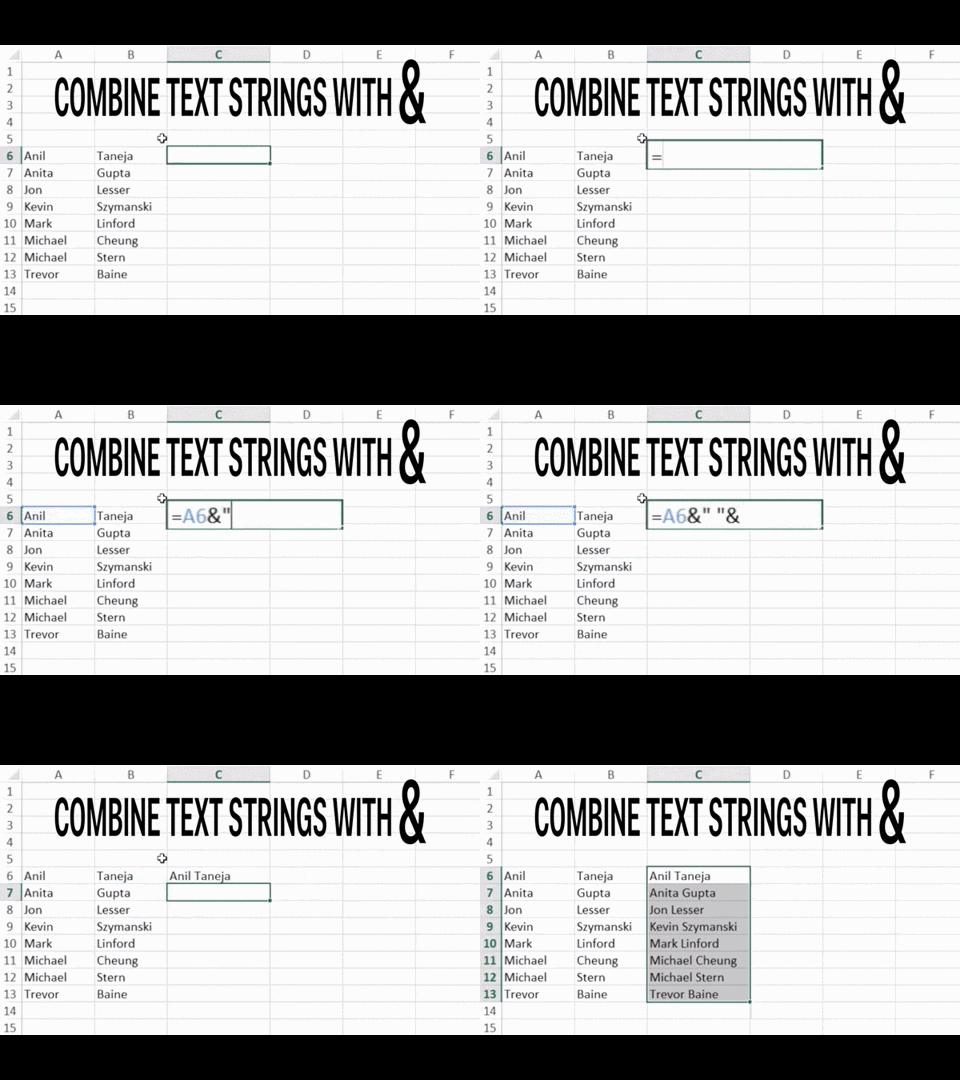
在Excel中,“&”指将两个或两个以上的文本合并。

8、任意区域,快速插入

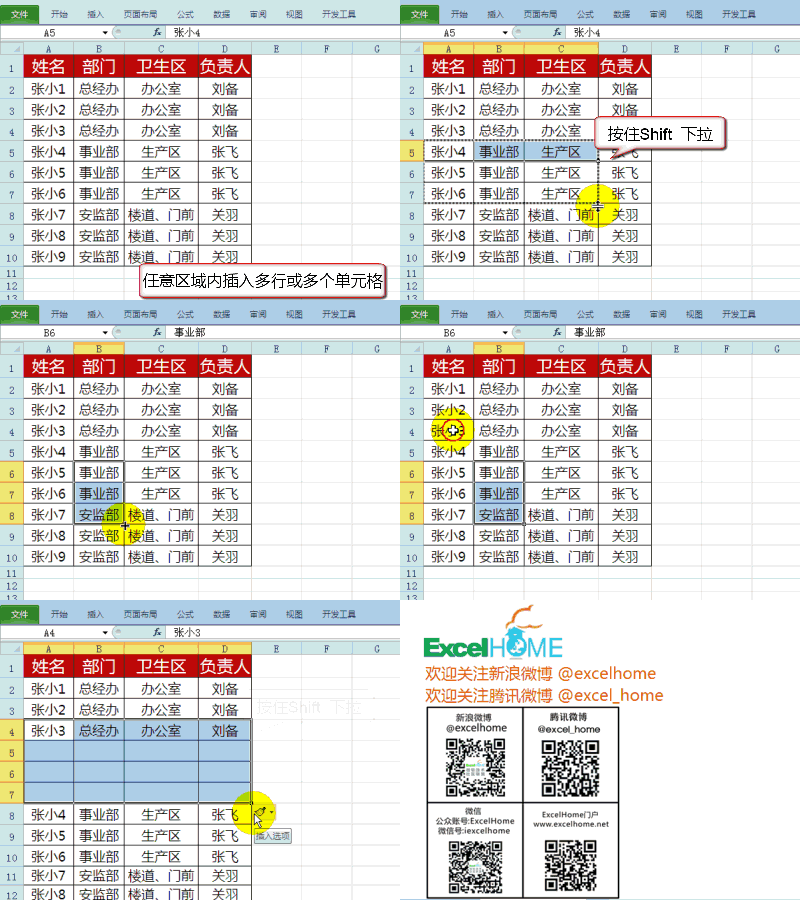
多行多列快速插入数据

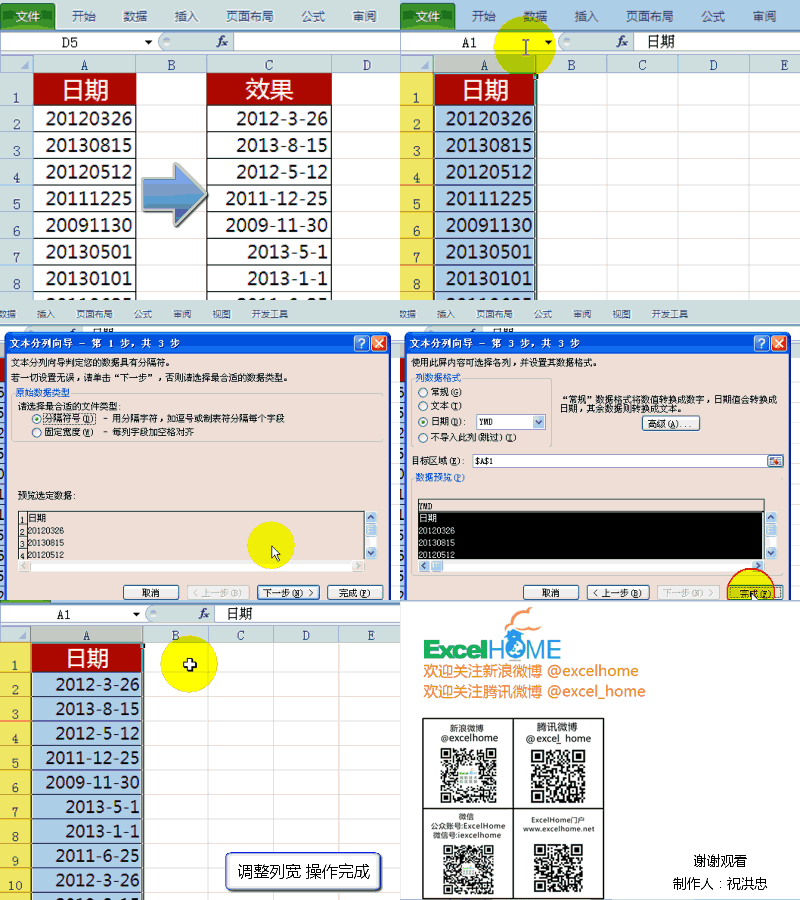
9、快速转换不规范日期

8位数字也能快速转换为真正的日期。

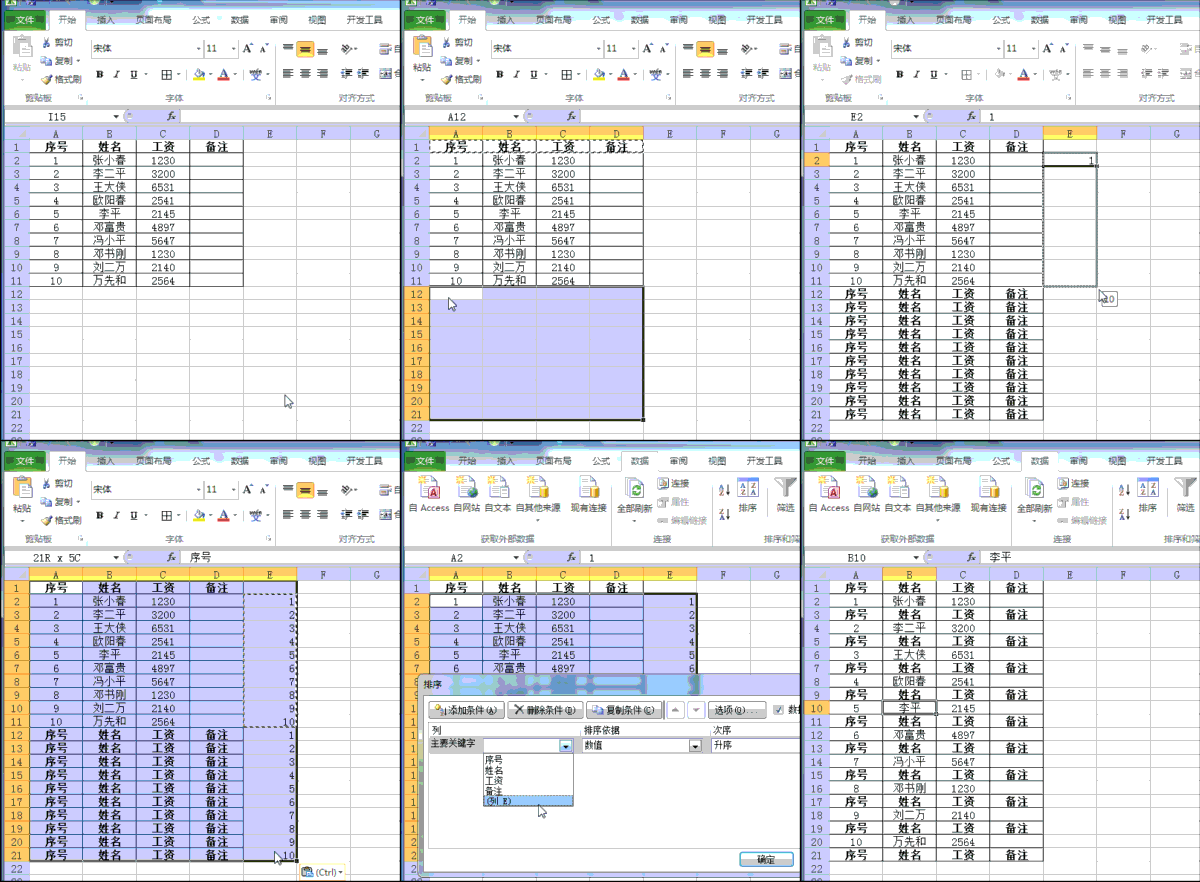
10、工资条制作

隔行插入一行 制作容易裁开的工资条。

扫描二维码推送至手机访问。

欢迎转载或分享本篇文章。

本文链接:https://www.jcba123.com/article/1329

分享给朋友:

“新手必会的十个Excel小技巧” 的相关文章

Excel一键完成工作任务,这几个技巧不能错过!

Excel一键完成工作任务,这几个技巧不能错过!

今天小汪老师给大家分享一篇关于Excel中能够一键搞定工作的小技巧!     01 Excel一键求和 EXCEL对数据进行求和是我们工作中经常要做的一件事情,你平常是如何求和的呢?不妨试试「Alt + =」进行一键求和。   &nb...

划重点,一组常用且实用的Excel技巧

划重点,一组常用且实用的Excel技巧

1、快速调整数据位置 已经录入数据的表格,要调整某一列的位置怎么办? 只要选中要调整的数据区域,然后按住Shift键不放,光标放到绿色边框位置后,按下鼠标左键不放拖动即可:   2、填充合并单元格 对已有合并单元格的工作表,如何快速整理呢? 其实很简单:选中数据区域,先...

将多列的区域或数组合并成一列,就用TOCOL函数

将多列的区域或数组合并成一列,就用TOCOL函数

今天分享TOCOL函数的几个典型应用。 这个函数目前可以在Excel 365和最新的WPS表格中使用,作用是将多列的区域或数组转换为单列。函数用法为: =TOCOL(要转换的数组或引用, [是否忽略指定类型的值], [按行/列扫描]) 其中第二参数为0或者省略该参数时,表示保留所有值。为1表示忽略空...

PPT将正方形的图片转变为圆形

PPT将正方形的图片转变为圆形

1.单击工具栏插入下的形状,在下拉菜单下选择椭圆。 2.按住shift键画出一个正圆,选中此圆形,单击工具栏绘图工具下的填充,在下拉菜单下选择图片或纹理,在下拉菜单中选择本地图片。 3.弹出选择图片的对话框,找到需要插入的图片,单击打开。 4.图片就已经填充...

PPT如何分离文本框

PPT如何分离文本框

1.需要将右侧文本框当中的文字提取到左边。 2.在文本框中选中目标文字,单击左键,直接向左边拉动。 3.拉动后,看到文字就已经显示在左边的幻灯片当中。 4.单击工具栏【插入】下的【文本框】,单击在幻灯片左侧插入一个文本框。 5.选中目标文字,按...

PPT如何制作年会倒计时效果

PPT如何制作年会倒计时效果

第一步:打开PPT软件,创建一个新的空白演示文稿。然后,在幻灯片上插入所需的图片,并在页面中插入一个文本框,输入数字“3”。 第二步:选中当前幻灯片,按住Ctrl+D键复制两页幻灯片,并修改其中的数字。接着新建一个幻灯片,插入所需的封面图片。 第三步:按住Shift键选中...

发表评论

访客

看不清,换一张

◎欢迎参与讨论,请在这里发表您的看法和观点。