当前位置:首页 > 办公设计 > Office教程 > 带聚焦效果的数据查询

带聚焦效果的数据查询

11个月前 (05-24)Office教程1010

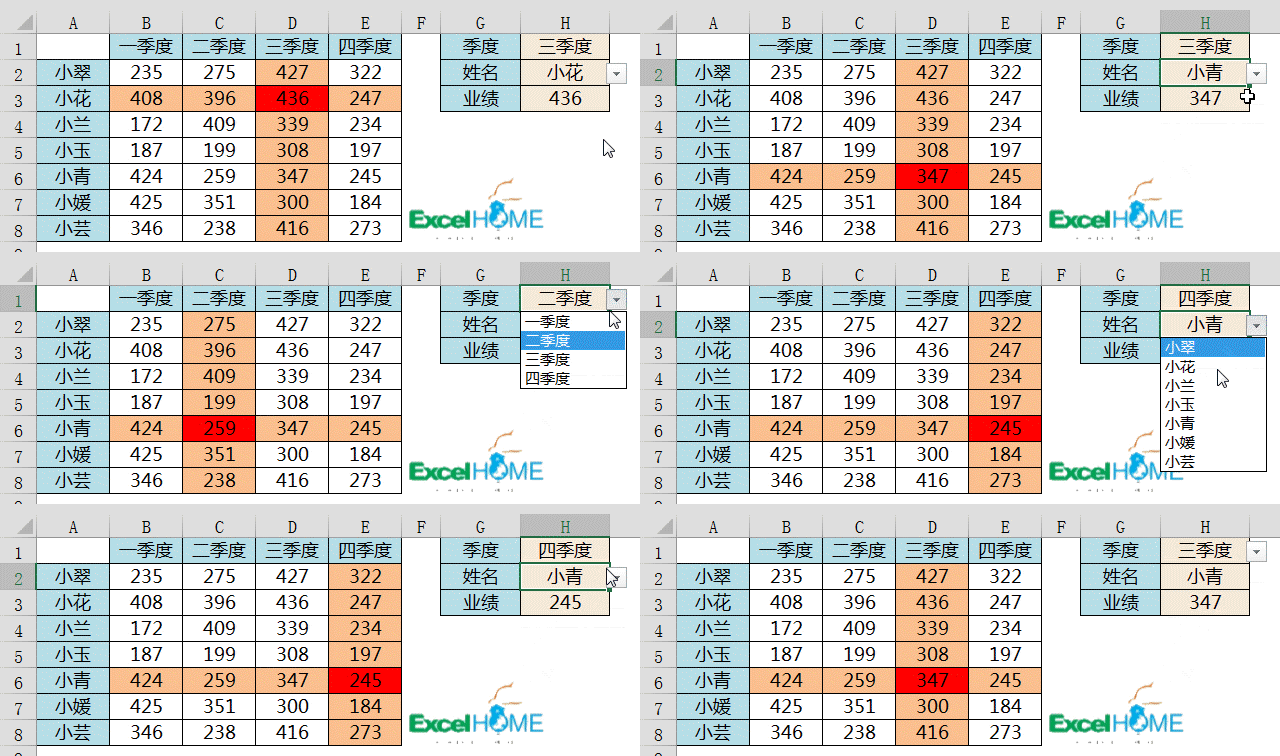
小伙伴们好啊,先来看看这个演示动画,选择查询条件的时候,数据区域会自动高亮显示:


这个技巧在查询核对数据时非常方便,今天咱们就一起来说说具体的做法吧。

首先单击H1,按下图步骤来设置数据有效性,数据来源是B1:E1,也就是季度所在单元格区域。
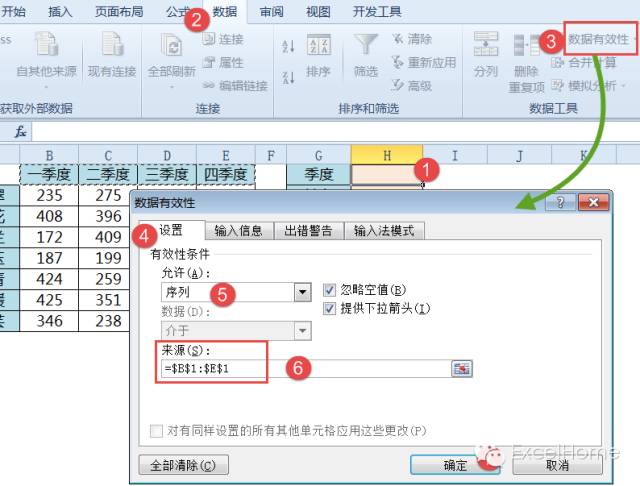

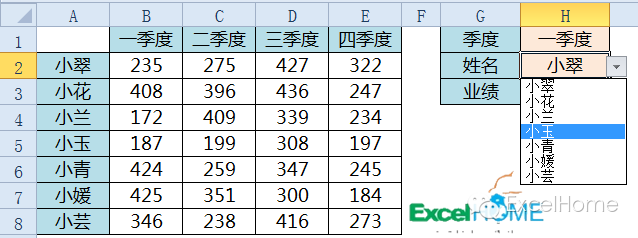
单击H2,按同样的方法设置数据有效性,数据来源为A2:A8,也就是姓名所在的单元格区域。

这样设置后,就可以通过下拉菜单来选择季度和姓名了。


接下来,在H3单元格输入查询公式:


=VLOOKUP(H2,A:E,MATCH(H1,A1:E1,),)
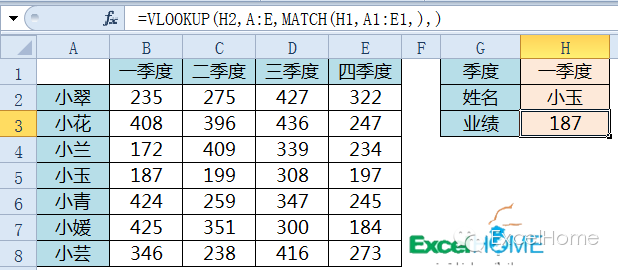


公式中,VLOOKUP函数以H2单元格的姓名为查询值,查询区域为A:E列。

MATCH(H1,A1:E1,)部分,由MATCH函数查询出H1在A1:E1单元格区域的位置,本例结果是2。

MATCH函数的结果作为VLOOKUP函数指定要返回的列数。

当调整H1单元格中的季度时,MATCH函数的结果是动态变化的,作用给VLOOKUP函数,就返回对应列的内容。

下一步就是设置条件格式了,在设置条件格式之前,咱们先来观察一下规律:
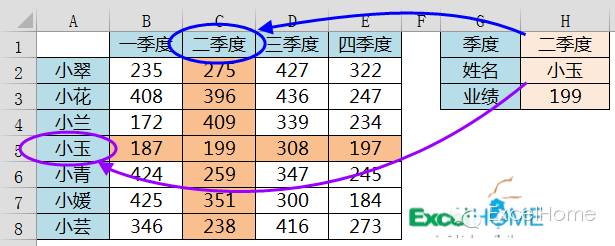


当列标题等于H1中的季度时,这一列的内容就高亮显示。

当行标题等于H2中的姓名时,这一行的内容就高亮显示。

选中B2:E8,按下图设置条件格式:
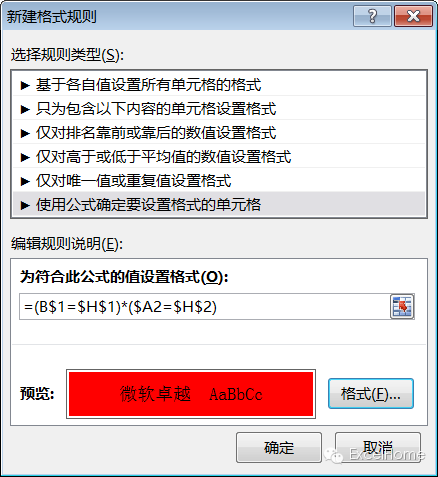


条件格式的公式是:


=(B$1=$H$1)+($A2=$H$2)

在设置条件格式时,公式是针对活动单元格的,设置后会自动将规则应用到选中的区域中。

公式中的“+”意思是表示两个条件满足其一,就是“或者”的意思。

如果单元格所在列的列标题等于H1中的季度,或者行标题等于H2中的姓名,两个条件满足其一,即可高亮显示符合条件的该区域。

接下来,还有一个焦点的设置。

如果同时符合行标题和列标题两个条件,则高亮显示。

按照刚刚设置条件格式的步骤,使用以下公式:


=(B$1=$H$1)*($A2=$H$2)

这里的公式和刚刚的公式类似,只是将加号变成了乘号,表示要求两个条件同时成立。

设置完毕,看结果吧。

扫描二维码推送至手机访问。

欢迎转载或分享本篇文章。

本文链接:https://www.jcba123.com/article/1330

分享给朋友:

“带聚焦效果的数据查询” 的相关文章

Excel带错误值的数据,要想求和怎么办

Excel带错误值的数据,要想求和怎么办

如何对带有错误值的数据进行求和。 先来看数据源,C列是不同业务员的销量,有些单元格中是错误值: 现在需要在E2单元格计算出这些销量之和,如果直接使用SUM函数,会返回错误值,该怎么办呢? 普通青年公式是这样的,输入完成后,要按住SHift+ctrl不放,按回车。 =SUM(IFERR...

将多列的区域或数组合并成一列,就用TOCOL函数

将多列的区域或数组合并成一列,就用TOCOL函数

今天分享TOCOL函数的几个典型应用。 这个函数目前可以在Excel 365和最新的WPS表格中使用,作用是将多列的区域或数组转换为单列。函数用法为: =TOCOL(要转换的数组或引用, [是否忽略指定类型的值], [按行/列扫描]) 其中第二参数为0或者省略该参数时,表示保留所有值。为1表示忽略空...

PPT制作教程:如何使用PowerPoint制作手绘粉笔字效果PPT教程

PPT制作教程:如何使用PowerPoint制作手绘粉笔字效果PPT教程

PPT制作教程:如何使用PowerPoint制作手绘粉笔字效果PPT教程 当您在观看别人的PowerPoint时候,是否经常会看到类似于粉笔字效果呢? 今天的教程就教大家使用PPT制作粉笔字效果的幻灯片,特别是老师制作PPT课件的时候非常适用哦。  ...

PPT如何制作年会倒计时效果

PPT如何制作年会倒计时效果

第一步:打开PPT软件,创建一个新的空白演示文稿。然后,在幻灯片上插入所需的图片,并在页面中插入一个文本框,输入数字“3”。 第二步:选中当前幻灯片,按住Ctrl+D键复制两页幻灯片,并修改其中的数字。接着新建一个幻灯片,插入所需的封面图片。 第三步:按住Shift键选中...

科技风格背景PPT目录设计教程

科技风格背景PPT目录设计教程

首先,您可以在站长素材网站(https://sc.chinaz.com/)上搜寻并下载科技类的图片素材和一些装饰元素。   第一步:打开PPT软件,新建一个空白演示文稿。将蓝色图片插入幻灯片内页,然后将其他两个素材进行排版,以得到初步的科技风背景(如图1-1)。接着插入...

设计感强化:PPT封面设计指南

设计感强化:PPT封面设计指南

第一步:设置背景。打开PPT软件,创建一个空白演示文稿,新建幻灯片,并填充纯色背景,颜色为RGB(24, 24, 67)。 第二步:创建主视觉图形。首先插入一个圆形,并设置其渐变效果(如图2-1)。然后放大该圆形并将其移动到画布外部,只显示圆的下半部分。设置圆的渐变参数(如图2...

发表评论

访客

看不清,换一张

◎欢迎参与讨论,请在这里发表您的看法和观点。