当前位置:首页 > 办公设计 > Office教程 > 如此有趣的数据转置

如此有趣的数据转置

1年前 (2025-05-24)Office教程1570

有这样一组数据,是某单位考核晋级人员的列表:


这个数据列表有名次和姓名两列,近200条数据。

现在需要按下图所示的名次先后顺序,打印出4列N行的人员名单:


下面咱们就看实现这样效果的几种方式:

方法一、D2单元格输入以下公式,向右、向下复制:

=OFFSET($B$1,(ROW(A1)-1)*4+COLUMN(A1),)&””
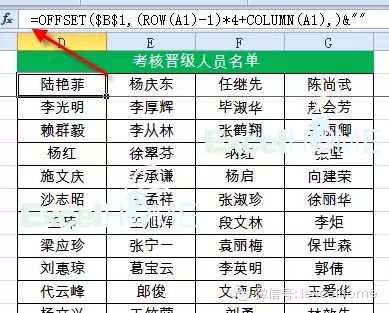


公式的意思是,以B1单元格为基点,行偏移量为

(ROW(A1)-1)*4+COLUMN(A1)

这样公式每向右复制一列,偏移量增加1,公式每向下复制一行,偏移量增加4。

在公式最后加上&””,为的是屏蔽掉B列为空时出现的0值。

方法二、重新输入一次,顺便练练传说中的盲打~。这个完全是Excel大白的做法,徒增感叹……

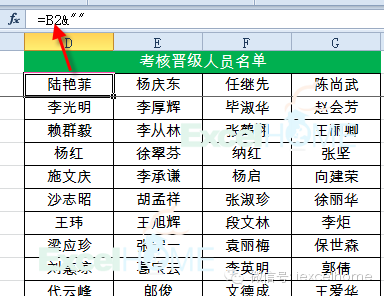
方法三、

D2单元格输入B2&””,向右复制:
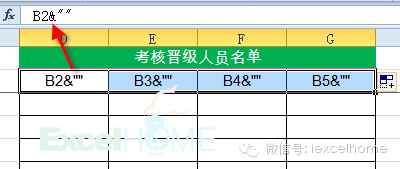

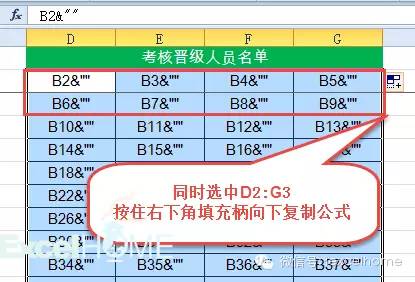
D3单元格输入B6&””,向右复制:


同时选中D2:G3,向下复制:

然后按Ctrl + H 调出替换对话框:
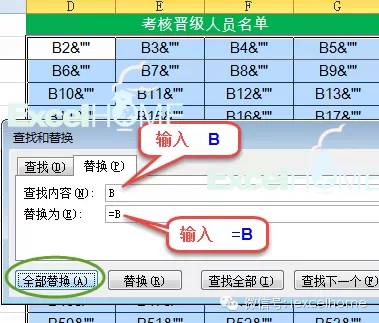

查找内容输入 B,替换为输入=B,点击全部替换就可以了,这里的“B”,是数据所在列的列号哦:

扫描二维码推送至手机访问。

欢迎转载或分享本篇文章。

本文链接:https://www.jcba123.com/article/1331

分享给朋友:

“如此有趣的数据转置” 的相关文章

PPT制作抖音风格字体效果 超级简单

PPT制作抖音风格字体效果 超级简单

前面有教大家PPT制作抖音LOGO,感觉还是太复杂了一点。今天,继续抖音风格字体的制作,我经过一番修改后,用最简单的方法就可以搞定,效果也不会逊色哦!保证人人都会做,Word和PPT都行。   开始制作 步骤一、先设置背景颜色:38.38.38;然后输入文字内容,再选择一...

Microsoft Excel 教程,如何在 Excel 中选择单元格行和列?

Microsoft Excel 教程,如何在 Excel 中选择单元格行和列?

欢迎观看 Microsoft Excel 教程,小编带大家学习 Excel 的使用技巧,了解如何在 Excel 中选择单元格行和列。 在 Excel 中可以选择一个或多个单元格、行和列的单元格内容。注意,如果工作表处于受保护状态,可能无法在工作表中选择单元格或其内容。 选择一个或多个单元格,单击单元...

PPT证件照换背景颜色

PPT证件照换背景颜色

PPT制作技巧:如何用PPT五步绘制“逗号”时间线表达? 在网上看到一种时间线简单而且实用,问问有没有比较快速的制作方法? 颜色搭配还不错,逗号的表现形式,简洁而且实用,一定有绘制的快速方法。 场景:财务、HR、采购、市场,销售部需要PPT时间线表达的办公人士。...

让Excel自动检测录入的数据,你会用吗?

让Excel自动检测录入的数据,你会用吗?

数据验证,在早期版本中叫数据有效性,能够对用户输入的内容进行检测,限制录入不符合要求的数据。 以下图为例,要分别输入员工年龄、性别、部门和手机号。 因为员工年龄不会小于16岁,也不会大于60岁,因此输入员年龄的区间应该是16~60之间的整数。通过设置数据验证,可以限制输入的年龄范围。 性别只有男...

做表不用Ctrl键,天天加班八点半

做表不用Ctrl键,天天加班八点半

用Ctrl键与其他键组合,能形成很多快捷键,比如大家最熟悉的Ctrl+C(复制)、Ctrl+V(粘贴)和Ctrl+Z(撤销)。 除此之外,常用的Ctrl系组合键还有Ctrl+A(全选)、Ctrl+S(保存)、Ctrl+F(查找)、Ctrl+H(替换)、Ctrl+X(剪切)、Ctrl+P(打印)、Ct...

PPT如何制作文字镂空效果

PPT如何制作文字镂空效果

首先,在站长素材网站(https://sc.chinaz.com/)搜索并下载一张喜欢的图片。 第一步:打开PPT软件,创建一个新的空白演示文稿。然后,在幻灯片上插入刚刚下载的图片,并将其置于底层。 第二步:插入一个与页面大小相同的矩形,将其填充为黑色,并调整矩形的透明度...

发表评论

访客

看不清,换一张

◎欢迎参与讨论,请在这里发表您的看法和观点。