一组实用办公技巧,提升效率一丢丢
今天为大家挑选了一组实用的办公技巧,虽是江湖野狐禅,也能提升效率一丢丢。
合并单元格快速汇总

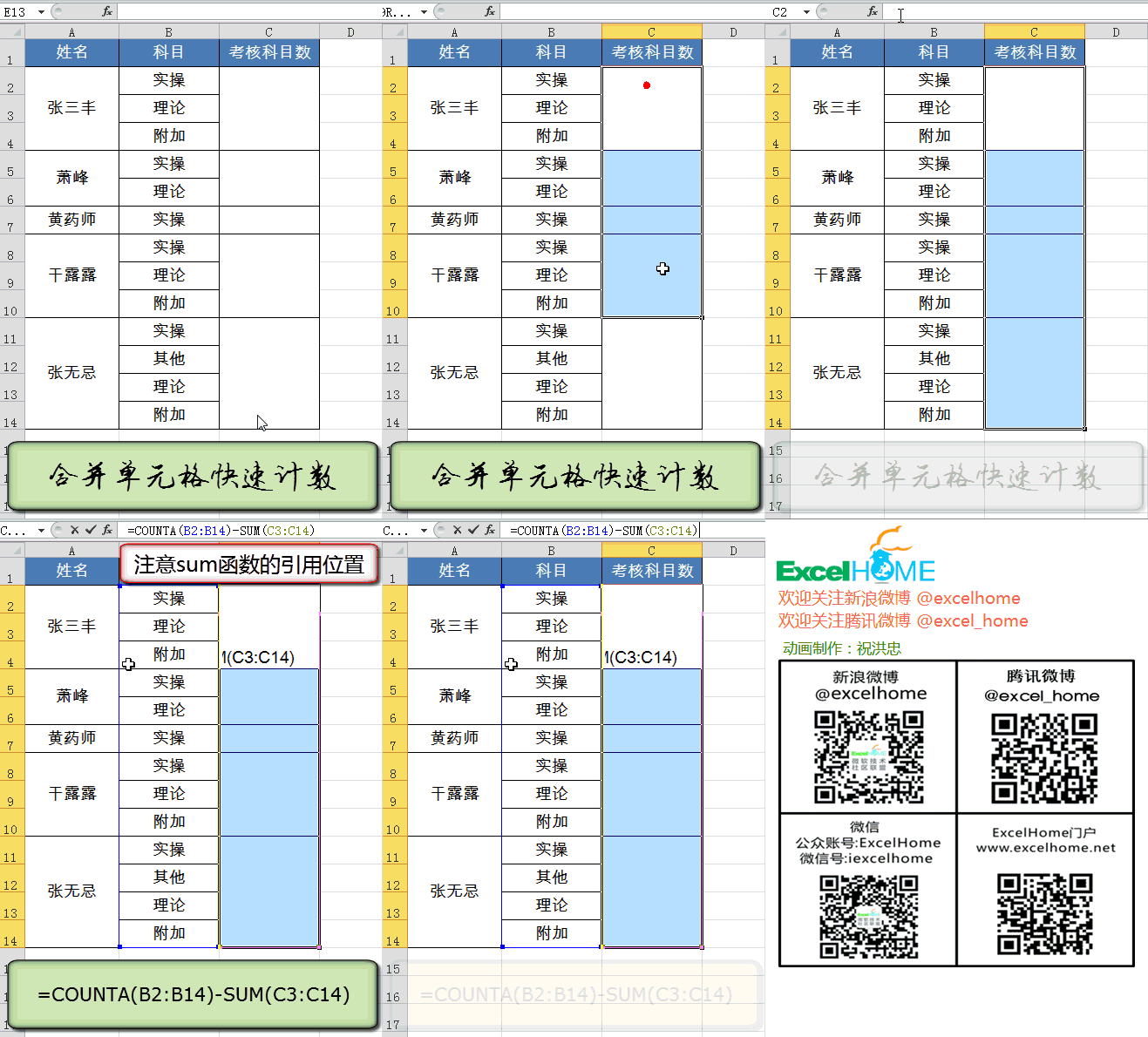
合并单元格快速计数
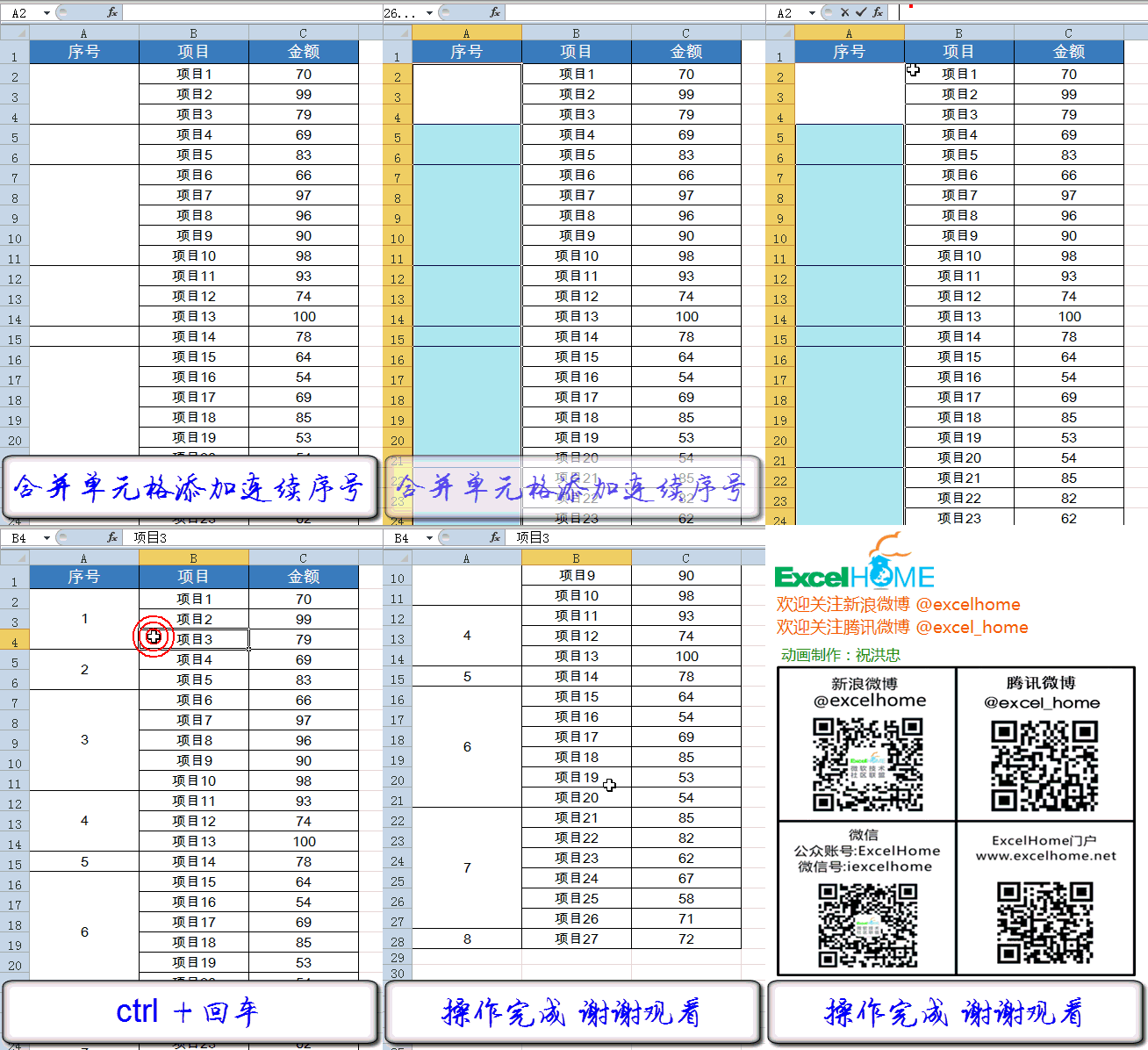
合并单元格添加序号
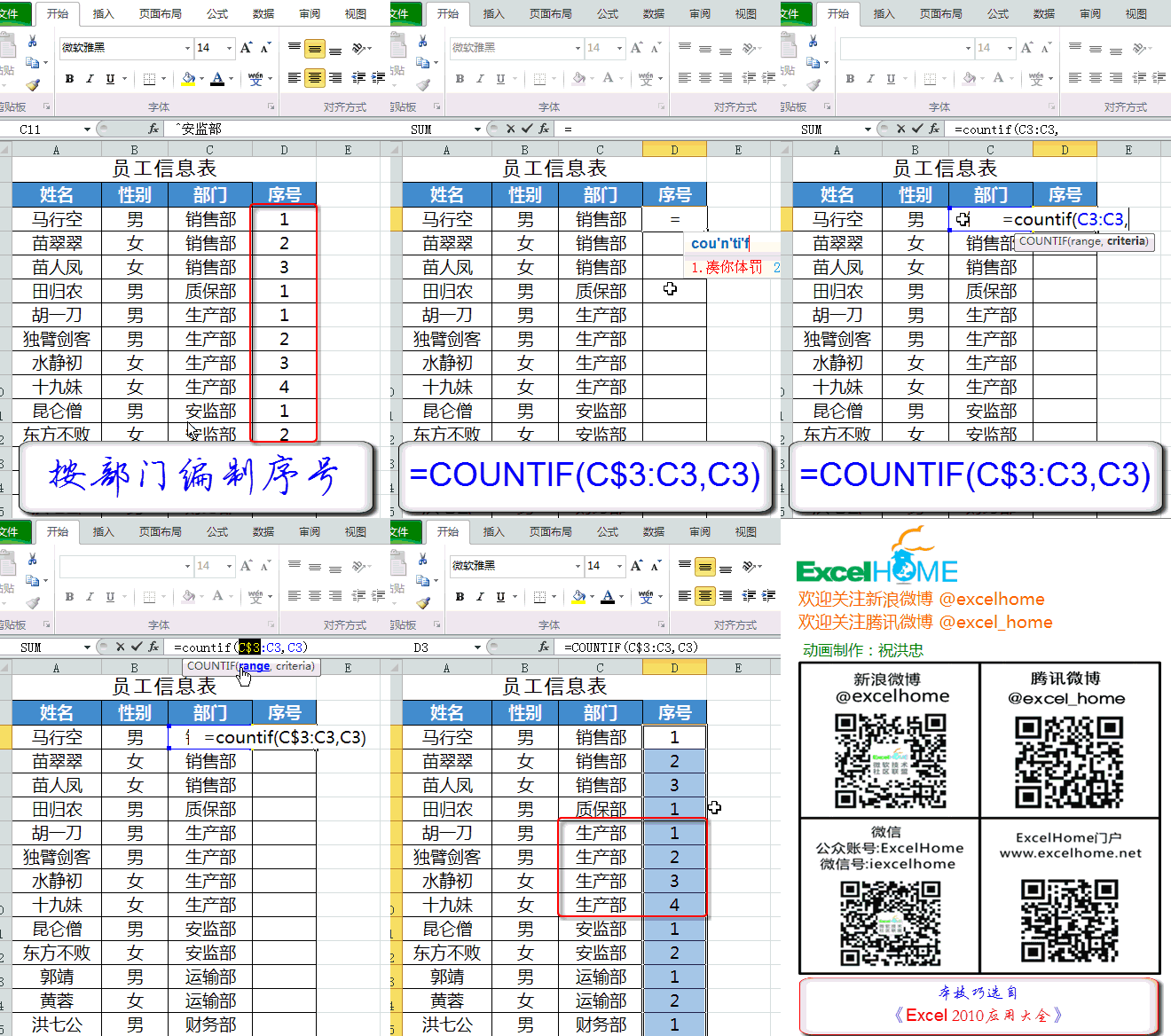
按部门添加序号
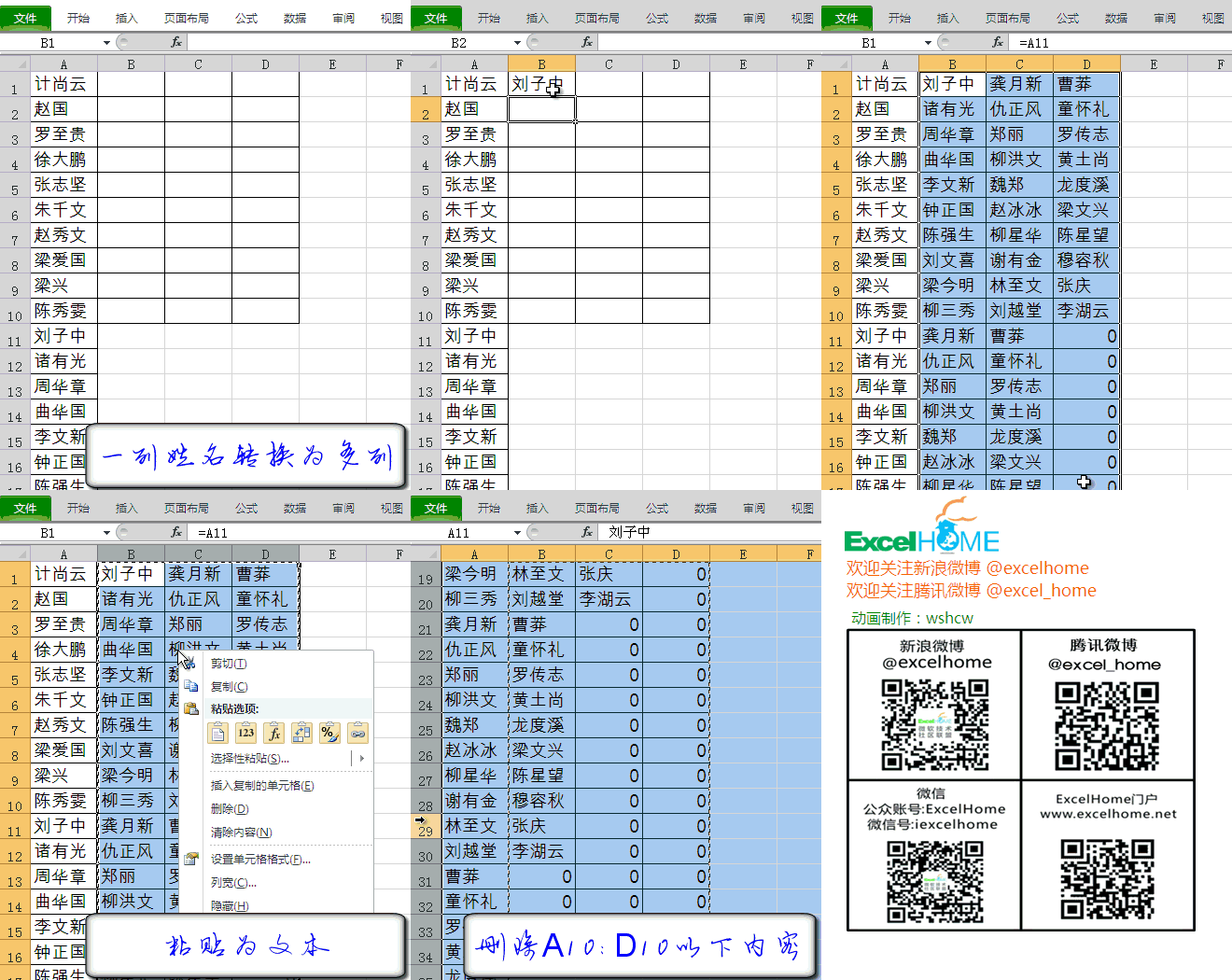
一列转为多列 这个办法不错

今天为大家挑选了一组实用的办公技巧,虽是江湖野狐禅,也能提升效率一丢丢。
合并单元格快速汇总
合并单元格快速计数
合并单元格添加序号
按部门添加序号
一列转为多列 这个办法不错

导入方法:1、打开B表,依次点击“数据”-“自Access”;2、在弹窗中选择“所有文件”选项;3、选中“表A文件”,并点击“打开”;4、选择“Sheet页”并点击“确定”;5、选择“表”和“现有工作表”,然后点击“确定”即可。 本教程操作环境:windows7系统,Microsof...

今儿个,给大伙分享一个蜂窝状PPT模板的效果制作方法。效果看似花哨精致,不过做起来还是非常地简单! 蜂窝PPT制作 1、先设置页面的背景颜色,这里我是将其设为了黑色,当然也不是纯黑;颜色:38.38.38。删除文字内容,然后插入SmArtart流程图,在【列表】中有一...

今天分享TOCOL函数的几个典型应用。 这个函数目前可以在Excel 365和最新的WPS表格中使用,作用是将多列的区域或数组转换为单列。函数用法为: =TOCOL(要转换的数组或引用, [是否忽略指定类型的值], [按行/列扫描]) 其中第二参数为0或者省略该参数时,表示保留所有值。为1表示忽略空...

每日一练 动态时钟制作:继续我喜欢的PPT2013节奏! 背景制作:制作方法(1.选择插入——形状——矩形 2.设置渐变填充(参数设置见图)) 原图欣赏: 底面制作:制作方法(1.选择插入——形状——圆角矩形;2.调节黄色手柄,使其弧度与原图相近;3.去除...
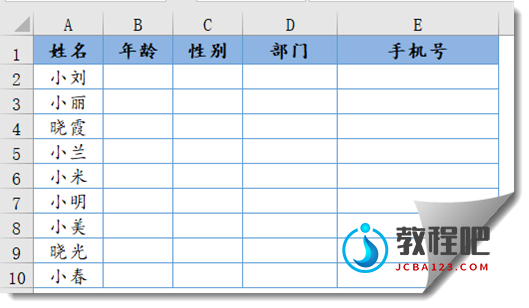
数据验证,在早期版本中叫数据有效性,能够对用户输入的内容进行检测,限制录入不符合要求的数据。 以下图为例,要分别输入员工年龄、性别、部门和手机号。 因为员工年龄不会小于16岁,也不会大于60岁,因此输入员年龄的区间应该是16~60之间的整数。通过设置数据验证,可以限制输入的年龄范围。 性别只有男...

首先,在素材网站上搜索并下载一张幕布背景图片。 第一步:打开PPT软件,创建一个新的空白演示文稿。然后,在幻灯片上插入刚刚下载的“幕布图片”,将其设置为整个幻灯片的背景。 第二步:再新建一个幻灯片,插入一张图片。注意选择图片格式而不是其他格式。点击选中该图片,然后选择“切换”选项...
