当前位置:首页 > 办公设计 > Office教程 > 按年月汇总数据,就这么快!

按年月汇总数据,就这么快!

11个月前 (05-24)Office教程570

咱们用简单的例子来见证一下数据透视表的威力。
以下面的表格为例,A列是消费日期,B列是消费摘要,C列是记账金额,一共有300多条数据。

这样的表格数据量虽然很多,但是带给我们的信息却是十分有限的。
如果能够按照年月来汇总一下,就可以十分方便的看出各个年月的消费情况。
下面咱们就一起来看看,如何进行具体操作。


一、创建数据透视表
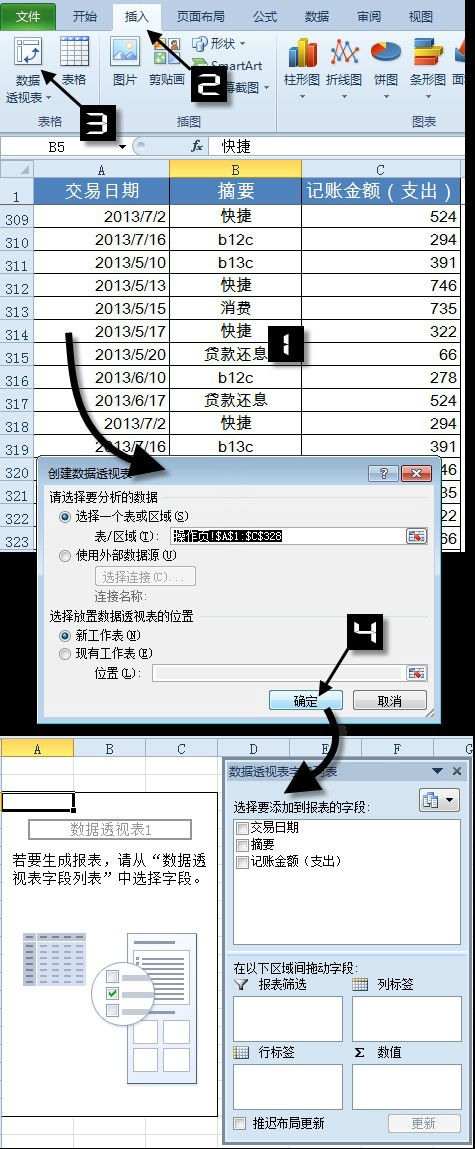
在数据透视表字段列表中,分别点选“交易日期”和“记账金额”字段前的复选框。
Excel会自动将“交易日期”添加到行标签区域,将“记账金额”添加到Σ数值区域。
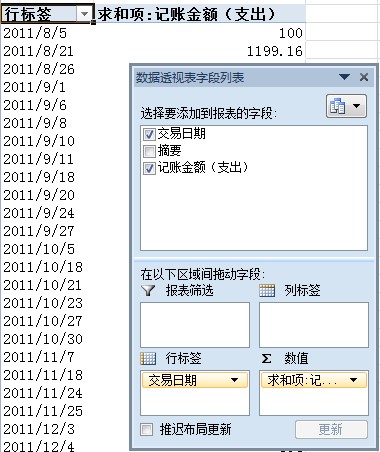
 

二、调整汇总方式

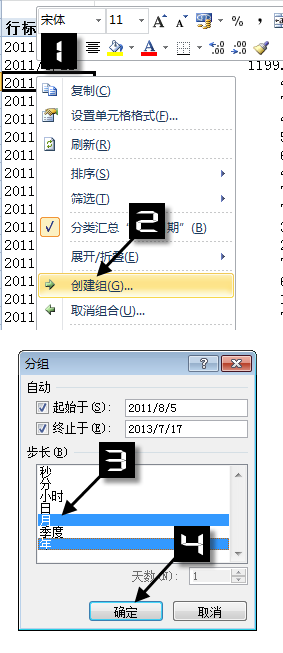
右键单击数据透视表行标签任意位置,在下拉列表中选择【创建组】,在【分组】对话框步长列表中依次单击“月”、“年”。
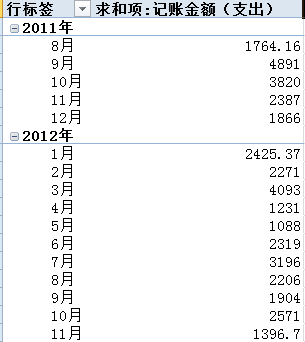
至此,透视表已经有了按年月汇总的基本雏形。
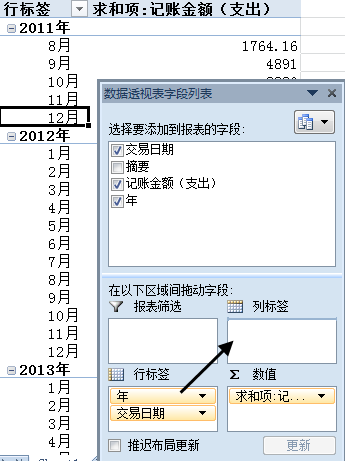
咱们可以根据实际需要再进一步调整和美化。
在数据透视表字段列表中,将行标签内的“年”拖动到列标签。
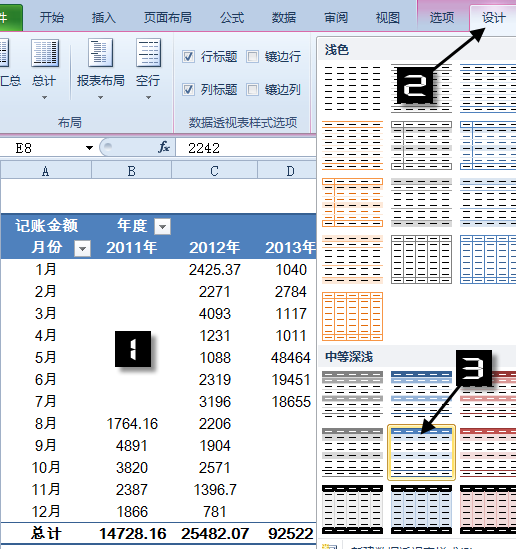
最后将字段标题修改一下,再从【设计】选项卡下选择数据透视表的样式,一个按不同年月汇总的数据透视表就竣工啦——
需要注意:如果数据源发生了变化,数据透视表的结果不能自动更新,只要右键单击数据透视表,刷新一下就可以了。
怎么样,是不是简单又强大?


扫描二维码推送至手机访问。

欢迎转载或分享本篇文章。

本文链接:https://www.jcba123.com/article/1334

分享给朋友:

“按年月汇总数据,就这么快!” 的相关文章

毛茸茸的字体 | PPT打造虎皮字体

毛茸茸的字体 | PPT打造虎皮字体

咱们今天来学习一个既简单又漂亮的字体制作,老虎皮做的字体。当然,学习的是方法,你也可以利用各种动物皮毛来打造。 首先,需要一份素材,那就是动物皮毛,这里我就不提供了,大家可以到百度图片搜索一下“动物皮毛”,可以找到一堆的动物皮毛,随便选一个吧!建议找尺寸大点的图片。 输入文字...

5个典型应用,学会Excel高级筛选

5个典型应用,学会Excel高级筛选

1、筛选指定条件的记录 如下图所示,要从数据表中筛选出“产品归类”字段中是“信用贷”的所有记录。 首先在空白单元格中写入要筛选的字段名称和要筛选的条件。 注意字段名称要和数据表中的字段名称完全一样,否则就筛选不出来了。 单击数据区域任意单元格,在【数据】选项卡下单击【高级】按...

一个有趣实用的excel条件格式技巧

一个有趣实用的excel条件格式技巧

今天和大家分享一个有趣实用的条件格式技巧。 先看效果: 图中是某公司的销售业绩表,通过调整右侧的名次,就可以使对应的数据前面加上一面红旗。 要实现这样的效果只需两步。 步骤一: 在F3单元格中输入公式,计算指定名次的销售额: =LARGE(C2:C14,F2) 步骤二:...

Excel:清除身份证号中的空格,这个方法挺管用

Excel:清除身份证号中的空格,这个方法挺管用

在系统导出的员工信息表中,身份证号码之后有多个空格,影响到个人信息的比对分析。 在编辑栏中拖动鼠标,就可以看到这些讨厌的空格: 如果使用替换功能直接将空格替换掉,身份证号码就会面目全非了: 这个问题估计很多小伙伴遇到过吧,下面老祝就和大家分享一个简单有效的方法。 1、先...

如何制作PPT破碎文字

如何制作PPT破碎文字

首先,确保QQ已经打开,因为我们将使用它的截图功能(快捷键:Ctrl+Alt+A)。 第一步:在幻灯片中插入一些文字,并将背景填充为纯黑色。在第二页上,将填充颜色设置为黑色。 第二步:点击第二页,然后选择切换选项。在切换方式中选择“折断”。   第三步:这时候...

优化PPT文件:减小体积技巧

优化PPT文件:减小体积技巧

1.压缩图像文件: 在PPT中,选中要压缩的图片,然后依次点击 "图片格式" > "压缩图片"。默认设置一般已经足够,但你也可以选择 "Web:适用于网页和投影仪" 来进一步减小文件大小。   2.仅嵌入所需的字体: 依次点击 "文件" >...

发表评论

访客

看不清,换一张

◎欢迎参与讨论,请在这里发表您的看法和观点。