当前位置:首页 > 办公设计 > Office教程 > VLOOKUP函数的常见错误类型及解决方法

VLOOKUP函数的常见错误类型及解决方法

1年前 (2025-05-24)Office教程1230

话说这年头作为职业表亲,要说自己不会VLOOKUP函数,那可是要打屁屁的。VLOOKUP函数应用范围广、使用简便,是出镜率非常高的函数。

可是这厮偶尔也会发个小脾气,查询时返回错误值,让表亲摸不着头脑。今天就和大家说说VLOOKUP函数使用过程中的错误值及解决方案。

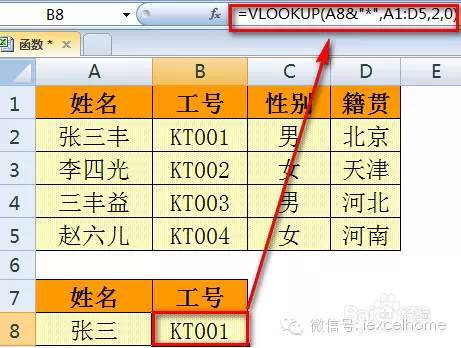
一、一般出现“#N/A”的错误,说明在数据表首列查不找到第一参数的值。

这种错误值的处理一般有两种方案:

1)核实查找值是否拼写错误;

2)改成用通配符查询:

=VLOOKUP(A8&”*”,A1:D5,2,0)
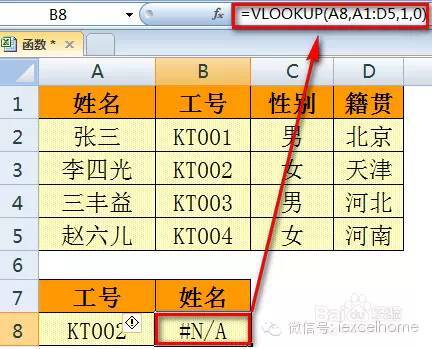
二、如果VLOOKUP函数的第三参数超过了数据表的最大列数或者小于1,将会出现#REF!错误。

这种情况下,修改正确的返回值列数即可。
三、如果查找的值不在数据表的第一列,也会出现错误值。

如下图,【工号】信息在数据表的第二列,要返回的是第一列的值,因此公式返回错误。
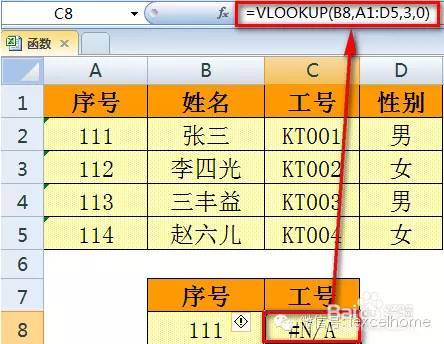
这种情况下,建议将【工号】列挪到数据表第一列,或使用INDEX+MATCH函数、LOOKUP函数等解决。

比如上图例子中,工号在数据表的第二列,需要查询位于左侧的姓名,就可以使用

=LOOKUP(1,0/(B2:B8=A8),A2:A8)

四、如果查找的值为数字,并且返回错误值时,多数情况是查找值和原始数据表值的格式不一样。

如下图,B8单元格输入的是数字“111”,而A列存储的是文本型数字,两者不同,因此返回错误。
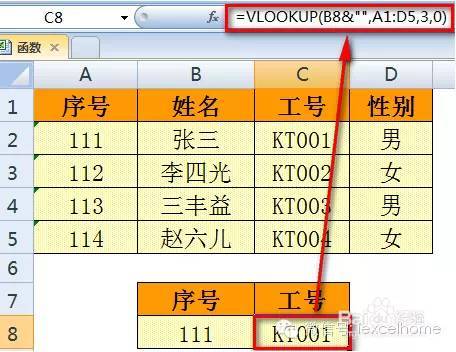

上面所述的这种错误,也有两种解决方法:

1)利用【分列】功能将A列的文本型数字转化为数字;

2)把VLOOKUP的第一参数加上&””转换为文本。

好啦,今天的门诊时间就到此为止吧。

遇到VLOOKUP函数有错误值的时候,别忘了用上面这几种方法检查一下哦。
扫描二维码推送至手机访问。

欢迎转载或分享本篇文章。

本文链接:https://www.jcba123.com/article/1362

分享给朋友:

“VLOOKUP函数的常见错误类型及解决方法” 的相关文章

excel如何根据单元格变动自动调整字体大小?一键轻松搞定

excel如何根据单元格变动自动调整字体大小?一键轻松搞定

大家有没这样的经历,在excel表中输入文字时,当文字多了之后,文字就会超出单元格,要不就要设置自动换行,如果要让文字都在一个单元格中的话,就得不断的去调整单元格,特别的麻烦。今天小渔教大家一招,再多的字也可以在一个单元格中,而且随着单元格的调整,单元格中的文字也会随之发生变化。...

毛茸茸的字体 | PPT打造虎皮字体

毛茸茸的字体 | PPT打造虎皮字体

咱们今天来学习一个既简单又漂亮的字体制作,老虎皮做的字体。当然,学习的是方法,你也可以利用各种动物皮毛来打造。 首先,需要一份素材,那就是动物皮毛,这里我就不提供了,大家可以到百度图片搜索一下“动物皮毛”,可以找到一堆的动物皮毛,随便选一个吧!建议找尺寸大点的图片。 输入文字...

动态柱形图图表动画制作:菜鸟PPT动画之旅

动态柱形图图表动画制作:菜鸟PPT动画之旅

图表是一种数据的表现,它能够很快速的让我们分析出我们想要的数据。在PPT中图表是一种非常常见的素材,很多PPT都离不开图表的。今天易雪龙老师就要来说说如何在PPT中快速的让图表动起来。 插入图表 步骤一、切换到【插入】选项卡,在【插图】组中单击【图表】,然后在弹出的【插入图表】对话框中选...

让你秒懂Word自动生成目录的操作方法

让你秒懂Word自动生成目录的操作方法

Word排版中自动生成目录一项是许多人的痛楚,特别是在制作长篇文档排版的时候,我们经常会生成目录,那么生成目录要满足哪些条件呢?又应该如何生成呢?今天,易老师就详细的为大家介绍讲解一下! 自动生成目录前提条件 首先,你要明白,不是什么样的长篇文档都适合生成目录的。我们需要满足一些基本条件,...

VLOOKUP也能一对多查询

VLOOKUP也能一对多查询

如下图,需要从B~D的数据表中,根据G1单元格的部门,查询该部门所有的姓名。 首先在A2单元格输入以下公式,向下复制: =(B2=$G$1)+A1 然后在G5单元格输入以下公式,向下复制: =IFERROR(VLOOKUP(ROW(A1),A:C,3,0),””) 函数...

PPT如何制作3D轮廓发光字

PPT如何制作3D轮廓发光字

第一步:打开PPT软件,创建一个新的空白演示文稿。您可以选择一种颜色来填充背景。然后,插入一个文本框,并输入所需的文字。选中文本框并右击,在弹出的快捷方式中选择"设置形状格式"选项。在打开的"设置形状格式"窗格中,单击"文本选项"下的"文本填充与轮廓"图标。将"文本填充"设置为"无填充",将...

发表评论

访客

看不清,换一张

◎欢迎参与讨论,请在这里发表您的看法和观点。