当前位置:首页 > 办公设计 > Office教程 > 最新年终奖计算公式

最新年终奖计算公式

11个月前 (05-24)Office教程1080

根据国家财政部12月27日公布的《关于个人所得税法修改后有关优惠政策衔接问题的通知》,对全年一次性奖金的个税计算给出了最新的计算办法。

居民个人取得全年一次性奖金,符合国税发〔2005〕9号文件规定的,在2021年12月31日前,不并入当年综合所得,以全年一次性奖金收入除以12个月得到的数额,对照下图中的月度税率表,确定适用税率和速算扣除数,单独计算纳税。

计算公式为:

应纳税额=全年一次性奖金收入×适用税率-速算扣除数
居民个人取得全年一次性奖金,也可以选择并入当年综合所得计算纳税。
自2022年1月1日起,居民个人取得全年一次性奖金,应并入当年综合所得计算缴纳个人所得税。
最近关于个税的信息更新有点快,估计很多小伙伴们也是一头雾水了。
如果按照最新公布的计算方法,完整公式是这样的:
=LOOKUP(B2/12,{0;3000;12000;25000;35000;55000;80000},B2*{0.03;0.1;0.2;0.25;0.3;0.35;0.45}-{0;210;1410;2660;4410;7160;15160})

也可以简化一下:
=LOOKUP(B2/12,{0;6;24;50;70;110;160}*500,B2*{0.6;2;4;5;6;7;9}*5%-10*{0;21;141;266;441;716;1516})

或者使用INDEX+MATCH函数来计算:
=INDEX(B2*{0.6;2;4;5;6;7;9}*5%-10*{0;21;141;266;441;716;1516},MATCH(B2/12,{0;6;24;50;70;110;160}*500))

公式有点小复杂,但是咱们不用纠结,吃一盘炒鸡蛋也不一定非要会下蛋才行,只要咱们会套用就好了。套用公式时,把公式中的B2换成实际的年终奖所在单元格即可,其他不用管它。
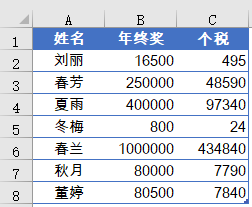
根据通知要求,年终奖可以按月计算,也可以并入2019收入按年计算,实际操作时,会计小伙伴们肯定会选择较低个税来申报啦。
另外,使用按月计算的方法,不会再有奖金多一元,个税增1000的情况,小伙伴们可以放心使用。
扫描二维码推送至手机访问。

欢迎转载或分享本篇文章。

本文链接:https://www.jcba123.com/article/1364

分享给朋友:

“最新年终奖计算公式” 的相关文章

看似花哨精致的蜂窝状PPT模板,做起来并不难

看似花哨精致的蜂窝状PPT模板,做起来并不难

今儿个,给大伙分享一个蜂窝状PPT模板的效果制作方法。效果看似花哨精致,不过做起来还是非常地简单!   蜂窝PPT制作 1、先设置页面的背景颜色,这里我是将其设为了黑色,当然也不是纯黑;颜色:38.38.38。删除文字内容,然后插入SmArtart流程图,在【列表】中有一...

【PPT抠图】菜鸟也会用,PPT抠图轻松搞定

【PPT抠图】菜鸟也会用,PPT抠图轻松搞定

抠图这一功能在很多图片处理的软件中都会有,不过对于许多办公小白来说,PS图片处理软件肯定是有一定的难度滴!不过,没关系,今天易老师教大家利用PPT来抠图,使用简单,就算是菜鸟也能够轻松上手! 在PPT中有两种不同的抠图方法,下面我就分别来讲一讲! 方法一:删除背景 删除背景是PPT中自...

Excel数据去重神器:UNIQUE函数详解

Excel数据去重神器:UNIQUE函数详解

如果你使用的是Excel 2019或者2021版本,可以使用UNIQUE函数从数据源中提取出不重复的记录,而且计算结果能随着数据源的变化自动更新。 UNIQUE函数的用法是: =UNIQUE(数据区域,返回唯一列/行,返回每个不同项目还是只出现一次的记录) 接下来咱们以Excel 2021为例...

PPT将形状设置为创意图片

PPT将形状设置为创意图片

1.单击工具栏插入下的形状,在形状下选择圆角矩形。 2.插入一个矩形后,单击黄色小图形,拉动到中间,制作出一个圆形矩形。 3.复制粘贴处五个同样的圆形矩形,选中所有矩形,单击绘图工具下的组合,在下拉菜单当中选择组合。 4.组合后选择图片或纹理填充,图片来源选...

让Excel自动检测录入的数据,你会用吗?

让Excel自动检测录入的数据,你会用吗?

数据验证,在早期版本中叫数据有效性,能够对用户输入的内容进行检测,限制录入不符合要求的数据。 以下图为例,要分别输入员工年龄、性别、部门和手机号。 因为员工年龄不会小于16岁,也不会大于60岁,因此输入员年龄的区间应该是16~60之间的整数。通过设置数据验证,可以限制输入的年龄范围。 性别只有男...

按部门统计男女比例,方法比拼

按部门统计男女比例,方法比拼

先来看数据源,是各部门的员工花名册,需要按部门统计男女比例:   文艺青年: 先复制A列的部门,粘贴到空白单元格区域,然后使用【数据】选项卡下的【删除重复项】功能,来获取部门清单。 在H1和I1单元格分别输入“男”、“女”。 在H2单元格输入以下公式,向右向下复制公式。 =COUNTI...

发表评论

访客

看不清,换一张

◎欢迎参与讨论,请在这里发表您的看法和观点。