当前位置:首页 > 办公设计 > Office教程 > 一键:快速采集汇总个税专项附加扣除信息

一键:快速采集汇总个税专项附加扣除信息

1年前 (2025-05-24)Office教程1280

随着新个税法的实施,很多HR和财务的小伙伴会有一个急需要的问题,这就是个税专项附加扣除信息表的数据采集汇总工作。

国家税务总局发布的个税专项附加扣除信息表,需要登记的项目非常多,看一下就觉得眼花缭乱了:
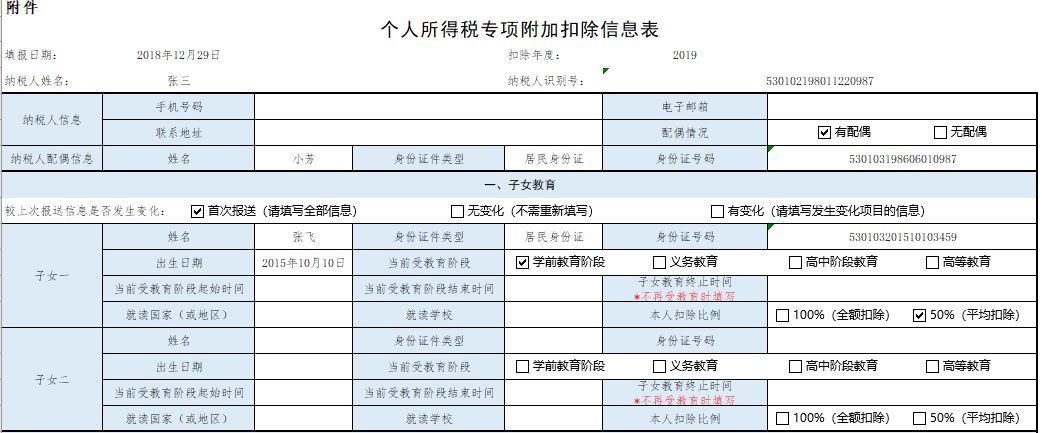

以上这些仅仅是其中的一部分,还有住房租金、赡养老人等更多的内容。

这些表格如果打印出来再让员工填写,最后由HR人员录入数据的话,工作量可想而知。

有没有便捷的方法呢?

ExcelHome论坛就有一位名为bacon007的HR小伙伴,将这个信息表进行了处理,在表格中设置了很多“复选框控件”,便于员工在电脑上填写。

现在只要让每个员工填写电子版的“个人所得税附加扣除信息表”工作簿,接下来,HR人员只要对这些工作簿进行汇总,工作效率就快多了。

那么,新的问题来了:

如何快速汇总这些工作簿文件呢?

ExcelHome论坛的另一位小伙伴abc123281就给出了一键汇总的代码方法。

先把所有已经填写数据的工作簿都放到“信息表”文件夹中,然后点击一下“汇总”按钮,就可以得到专项扣除的汇总表了。
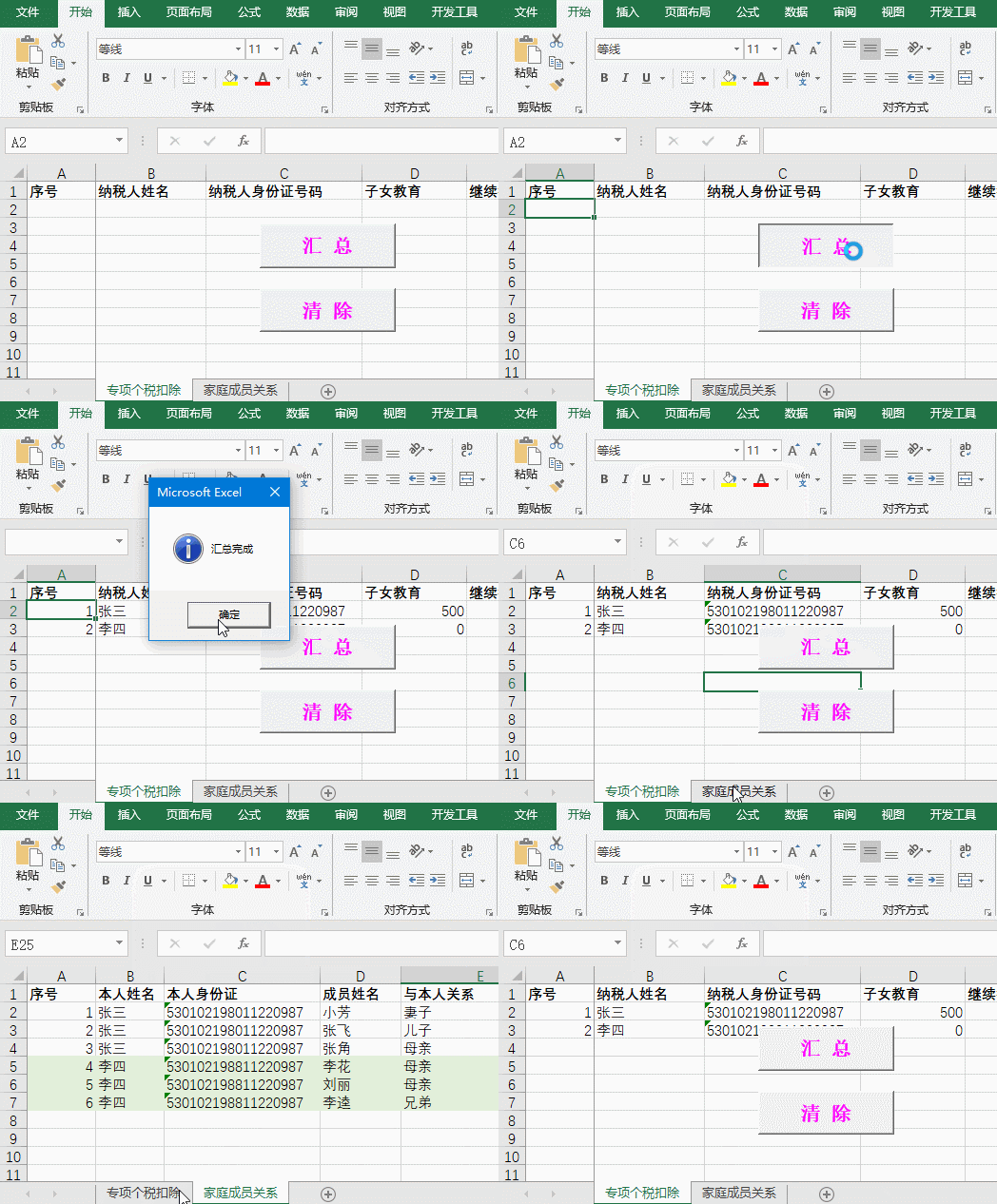

这里咱们就不贴代码了,有需要的小伙伴可以直接下载附件使用,当然,你也可以结合实际需要对表格进行进一步的使用上的优化。

http://club.excelhome.net/thread-1454321-1-1.html

扫描二维码推送至手机访问。

欢迎转载或分享本篇文章。

本文链接:https://www.jcba123.com/article/1367

分享给朋友:

“一键:快速采集汇总个税专项附加扣除信息” 的相关文章

5分钟设计出有格调的PPT封面 特别适合菜鸟学习

5分钟设计出有格调的PPT封面 特别适合菜鸟学习

今天,教大家制作一个简单且具有艺术格调的PPT设计风格,这种风格也是易老师从PS海报中学来的,在PPT中动手做了一番发觉效果也是很不错地,特适合那些没有设计天赋的菜鸟朋友!几分钟就可以掌握!   操作步骤 步骤一、在网上找些图片吧!可以找一些有特色的,带有建筑的图片。然后插入...

Excel财务数据多条件汇总经典案例

财务数据多条件汇总经典案例...

PPT工作汇报之图片传奇

PPT工作汇报之图片传奇...

PPT将正方形的图片转变为圆形

PPT将正方形的图片转变为圆形

1.单击工具栏插入下的形状,在下拉菜单下选择椭圆。 2.按住shift键画出一个正圆,选中此圆形,单击工具栏绘图工具下的填充,在下拉菜单下选择图片或纹理,在下拉菜单中选择本地图片。 3.弹出选择图片的对话框,找到需要插入的图片,单击打开。 4.图片就已经填充...

PPT如何制作年会倒计时效果

PPT如何制作年会倒计时效果

第一步:打开PPT软件,创建一个新的空白演示文稿。然后,在幻灯片上插入所需的图片,并在页面中插入一个文本框,输入数字“3”。 第二步:选中当前幻灯片,按住Ctrl+D键复制两页幻灯片,并修改其中的数字。接着新建一个幻灯片,插入所需的封面图片。 第三步:按住Shift键选中...

PPT屏外取色使用指南

PPT屏外取色使用指南

先,打开PPT软件并创建一个新的空白演示文稿。接着,新建幻灯片并插入一个圆形。选中该圆形,点击形状填充选项中的"取色器"。现在,只需按住鼠标左键不放,您就可以将取色器拖动到幻灯片以外,甚至是屏幕以外的任何位置,轻松获取所需的颜色。这一便捷功能将大大提升您在PPT制作过程中的工作效率。...

发表评论

访客

看不清,换一张

◎欢迎参与讨论,请在这里发表您的看法和观点。