判断A1单元格是否为空单元格
可以使用下面的过程来解决本例的问题:
Sub 判断A1单元格是否为空单元格()

    If Range("A1").Value = "" Then MsgBox "没有输入内容" Else MsgBox "已输入内容"

End Sub
本文为:《别怕,Excel VBA其实很简单(第3版)》随书问题参考答案

可以使用下面的过程来解决本例的问题:
Sub 判断A1单元格是否为空单元格()
If Range("A1").Value = "" Then MsgBox "没有输入内容" Else MsgBox "已输入内容"
End Sub
本文为:《别怕,Excel VBA其实很简单(第3版)》随书问题参考答案

经常在网上使用一些产品或者购物后,都会让我们对产品进行评分,一般都是1~5星,我们可以根据自己体验效果给出星数!其实,利用Excel也可以制作五星评分效果的。今天,小汪老师就来教一下大家制作方法。 前期准备 首先,我们准备好这样一张表,上面有评分数据,然后在旁边增加一...
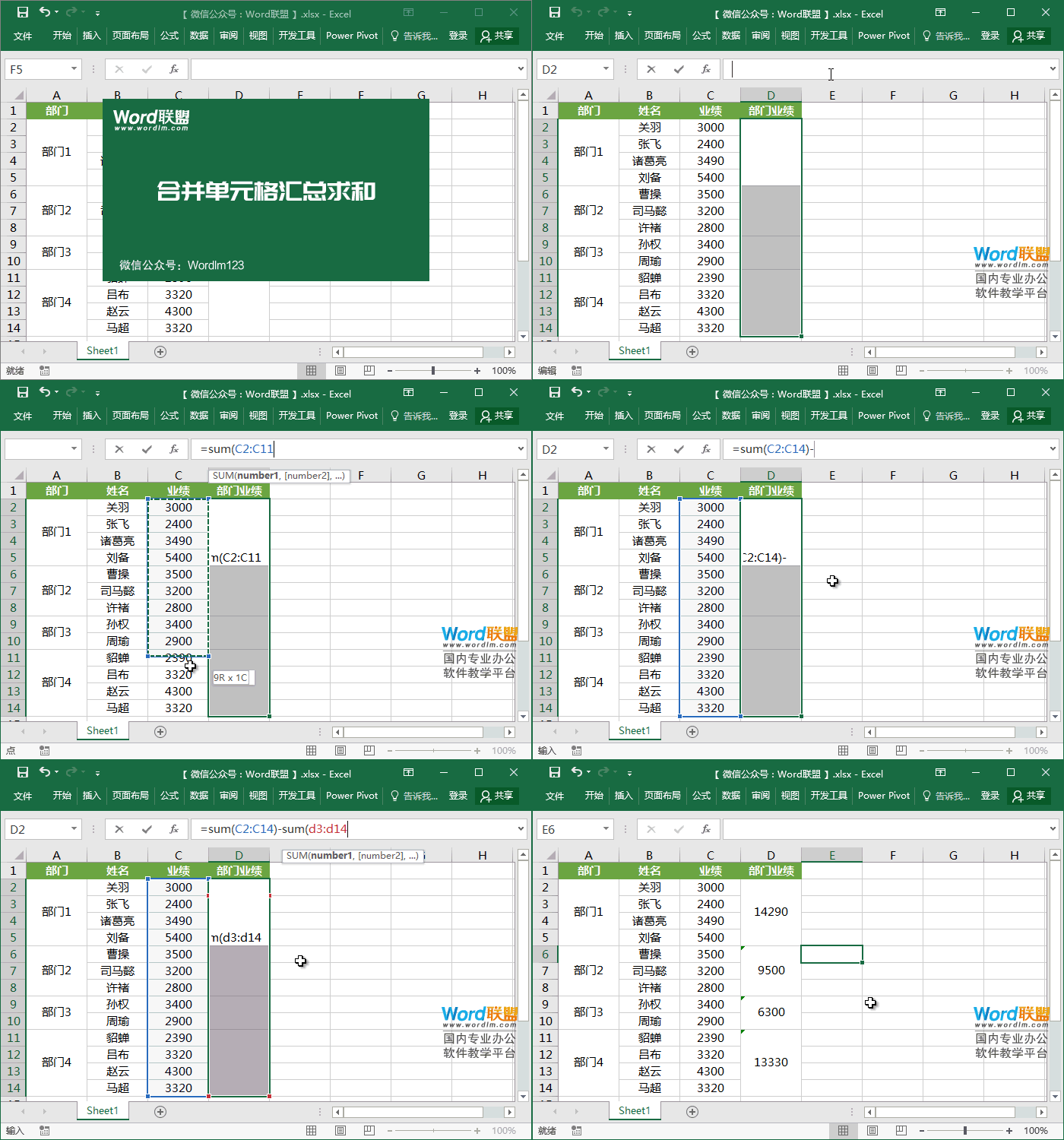
普通的表格,我们只需一个简单的SUM函数就能够轻松运算公式求和,但是在工作中,我们经常也会遇到一些不规则的表格,例如,一些合并单元格的表格,合并单元格后,我们应该如何对其中的数据进行求和呢?今天,小汪老师就来给大家介绍一下,Excel中针对合并单元格后进行汇总求和的方法。 &nb...
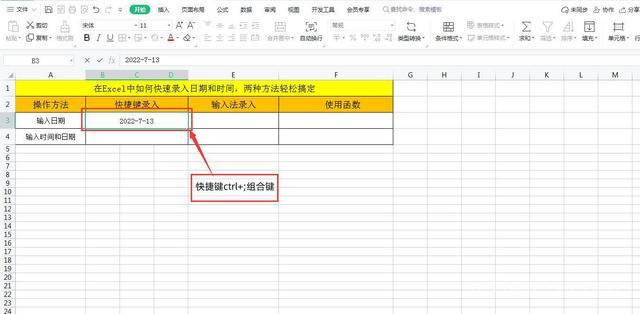
我们在使用Excel制作表格时,经常会需要录入日期和时间。很多新手小伙伴对如何快速输入日期和时间的方法不太清楚,今天笔者就跟大家分享三种在Excel中快速录入日期和时间的方法,希望对大家有所帮助。 一、快捷键录入日期和时间 1、我们可以通过快捷键ctrl+;组合键,可以快速输入日期,...

我们先来稍微的了解一下何为MBE风格! MBE风格介绍 MBE风格是一位法国设计师原创,在dribbble网站发布作品后,一石激起千层浪,受到了国内外众多设计者的青睐,此后,国内外众多设计者们纷纷效仿,根据特色制作出各种优秀的MBE风格作品。 MBE风格图片...
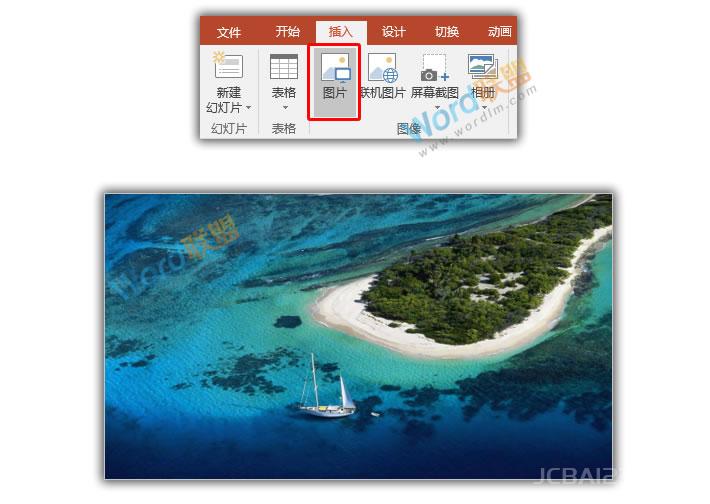
很多学员制作PPT都不知道该从何下手,今天,易老师给大家提示提示,其实我们平常看到的一些海报,或者漂亮的书籍封面都可以拿来模仿制作PPT。前几日在网上看到个设计很不错,就在PPT中模仿其排版制作了一下效果。方法也特简单,这里我就简单的讲一下。 找素材 首先,这个PPT封面是属于图片形式的,...
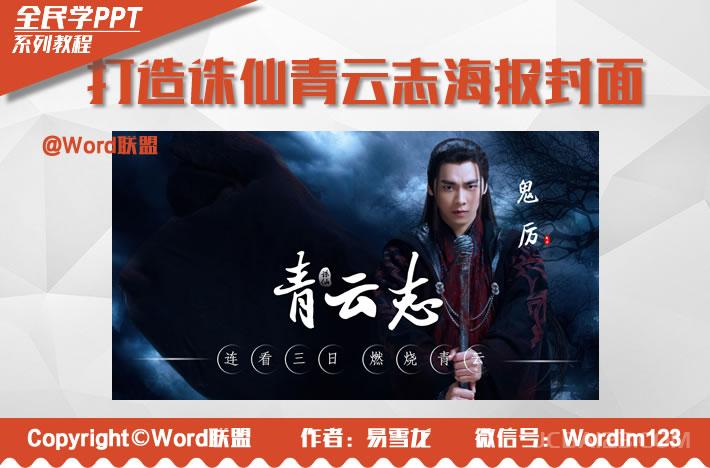
诛仙,网络四大名著之一,同时也是我最喜爱的一部小说,易老师我绝对是一个顶级的诛仙迷。当时,在传出要将诛仙拍成电视剧之前,我是灰常的期待和兴奋。熬了好久,终于等到开播了,但是看着看着却发现和期盼来的预想完全不成正比。越往下看,越是想把编剧给揍一顿!这么好的小说,既然就被这样给糟蹋了,简直就是战...
