SUMPRODUCT函数的7个典型用法
SUMPRODUCT函数的用法,这个函数从字面来理解,SUM是求和,PRODUCT是乘积。综合到一起,就是对各个数组参数计算乘积,并返回乘积之和。
啥是数组?咱们就简单的把它理解成一组数好了,没啥高科技含量。
接下来,咱们就一起看看这个函数有哪些典型的用法。
1、计算商品总价
如下图所示,C列是商品单价,D列是商品数量,要计算所有商品的总价,可以使用下面这个公式:
=SUMPRODUCT(C2:C12,D2:D12)

公式把每一行中的单价与数量对应相乘,然后再求和。
计算过程相当于C2*D2+C3*D3+C4*D4……
本例中,也可以将中间的逗号换成乘号:
=SUMPRODUCT(C2:C12*D2:D12)
那这个乘号和逗号啥区别呢?
当求和区域中有文本的时候,在两个数组之间使用逗号,会把文本当成0来处理。要是使用乘号的话,如果求和区域中有文本,就返回错误值了,既然是文本,你让小S怎么乘嘛。
但是使用逗号也是有前提条件的,就是两个数组的行、列数必须一样,否则会返回一个错误值。
2、计算指定条件的总价
如下图所示,要计算部门为“大食堂”的所有商品总价,可以使用以下公式:
=SUMPRODUCT((A2:A12=”大食堂”)*C2:C12*D2:D12)
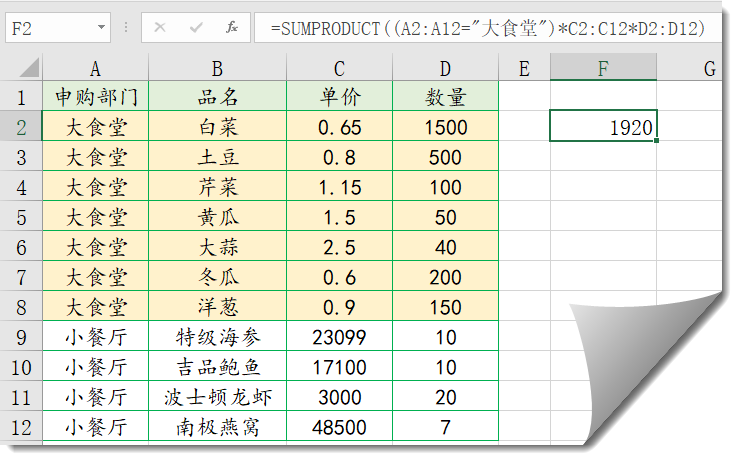
这个公式中,先使用(A2:A12=”大食堂”),判断A列的部门是不是等于指定的部门,得到一组由TRUE和FALSE构成的逻辑值。
但是逻辑值不能直接作为数组参数,但是可以参加四则运算,所以咱们用乘号,分别乘以C列的单价和D列的数量。如果(A2:A12=”大食堂”)这部分的结果里是逻辑值TRUE,就相当于1,而逻辑值FALSE的作用就相当于是0。换句话说,符合指定部门的,就用1*单价*数量,不符合指定部门的就用0*单价*数量,最后再将各个乘积进行求和。
3、计算指定月份的总金额
如下图,要根据A列的日期,计算2月份的总金额。
公式为:
=SUMPRODUCT((MONTH(A2:A12)=2)*1,D2:D12,E2:E12)
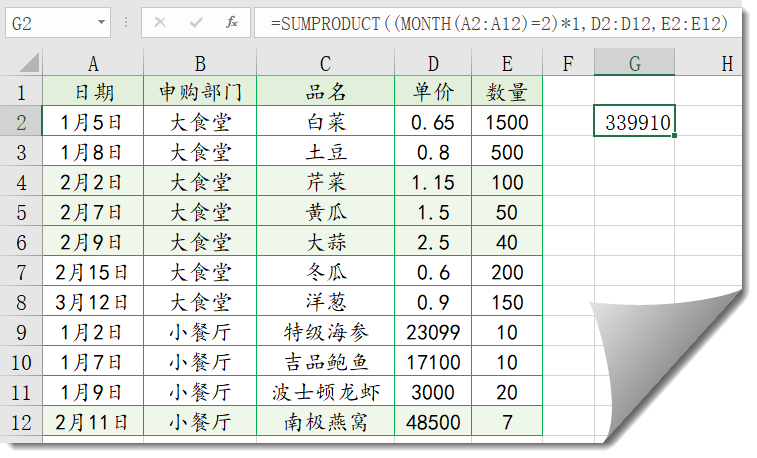
MONTH(A2:A12)=2部分,先使用MONTH函数计算出A列日期的月份,然后用等式,判断是不是等于2,这部分得到的,也是一组由TRUE和FALSE构成的逻辑值。
接下来把逻辑值乘以1,TRUE*1结果为1,FALSE*1结果为0,最终变成由数值1和0构成的新数组。再用这个新数组作为参数1,分别与第二参数D2:D12和第三参数E2:E12相乘,最后计算出乘积之和。
也可以直接把各个参数之间的逗号写成乘号;
=SUMPRODUCT((MONTH(A2:A12)=2)*D2:D12*E2:E12)
4、计算指定月份、指定部门的总金额
如下图,要计算2月份大食堂的总金额。
公式为:
=SUMPRODUCT((MONTH(A2:A12)=2)*(B2:B12=”大食堂”),D2:D12,E2:E12)
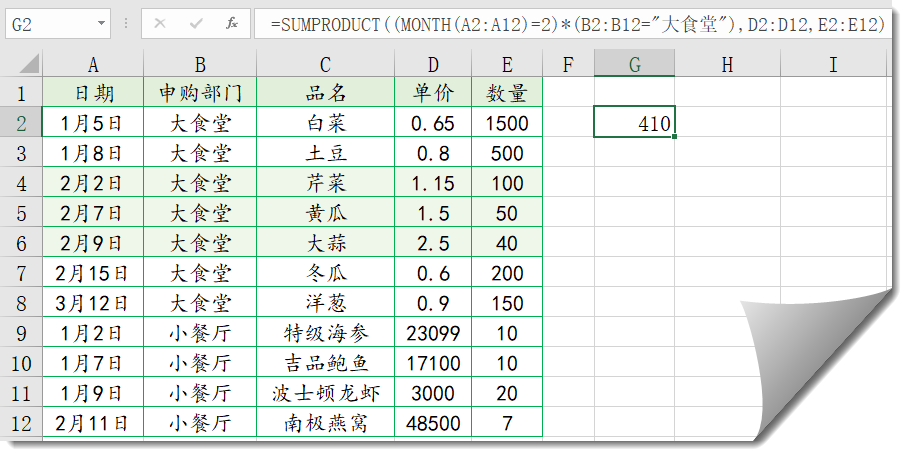
公式看起来很长,但是和第三个例子是一样的,就是多了一个部门的判断条件(B2:B12=”大食堂”)。
5、根据两个条件计算采购量
如下图,要根据B1:E1单元格中的日期和A2:A12单元格中的品名,来计算对应的采购量。
公式为:
=SUMPRODUCT((B1:E1=1*”2021-2-2″)*(A2:A12=”黄瓜”)*B2:E12)
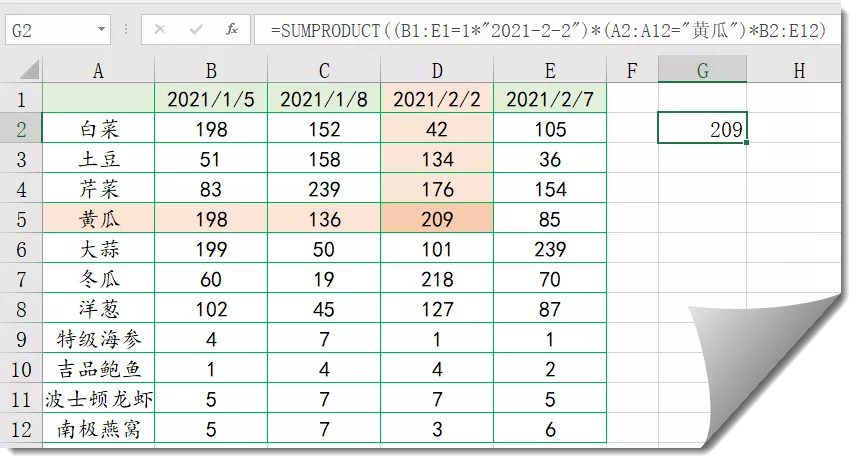
这个数据表格和前面几个表格的结构不一样了,两个条件分别在行方向和列方向,对于这种结构的表格,计算时有一个小套路,就是分别对比水平和垂直方向的两个条件,然后乘以数值区域。
这个数值区域的行数,要与垂直方向条件区域的行数一样,并且列数要与水平方向条件区域的列数一样。
上面这句话可能不太好理解,其实结合到数据中,就可以看出来了:
数值区域是B2:E12,这里的行数是2~12行,和(A2:A12=”黄瓜”)的行数是一样的。而列数是B:E,和(B1:E1=1*”2021-2-2″)的列数是一样的。
另外,在公式中直接写日期的时候,还要注意,先加上一对半角引号,然后再乘以1变成日期序列值,否则Excel会把2021-2-2当成减法了。
6、同一区域设置多个条件
如下图所示,要计算2月份白菜和土豆的总采购量。公式为:
=SUMPRODUCT((MONTH(B1:E1)=2)*((A2:A12=”白菜”)+(A2:A12=”土豆”))*B2:E12)
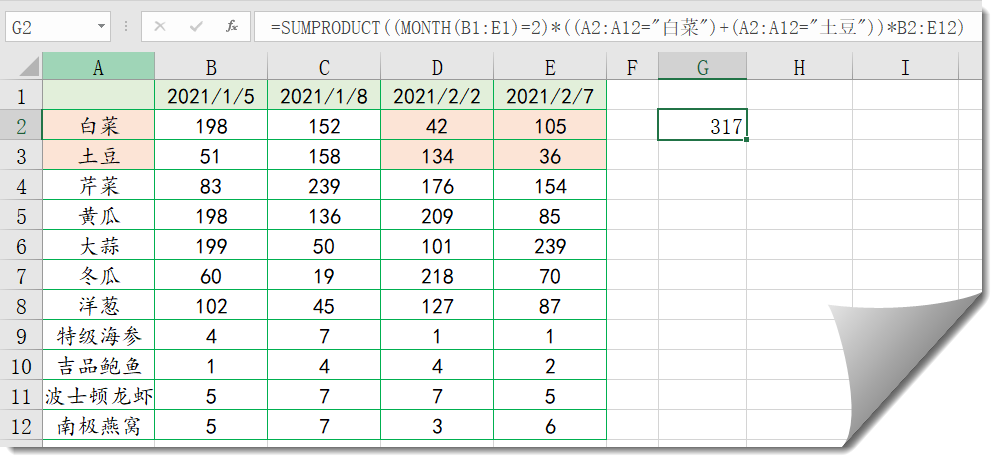
(MONTH(B1:E1)=2) 这部分是计算水平方向的月份的。
((A2:A12=”白菜”)+(A2:A12=”土豆”))这部分,用来判断垂直方向的商品名称是不是符合条件。 注意,两个条件之间使用了加号,计算过程咱们就不细说了,作用是表示二个条件符合其一。
7、带通配符的求和
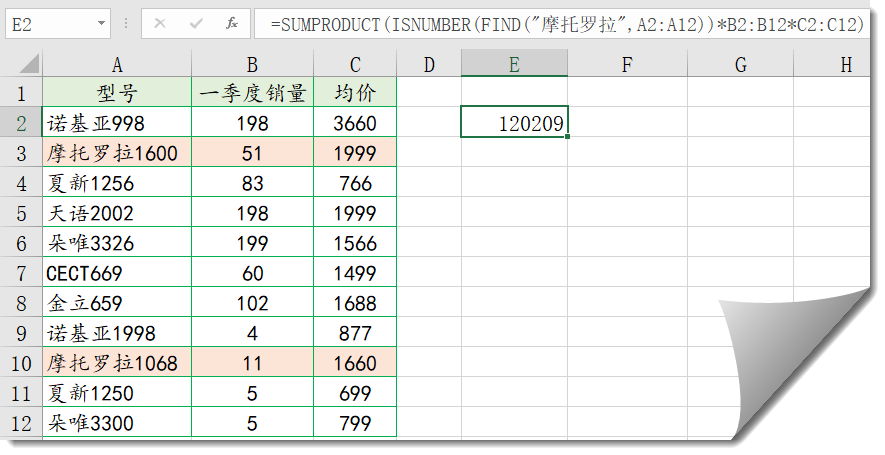
如下图所示,要根据A列的手机型号,统计带有“摩托罗拉”字样的手机销量。
公式为:
=SUMPRODUCT(ISNUMBER(FIND(“摩托罗拉”,A2:A12))*B2:B12*C2:C12)
SUMPRODUCT函数的参数中不支持使用通配符,所以在计算带有关键字的问题,就比较吃亏了。
ISNUMBER(FIND(“摩托罗拉”,A2:A12))这部分,先使用FIND函数在A2:A12数据区域中查找关键字,如果包含关键字,就返回表示关键字位置的数值,否则就返回错误值。然后使用ISNUMBER函数判断FIND函数的数组结果是不是数值,如果是数值,说明是包含关键字的,如果不是数值,那就是不包含关键字了。
ISNUMBER最终得到由逻辑值TRUE或FALSE构成的内存数组,然后再与后面的第二参数B2:B12和第三参数C2:C12依次相乘。
最后由SUMPRODUCT返回乘积之和。
练手文件在此:
https://pan.baidu.com/s/10oh916zdgR9O4v892Ubp9A
提取码: rdkh