当前位置:首页 > 办公设计 > Office教程 > 查找替换的典型应用,方法全在这

查找替换的典型应用,方法全在这

12个月前 (05-24)Office教程1010

在Excel中,只要按Ctrl+F,就可以打开“查找”对话框,按Ctrl+H打开“替换”对话框。这两个对话框一对孪生兄弟,有查找的地方,就有替换。
下面就一起来学习几个常用的替换技巧。

1、精确替换

如下图,要将成绩表中的0替换为补考,如果直接替换,就会出现小问题:
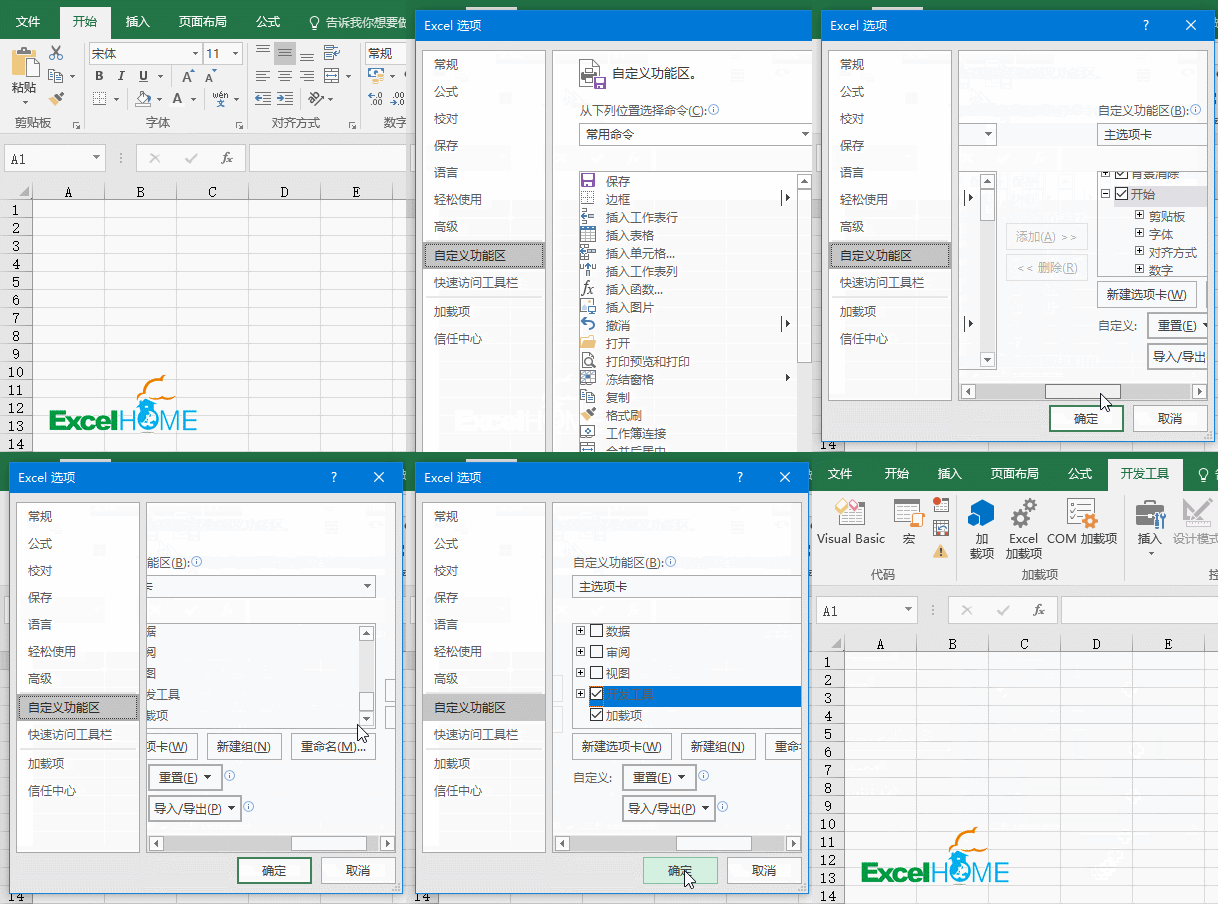
其实只要在替换时选择“单元格匹配”就一切OK:


2、快速转置

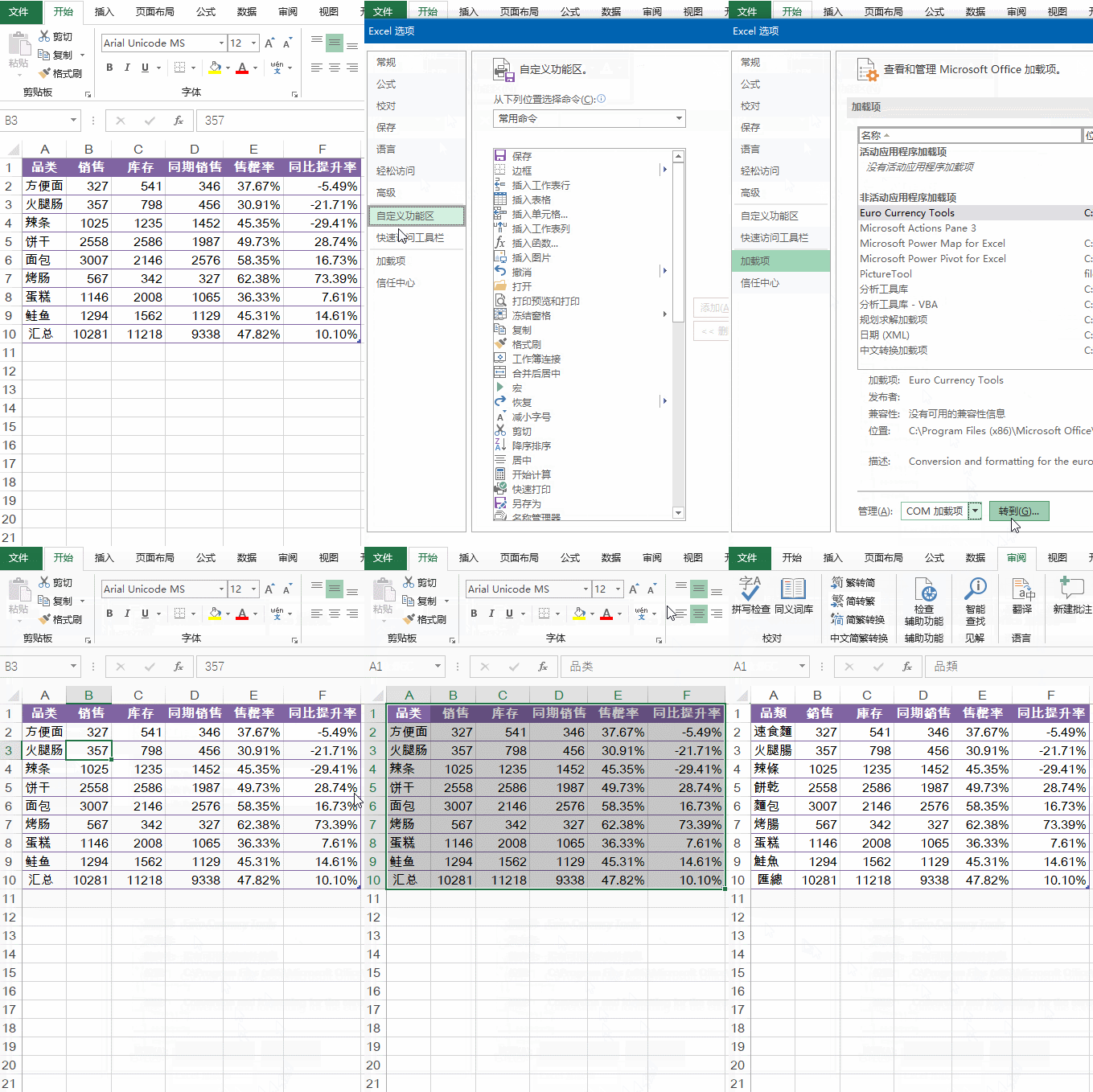
如下图所示,A列是一些人员姓名,为了便于打印,需要转换为多行多列才可以。不熟悉函数公式不要紧,使用替换功能也可以快速完成。
 

3、换行显示

如下图所示,要让同一个单元格中的姓名和电话上下显示,也可以使用替换功能。
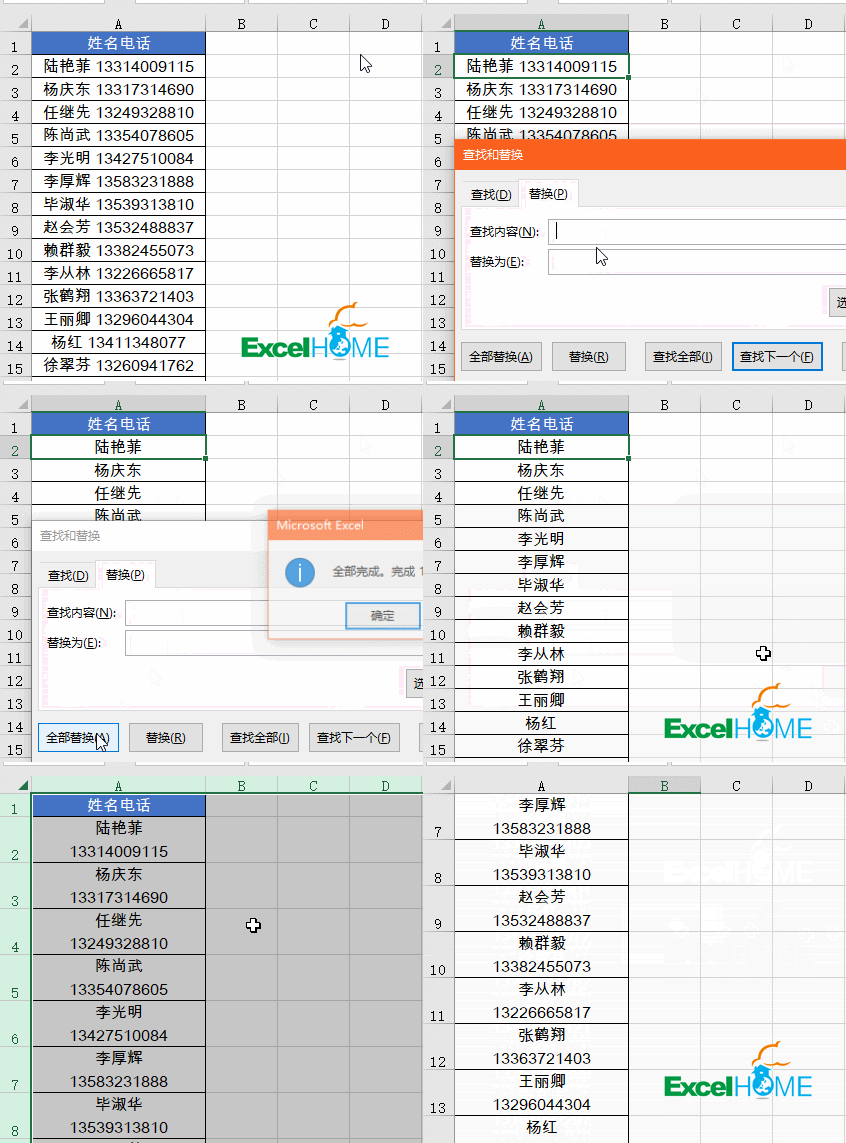
在替换对话框中,查找内容输入空格(用于间隔姓名电话的符号),光标放到“替换为”编辑框中,按Ctrl+J键。


4、字符截取

如下图所示,要删除括号内的电话,只保留姓名。也可以使用替换完成。
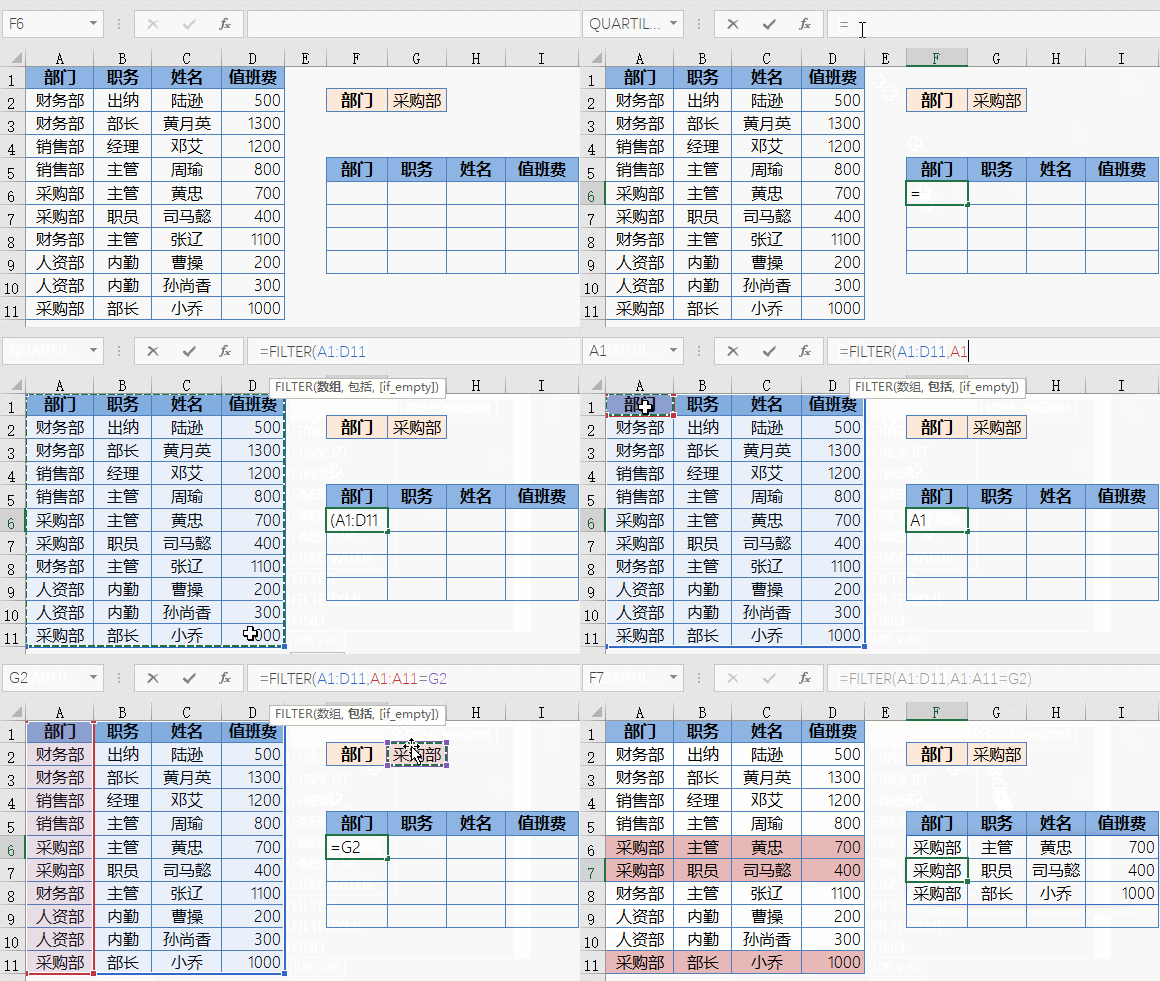
在替换对话框中,查找内容输入(*)。
这里的星号是通配符的意思,就像扑克中的大王,可以表示任意多个字符。
除此之外,还有一个小王,就是半角的问号?,他的作用是表示任意一个字符。
在“替换为”编辑框中不输入任何内容,直接点全部替换就OK了。


5、替换星号

如下图所示,要将规格中的星号替换为×,如果直接替换,就坏菜了。

这是星号的特殊身份造成的,要精确替换星号,还需要在星号前面加上一个小尾巴 ~。


6、整理不规范日期

不规范日期的处理方法前些天咱们刚刚说过,你还记得吗?
选中日期所在区域,将小数点替换为减号就OK了。
除了以上的几种典型应用,还可以根据格式查找和替换,不过这种替换用的比较少,咱们就不展开说了。

扫描二维码推送至手机访问。

欢迎转载或分享本篇文章。

本文链接:https://www.jcba123.com/article/1487

分享给朋友:

“查找替换的典型应用,方法全在这” 的相关文章

PPT文字字体拆分效果

PPT文字字体拆分效果

第一步:在PPT软件中,插入一个文本框,并输入您需要的文字。 第二步:点击菜单栏中的"插入"选项,然后选择"形状",插入一个矩形。 第三步:选中文字和矩形,按住Ctrl键(确保两者都被选中)。然后点击菜单栏中的"格式"选项,再点击"合并形状",最后点击"拆分"。此时,文字...

PPT证件照换背景颜色

PPT证件照换背景颜色

PPT制作技巧:如何用PPT五步绘制“逗号”时间线表达? 在网上看到一种时间线简单而且实用,问问有没有比较快速的制作方法? 颜色搭配还不错,逗号的表现形式,简洁而且实用,一定有绘制的快速方法。 场景:财务、HR、采购、市场,销售部需要PPT时间线表达的办公人士。...

优化PPT文件:减小体积技巧

优化PPT文件:减小体积技巧

1.压缩图像文件: 在PPT中,选中要压缩的图片,然后依次点击 "图片格式" > "压缩图片"。默认设置一般已经足够,但你也可以选择 "Web:适用于网页和投影仪" 来进一步减小文件大小。   2.仅嵌入所需的字体: 依次点击 "文件" >...

数据可视化PPT图表制作

数据可视化PPT图表制作

第一步:在PPT工具栏中选择“插入”,然后插入一个圆环和6个细长矩形,设置它们的填充色为深蓝色(RGB: 0,9,66)。将细长矩形均匀地分布在圆环周围。选中圆环和所有矩形,然后在工具栏中选择“形状格式” -> “合并形状” -> “拆分”,并移除多余的形状部分,基础的表格样式就...

3D样机PPT效果教程

3D样机PPT效果教程

首先,您可以在站长素材网站(https://sc.chinaz.com/)上搜寻并下载您喜欢的图片。 第一步:打开PPT软件,新建一个空白演示文稿。接着,右键点击并选择"设置背景格式"选项。在此,我们选择纯色填充作为背景,我选用的是浅绿色(RGB值为142、184、182)。...

打造复古3D科技海报PPT设计教程

打造复古3D科技海报PPT设计教程

第一步:打开PPT软件,创建一个空白演示文稿,新建幻灯片,并填充黑色背景.点击工具栏的插入——文本框,输入英文文字“RETURN ORIGIN”(如图1-1),在选择字体上建议笔划粗,且棱角尖锐的比较好看,我选择的字体是Lemon/Milk,你也可以根据喜好选择其他字体。接着给英文设置倾斜效...

发表评论

访客

看不清,换一张

◎欢迎参与讨论,请在这里发表您的看法和观点。