当前位置:首页 > 办公设计 > Office教程 > 按指定数值定位单元格

按指定数值定位单元格

1年前 (2025-05-24)Office教程1830

我们老板今天在电脑前看这个报表看了老半天,不知道他今天又要做什么重大决策了。
我悄悄的凑近轻声问一下,老板,这个表格您需要做什么处理。
老板说能不能把这个表格中10~50的数据显示一个颜色,好让我对销售情况做分析,对下一步的销售做决策。
当然可以,我来吧!
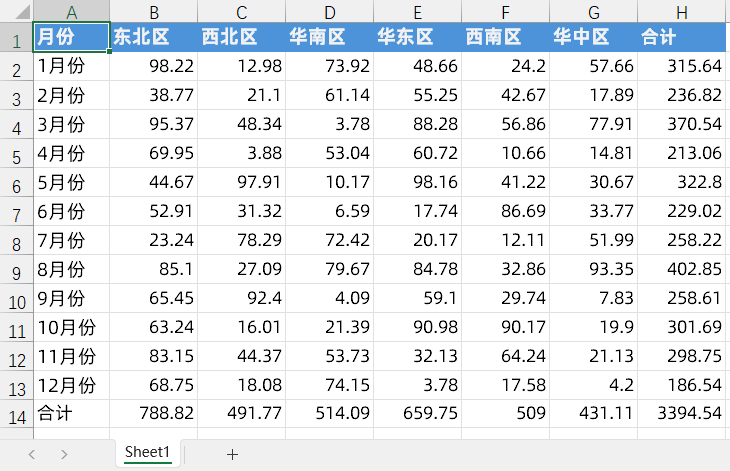
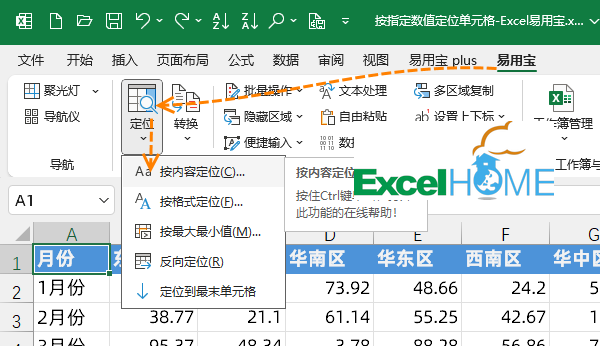
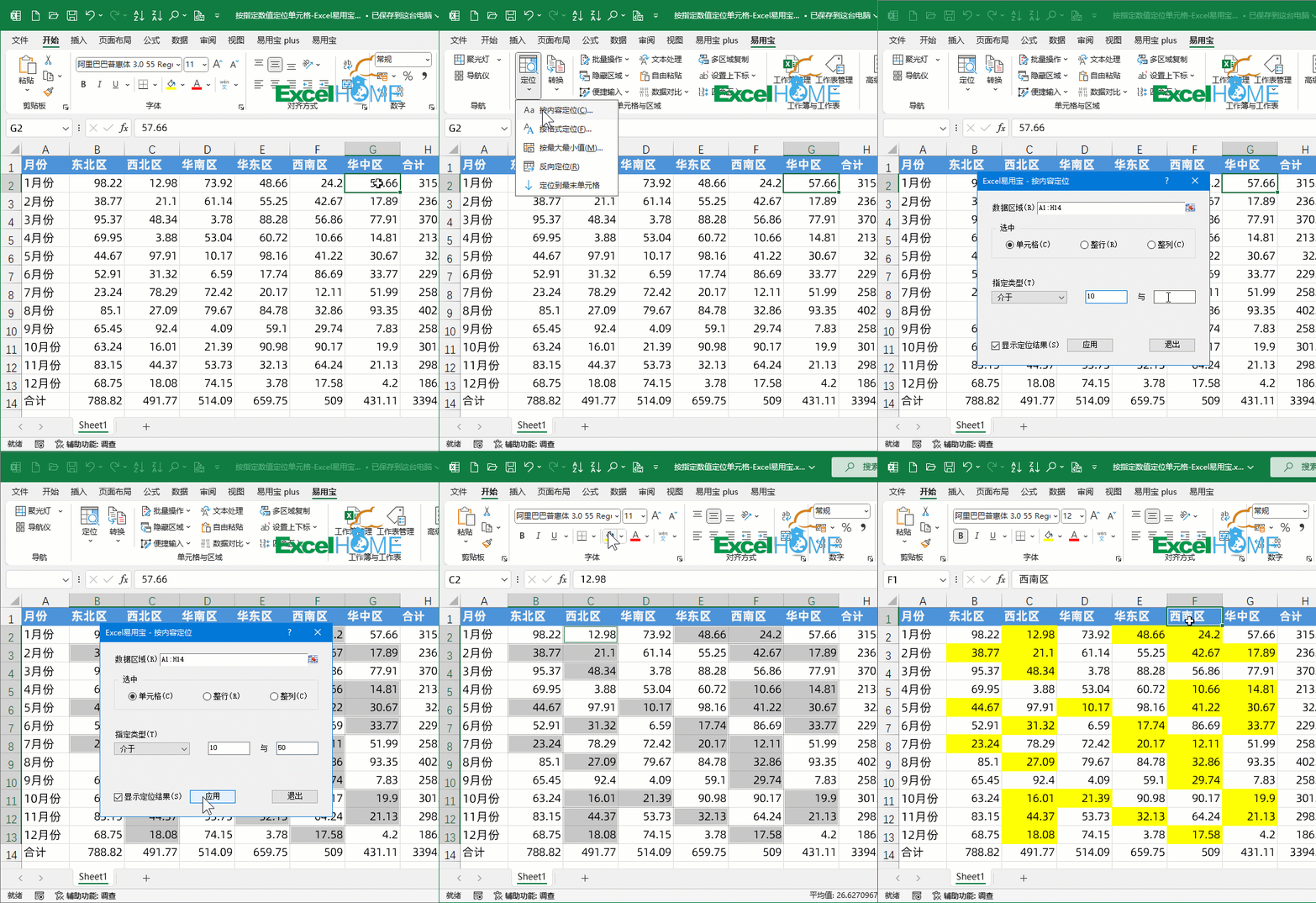
鼠标指针点击数据区域任意单元格,点击【易用宝】→【定位】→【按内容定位】。
在弹出的对话框中选择介于10与50,点击应用。
刚才把鼠标指针点击在数据区域任意单元格,这里的数据区域会自动侦测到连续的单元格区域,如果缺少前面的步骤,可以在这一步选择数据区域。
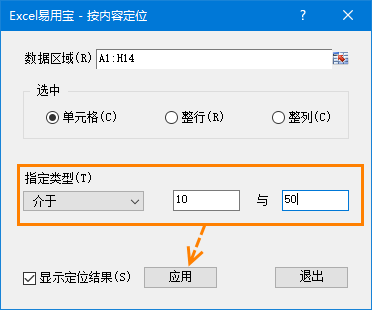
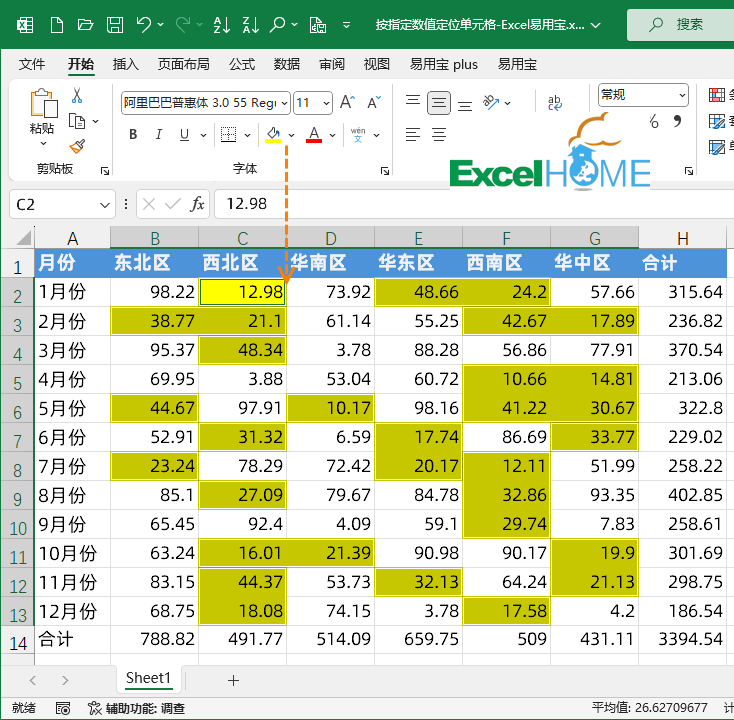
这样就可以选中10~50之间的数据,然后再为这些数据填充一个颜色就可以了。
动画演示:
[广告]免费下载Excel易用宝,请访问:https://yyb.excelhome.net/
扫描二维码推送至手机访问。

欢迎转载或分享本篇文章。

本文链接:https://www.jcba123.com/article/1488

分享给朋友:

“按指定数值定位单元格” 的相关文章

excel如何根据单元格变动自动调整字体大小?一键轻松搞定

excel如何根据单元格变动自动调整字体大小?一键轻松搞定

大家有没这样的经历,在excel表中输入文字时,当文字多了之后,文字就会超出单元格,要不就要设置自动换行,如果要让文字都在一个单元格中的话,就得不断的去调整单元格,特别的麻烦。今天小渔教大家一招,再多的字也可以在一个单元格中,而且随着单元格的调整,单元格中的文字也会随之发生变化。...

用Excel要学会偷懒,懒人必备Excel技巧

用Excel要学会偷懒,懒人必备Excel技巧

人还是要学会偷懒,人类在偷懒的同时,也发明了不少高科技,啥汽车、飞机、洗衣机等。在用Excel的处理表格数据时,我们同样也要学会偷懒,但是,前提是你要掌握一些能够用来偷懒的技巧。   1、将数据复制到多个工作表 有时候,我们希望将数据复制到其他的工作表中,我们可以先选中多个工作表...

做表不用Ctrl键,天天加班八点半

做表不用Ctrl键,天天加班八点半

用Ctrl键与其他键组合,能形成很多快捷键,比如大家最熟悉的Ctrl+C(复制)、Ctrl+V(粘贴)和Ctrl+Z(撤销)。 除此之外,常用的Ctrl系组合键还有Ctrl+A(全选)、Ctrl+S(保存)、Ctrl+F(查找)、Ctrl+H(替换)、Ctrl+X(剪切)、Ctrl+P(打印)、Ct...

VLOOKUP也能一对多查询

VLOOKUP也能一对多查询

如下图,需要从B~D的数据表中,根据G1单元格的部门,查询该部门所有的姓名。 首先在A2单元格输入以下公式,向下复制: =(B2=$G$1)+A1 然后在G5单元格输入以下公式,向下复制: =IFERROR(VLOOKUP(ROW(A1),A:C,3,0),””) 函数...

数据可视化PPT图表制作

数据可视化PPT图表制作

第一步:在PPT工具栏中选择“插入”,然后插入一个圆环和6个细长矩形,设置它们的填充色为深蓝色(RGB: 0,9,66)。将细长矩形均匀地分布在圆环周围。选中圆环和所有矩形,然后在工具栏中选择“形状格式” -> “合并形状” -> “拆分”,并移除多余的形状部分,基础的表格样式就...

科技风格背景PPT目录设计教程

科技风格背景PPT目录设计教程

首先,您可以在站长素材网站(https://sc.chinaz.com/)上搜寻并下载科技类的图片素材和一些装饰元素。   第一步:打开PPT软件,新建一个空白演示文稿。将蓝色图片插入幻灯片内页,然后将其他两个素材进行排版,以得到初步的科技风背景(如图1-1)。接着插入...

发表评论

访客

看不清,换一张

◎欢迎参与讨论,请在这里发表您的看法和观点。