当前位置:首页 > 办公设计 > Office教程 > 单元格数据合并到一行很简单

单元格数据合并到一行很简单

1年前 (2025-05-24)Office教程1400

我们部门又来了一个奇葩的表格,需要将每一列中的姓名处理合并到一个合并单元格中,这样的表格做好之后,下次不知道什么时候还会出幺蛾子,既然老板要求这么做,干就完了!
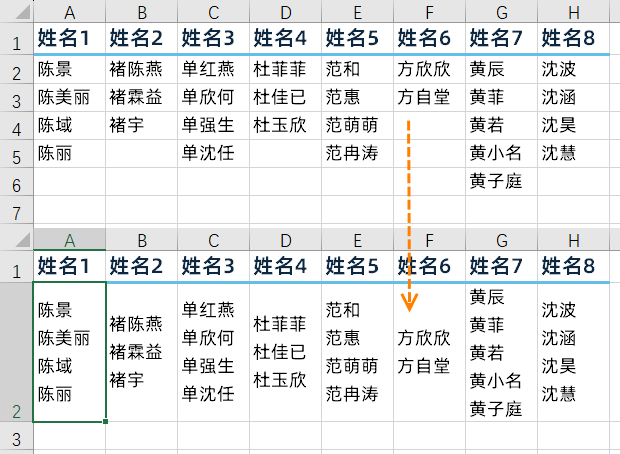
看似复杂的操作,其实只需用Excel易用宝,点点鼠标,几步简单的操作就可以轻松搞定。

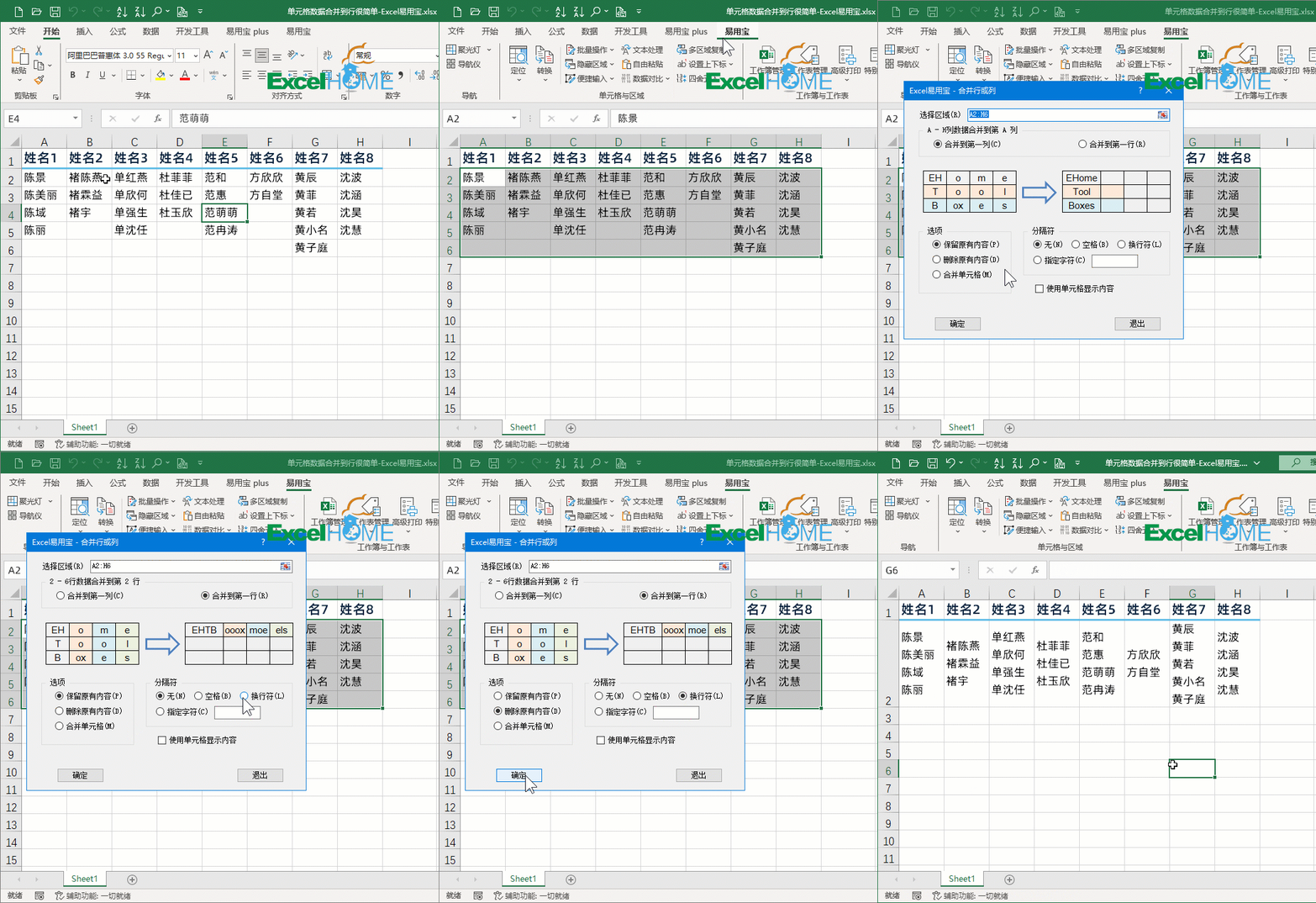
选择A2:H6单元格区域,点击【易用宝】→【转换】→【合并行或列】。
在弹出的Excel易用宝合并行或列对话框中选择合并到第一行,合并后的数据我们希望使用换行符作为分隔符,所以分隔符选择换行符。

处理合并之后,我们希望删除原有的数据,所以在选项中选择删除原有内容,点击确定。
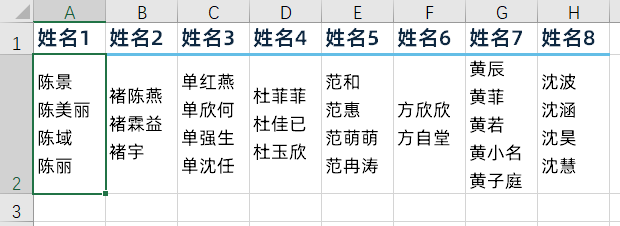
来看一下完成转换后的数据效果。
动画演示:
 

[广告]免费下载Excel易用宝,请访问:https://yyb.excelhome.net/

扫描二维码推送至手机访问。

欢迎转载或分享本篇文章。

本文链接:https://www.jcba123.com/article/1537

分享给朋友:

“单元格数据合并到一行很简单” 的相关文章

2分钟学会这几个Excel神技,从此告别加班!

2分钟学会这几个Excel神技,从此告别加班!

5.1你还来学习,给你点个赞!毕竟是节假日,这里小汪老师就不过多耽误大家时间了。分享几个简单实用的Excel神技,让大家在最短的时间内收获一些高效技巧。     所有数据加图表,让数据更加直观 数据太多,预览数据会比较吃力。如果我...

Excel一级下拉菜单选项如何做?快速有效的录入数据技巧!

Excel一级下拉菜单选项如何做?快速有效的录入数据技巧!

在制作表格的时候,我们可能会需要录入大量的数据。那么多数据要录入,想想都头疼,不仅浪费时间,说不准还会录入错误。那么有什么好的办法能够帮助我们避免呢?其实,在对待一些重复信息时,我们可以使用Excel下拉菜单帮助我们搞定,不仅节约时间,还能够很好的避免录入错误。那么Excel下拉菜单是如何...

Excel算年龄,这些公式会不会?

Excel算年龄,这些公式会不会?

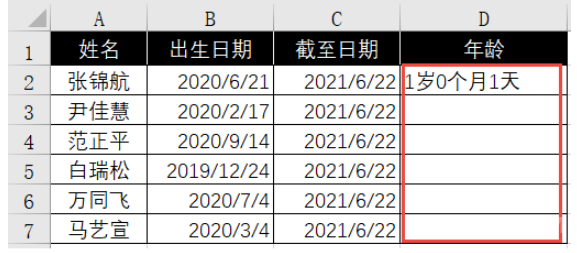
如下图所示,希望根据B列的出生日期和C列的统计截至日期,来计算两个日期之间的间隔,希望得到的结果是xx年xx个月xx天的形式。 要计算两个日期之间的间隔,那就非DATEDIF函数莫属了。这个函数的写法为: =DATEDIF(开始日期,结束日期,返回的间隔类型) 第1参数和第2参数,可以引...

Excel 2021中的动态数组公式,学起来!

Excel 2021中的动态数组公式,学起来!

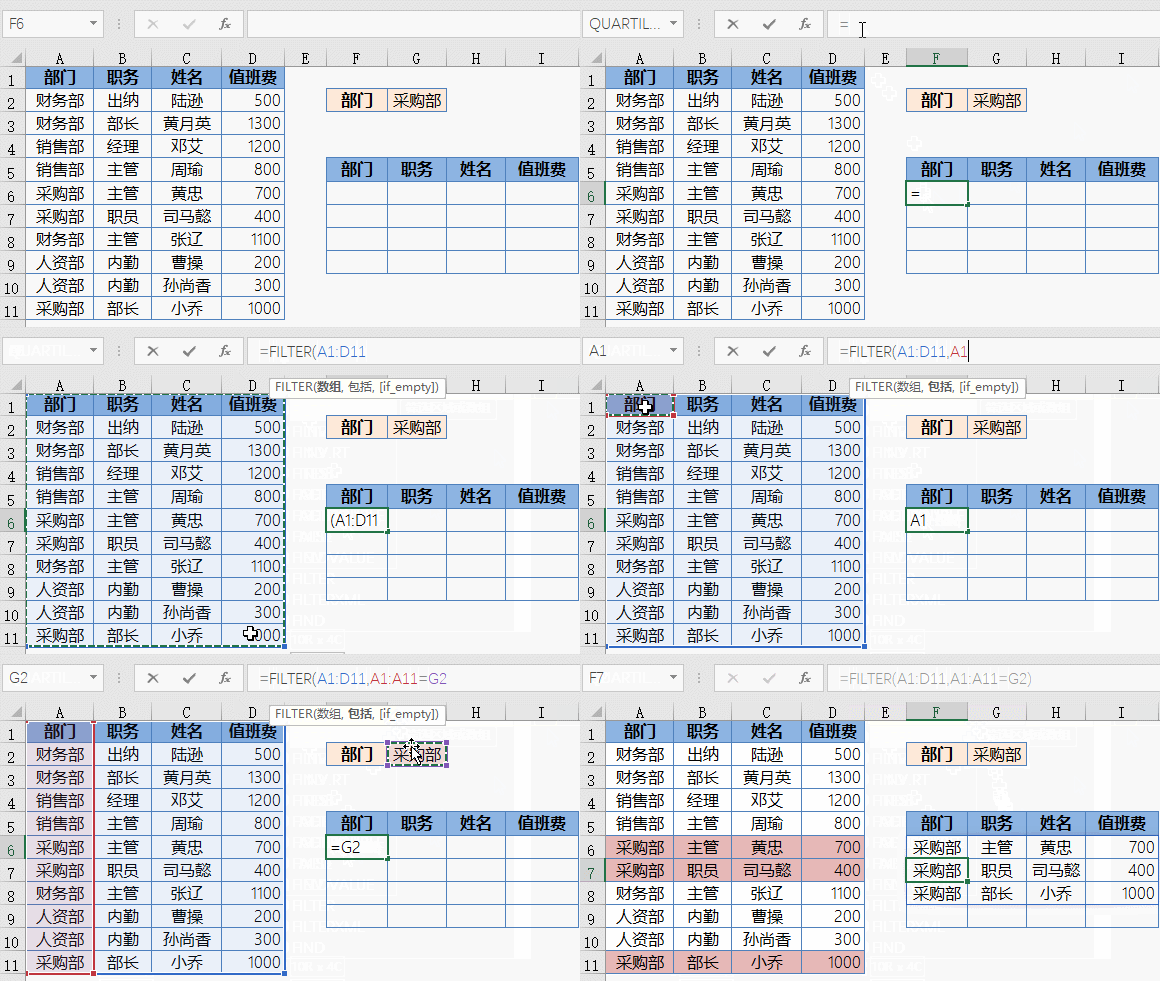
今天咱们分享几个Excel 2021中的动态数组公式。 1、一对多查询 如下图所示,是某公司的春节值班费明细表,要根据G2单元格指定部门,返回该部门的所有记录。 F6单元格输入以下公式: =FILTER(A1:D11,A1:A11=G2) FILTER函数的作用使用根据指定的条件...

Excel常用函数公式20例

Excel常用函数公式20例

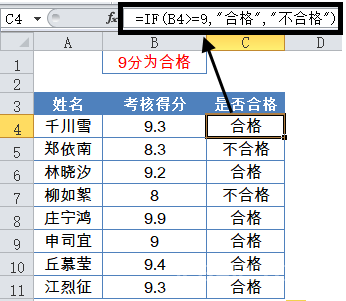
下面是一组常用Excel函数公式的用法,学会这些套路,让工作效率再高一丢丢。 1、IF函数条件判断 IF函数是最常用的判断类函数之一,能完成非此即彼的判断。 如下图,考核得分的标准为9分,要判断B列的考核成绩是否合格。 =IF(B4>=9,”合格”,”不合格”) IF,相当于普通...

自由开源免费的全能办公套件 LibreOffice v24.2.4

自由开源免费的全能办公套件 LibreOffice v24.2.4

更简洁,更快,更智能 LibreOffice 是一款功能强大的办公软件,默认使用开放文档格式 (OpenDocument Format , ODF), 并支持 *.docx, *.xlsx, *.pptx 等其他格式。 它包含了 Writer, Calc, Impress, Draw, Base...

发表评论

访客

看不清,换一张

◎欢迎参与讨论,请在这里发表您的看法和观点。