当前位置:首页 > 办公设计 > Office教程 > 这10个数据填充技巧,你会几个?

这10个数据填充技巧,你会几个?

11个月前 (05-24)Office教程1090

先问个问题:如果要输入1到10的序号,你会怎么操作呢?哈哈,还在一个个输入的同学自觉去检讨二分钟图片。
接下来咱们就一起说说Excel中的填充那些事儿。

1、输入1到10的序号

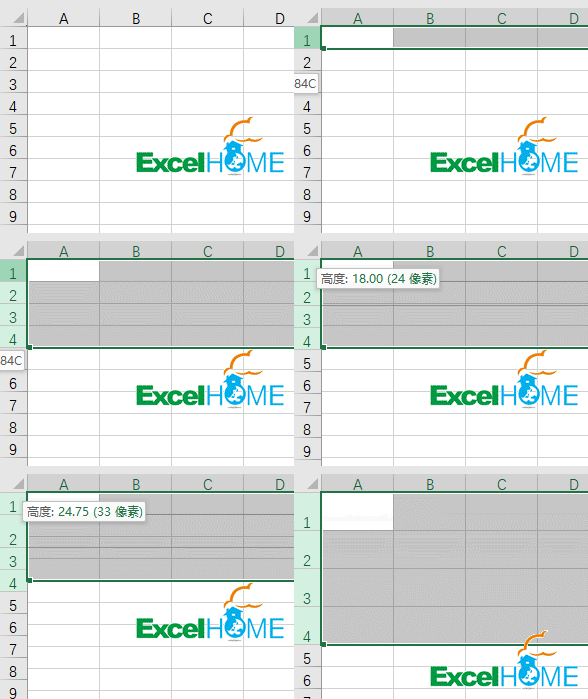
先输入1,然后按住Ctrl不放,向下拖动。
2、输入1到1000的序号

如果要输入1到1000的序号,再去拖动可有点没面子了。
先在名称框输入要填入序号的单元格地址A2:A1001,按回车。
然后在编辑栏输入=row(A1) ,按Ctrl+回车即可。

3、输入工作日

如果要输入除周六周日之外的工作日,也很方便。
注意,使用这种方法输入的工作日,只能排除周末,不能排除假日办规定的节假日哦。

4、输入以月、年递增的日期

输入一个起始日期后下拉,在填充选项中选择“以年填充”或是“以月填充”就好了。(不用找了,这个没图图片)

5、输入按分钟递增的时间

填充时间数据时,会默认按小时递增。如果要按分钟递增,只要先输入一个起始时间,再输入一个一分钟后的时间。同时选中两个单元格,下拉就好。

6、输入奇数和偶数序列

延续上面的思路,咱们还可以输入奇数和偶数序列,或是任意间隔的数据。

7、输入混合内容

如果输入的是数字和文字混合内容,Excel也能够自动进行判断。
按下Ctrl键下拉是复制,直接下拉就是递增填充了。

8、输入连续字母

在Excel中,不能直接使用填充的方法输入连续字母,咱们可以使用公式来完成。
=SUBSTITUTE(ADDRESS(1,ROW(A1),4),1,)

先用ADDRESS(1,ROW(A1),4),得到带有行号列标的单元格地址“A1”,再用SUBSTITUTE函数将数字1替换掉。
也可以使用=CHAR(ROW(A65)),下拉,效果有什么不同,小伙伴们可以自己测试一下。

9、按固定次数重复的序号

要输入1、1、1、1、2、2、2、2、……这样按固定次数重复的序号,该怎么办呢?
输入以下公式,下拉即可。
=INT((ROW(A1)-1)/4)+1
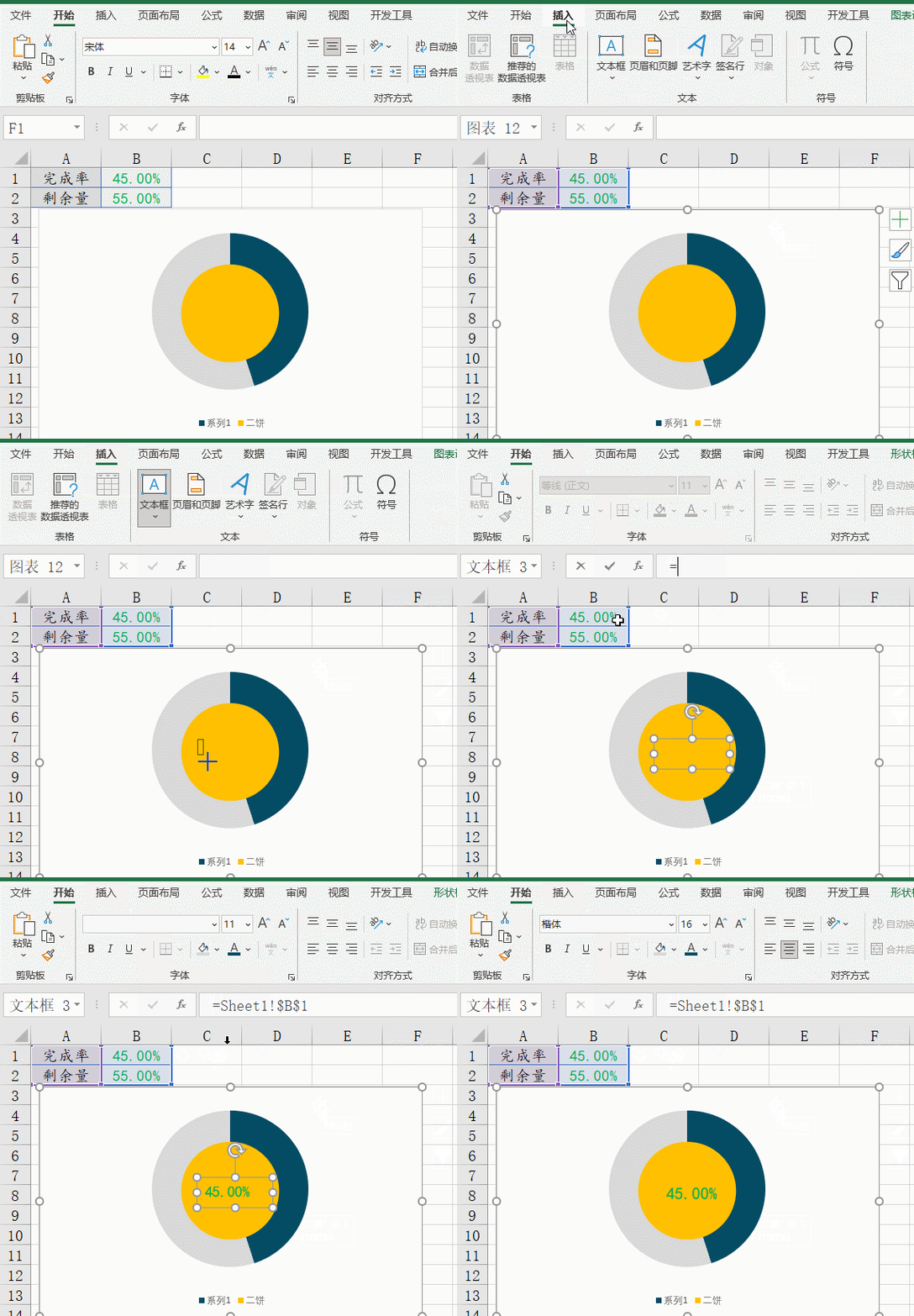
实际应用时,只要把公式中的4换成每个序号要重复的次数就可以了,其他不用管它。

10、输入按指定周期循环的序号

要输入1、2、3、4、1、2、3、4、……这样按固定周期循环的序号,该怎么办呢?
输入以下公式,下拉即可。
=MOD((ROW(A1)-1),4)+1

实际应用时,只要把公式的4,换成序号的循环周期就可以了,其他不用管它。

扫描二维码推送至手机访问。

欢迎转载或分享本篇文章。

本文链接:https://www.jcba123.com/article/1538

分享给朋友:

“这10个数据填充技巧,你会几个?” 的相关文章

办公必备的9个Excel常用函数公式

办公必备的9个Excel常用函数公式

熟练掌握Excel函数公式,能够在处理数据时,更加的快速、高效的完成工作。对于普通人来说,只要掌握一些常用的公式,应对日常办公即可。今天,小汪老师就来给大伙分享几个简单、常用的公式。   1、Excel排名计算 =RANK(E2,E:E) 能够快速的帮助你计算出该...

Excel怎么按姓名笔画和拼音排序,后面的数字跟着一起变动

Excel怎么按姓名笔画和拼音排序,后面的数字跟着一起变动

在Excel中我们经常会接触到许多有关于姓名方面的表格,例如:成绩单、销量统计表等。那么,在Excel中关于姓名的排序方式都有哪些呢?这里,小汪老师就来给各位讲一下在Excel中按姓名排序的几种方式。     演示说明 这里我就以一份简单的成绩表来作为演示案...

PPT制作抖音风格字体效果 超级简单

PPT制作抖音风格字体效果 超级简单

前面有教大家PPT制作抖音LOGO,感觉还是太复杂了一点。今天,继续抖音风格字体的制作,我经过一番修改后,用最简单的方法就可以搞定,效果也不会逊色哦!保证人人都会做,Word和PPT都行。   开始制作 步骤一、先设置背景颜色:38.38.38;然后输入文字内容,再选择一...

卡通文件袋PPT模板封面的制作!

卡通文件袋PPT模板封面的制作!

文件袋相信大家都见过吧,今天易老师所要讲的就是将文件袋搬到PPT中,教大家制作一个卡通PPT文件袋模板。相信在制作的过程中大家可以学会一些知识!   制作文件袋PPT模板 步骤一、首先设置PPT背景颜色,然后插入一个【同侧圆角矩形】调整颜色。 步骤二、插入两个圆形,注意大小...

辅助列在Excel图表制作中的使用

辅助列在Excel图表制作中的使用

分享辅助列在Excel图表制作中的使用方法。先来看数据源和最终的图表效果:默认情况下的条形图数据标签,是全部在一侧显示的,而在这个图表中,垂直轴的月份标签分别在左右对称排列,其实就是用到了辅助列。接下来咱们说说具体的制作步骤:在C列增加一个蹲坑系列,输入公式:=-B2插入簇状条形图:双击条形图的任意...

数据有效性的几个典型应用,看看你是哪一级

数据有效性的几个典型应用,看看你是哪一级

今天和小伙伴们一起分享数据有效性的几个典型应用。 普通青年这样用 步骤简要说明: 选中区域,设置数据验证,允许条件选择序列,输入要在下拉菜单中显示的内容: 男,女 注意不同选项要使用半角的逗号隔开。   初级青年这样用 步骤简要说明: 选中数据区域,设置数据验证,在【输入信息】选项卡下...

发表评论

访客

看不清,换一张

◎欢迎参与讨论,请在这里发表您的看法和观点。