当前位置:首页 > 办公设计 > Office教程 > 批量删除超链接就这么简单

批量删除超链接就这么简单

1年前 (2025-05-24)Office教程1300

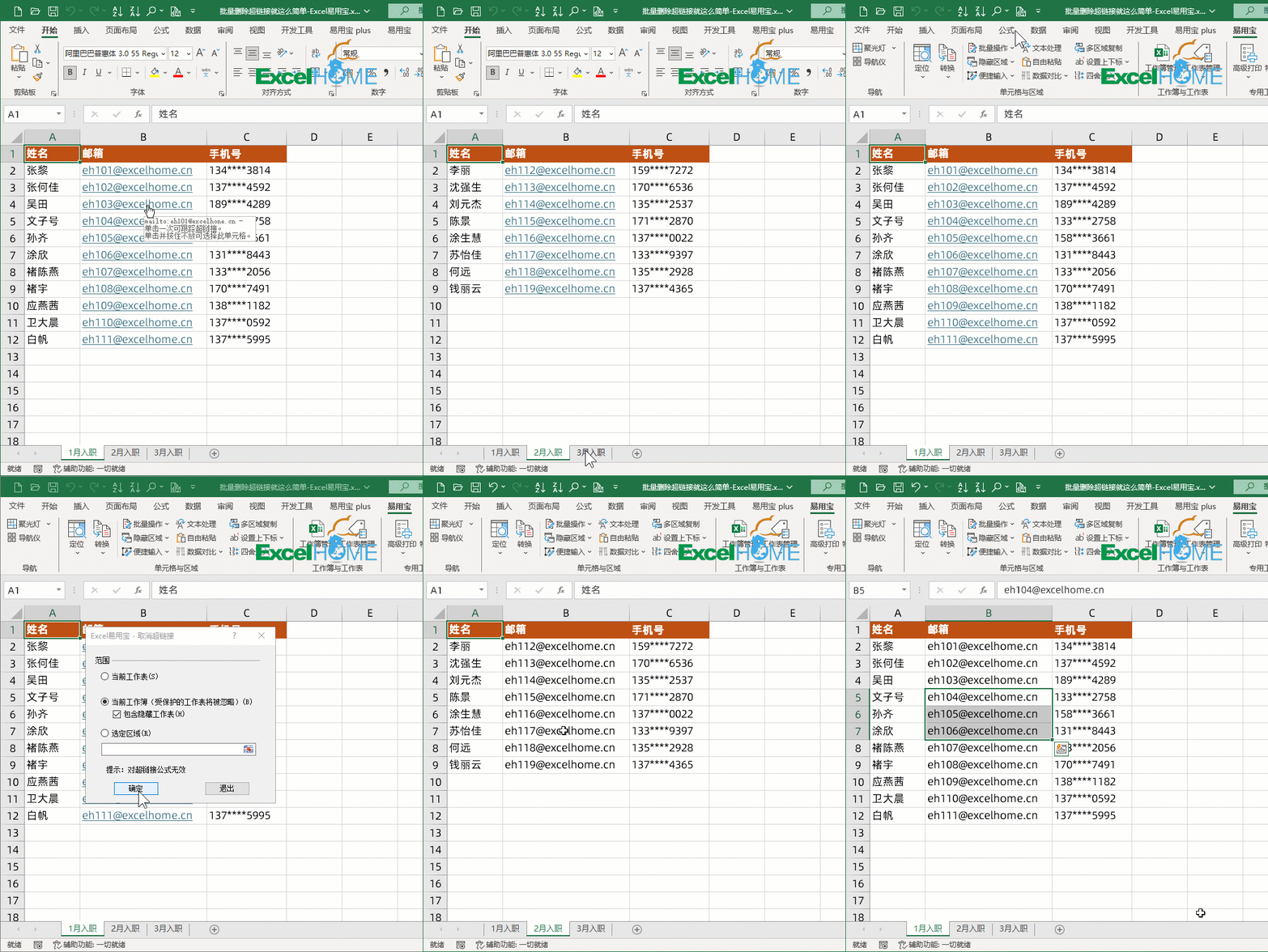
工作簿中有多张工作表记录着员工入职信息,其中有一栏是邮箱地址,在单元格中输入邮箱地址按回车,会在单元格中生成超链接,有的时候不小心点到了这个单元格就会触发超链接,很烦人,能不能把这些超链接取消了?

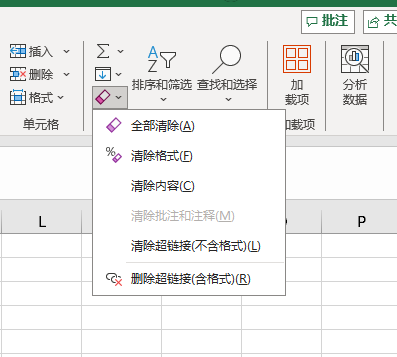
用Excel自带的功能可以点击清除命令,在下拉选项中选择删除超链接,但如果需要处理的数据在多个工作表,再使用这个方法效率就太低了。
多工作表,多区域批量删除超链接,用Excel易用宝就能轻松搞定。
点击【易用宝】→【批量操作】→【删除超链接】。
在弹出的对话框中可以根据实际工作需求选择当前工作表,或者当前工作部,如果工作簿中有隐藏的工作表,可以勾选【包含隐藏工作表】,勾选此选项,隐藏工作表中的超链接也会一并被删除,点击确定,这样就ok了。

当然如果您只希望删除工作表中部分单元格区域的超链接,可以单击【选择区域】,点击“浏览”按钮,选择单元格区域之后点击确定就好了。
动画演示:
[广告]免费下载Excel易用宝,请访问:https://yyb.excelhome.net/
扫描二维码推送至手机访问。

欢迎转载或分享本篇文章。

本文链接:https://www.jcba123.com/article/1553

分享给朋友:

“批量删除超链接就这么简单” 的相关文章

流程图怎么做?用Word制作流程图超方便!

流程图怎么做?用Word制作流程图超方便!

还在为做流程图而发愁?不知道用什么软件制作,更不知道从何下手?其实,用Word做流程图还是蛮方便的,制作起来也非常简单。今天,易老师就来手把手的教大家用Word画流程图。     Word新建画布 用Word在绘制流程图之前,我们要先新建画布,进入...

“比较和合并工作簿”灰色选项不能用?90%人不知道这个神技的用法!

“比较和合并工作簿”灰色选项不能用?90%人不知道这个神技的用法!

相信许多小伙伴都不知道,其实Excel中自带有一项“比较和合并工作簿”功能,因为该功能一直都没有在我们的选项卡中出现过。就算有些小伙伴无意间看到该功能,它也是灰色不可用状态,所以知道的人并不多。该功能为什么是灰色不可用? 今天,易老师就来带大家一起看看被EXCEL隐藏起来的“比较和合并...

传说中的手绘教程 | 教你用PPT手绘图形熊猫

传说中的手绘教程 | 教你用PPT手绘图形熊猫

今天,给大家分享一篇传说中的PPT手绘教程,手把手教你全面了解手绘的方法过程。相信大家学完以后一定会有所收获,当然,大家学完以后一定要举一反三,多动手操作一下哟! 插入素材图片 步骤一、首先,你可以去找一张素材图片,前期练习,大家不要找太复杂的哟,尽量简单点的图片,比较有特色的图片,然后【...

excel能跳转的工作表目录

excel能跳转的工作表目录

今天咱们分享一个制作工作表目录的技巧。 首先在工作簿中新建一个工作表,命名为“目录”。 接下来分为两个步骤: 1、自定义名称 单击B1单元格,切换到【公式】选项卡,单击【定义名称】,弹出【新建名称】对话框,在“名称”文本框中输入“目录”,在“引用位置”文本框输入以下公式: =INDEX(G...

这些Excel自定义格式技巧,效率快人一步

这些Excel自定义格式技巧,效率快人一步

使用自定义格式,能让单元格按指定的样式进行显示。 按Ctrl+1组合键,打开【设置单元格格式】对话框。在【数字】选项卡下切换到【自定义】,在右侧的编辑框中会看到一大堆格式代码。 接下来就介绍几个比较常用的格式代码,看看他们分别有什么作用: # 显示单元格中原有的数字,但是不显...

PPT工作汇报之图片传奇

PPT工作汇报之图片传奇...

发表评论

访客

看不清,换一张

◎欢迎参与讨论,请在这里发表您的看法和观点。