当前位置:首页 > 办公设计 > Office教程 > 从小助理到品牌总监,她靠这项技能3年完成职场逆袭

从小助理到品牌总监,她靠这项技能3年完成职场逆袭

1年前 (2025-05-24)Office教程1450

每一位职场逆袭者的经历,都是很好的一面镜子。这里,来说说空空老师的职场故事——从普通的销售助理逆袭成为品牌总监的真实经历,希望对大家有一点点启发。

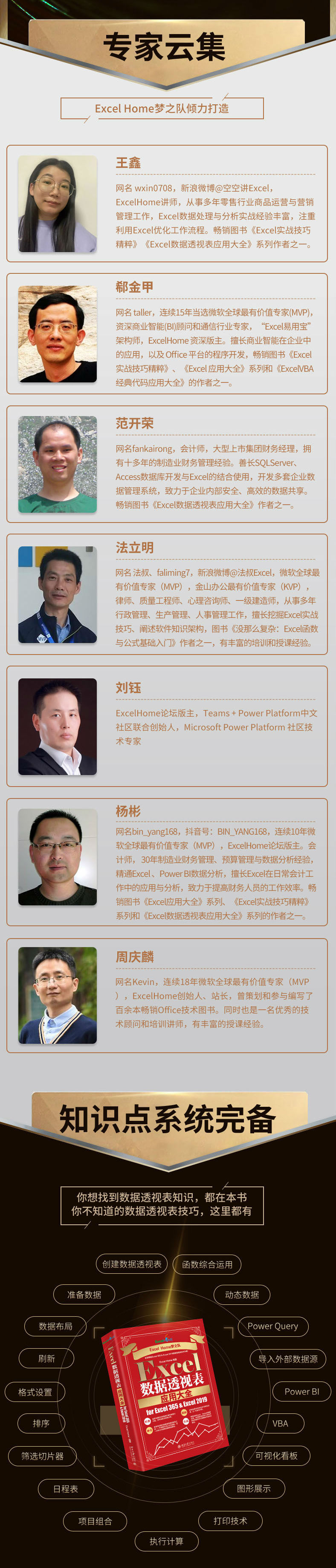
王鑫,江湖花名空空,她参与了ExcelHome《Excel数据透视表应用大全》等系列图书的写作,也是ExcelHome云课堂《Excel数据透视表实战秘技》课程的讲师。

01
曾经的我,是求职者

那天,空空坐在面试官前,既有一点紧张,内心也充满了斗志。虽然没有傲人的学历背景,职场经历也只是普通的销售助理,但凭借丰富的行业经验,更重要的是还有神技傍身,仍然获得了某知名零售企业的面试机会。

在经过了几个常规问题后,面试官给出了一套Excel测试题,要求现场限时完成。空空快速浏览了一下,一共5道题目,前3道用基础操作和公式就能解决,后2道适合使用数据透视表。对于在之前的岗位上被Excel狠狠操练过的空空来说,题目不算难,时间很充裕。

空空开始认真的在电脑上操作起来,一套行云流水的动作下来,很快就完成了。

时间还剩很多,空空思索片刻,嘴角微微上扬。

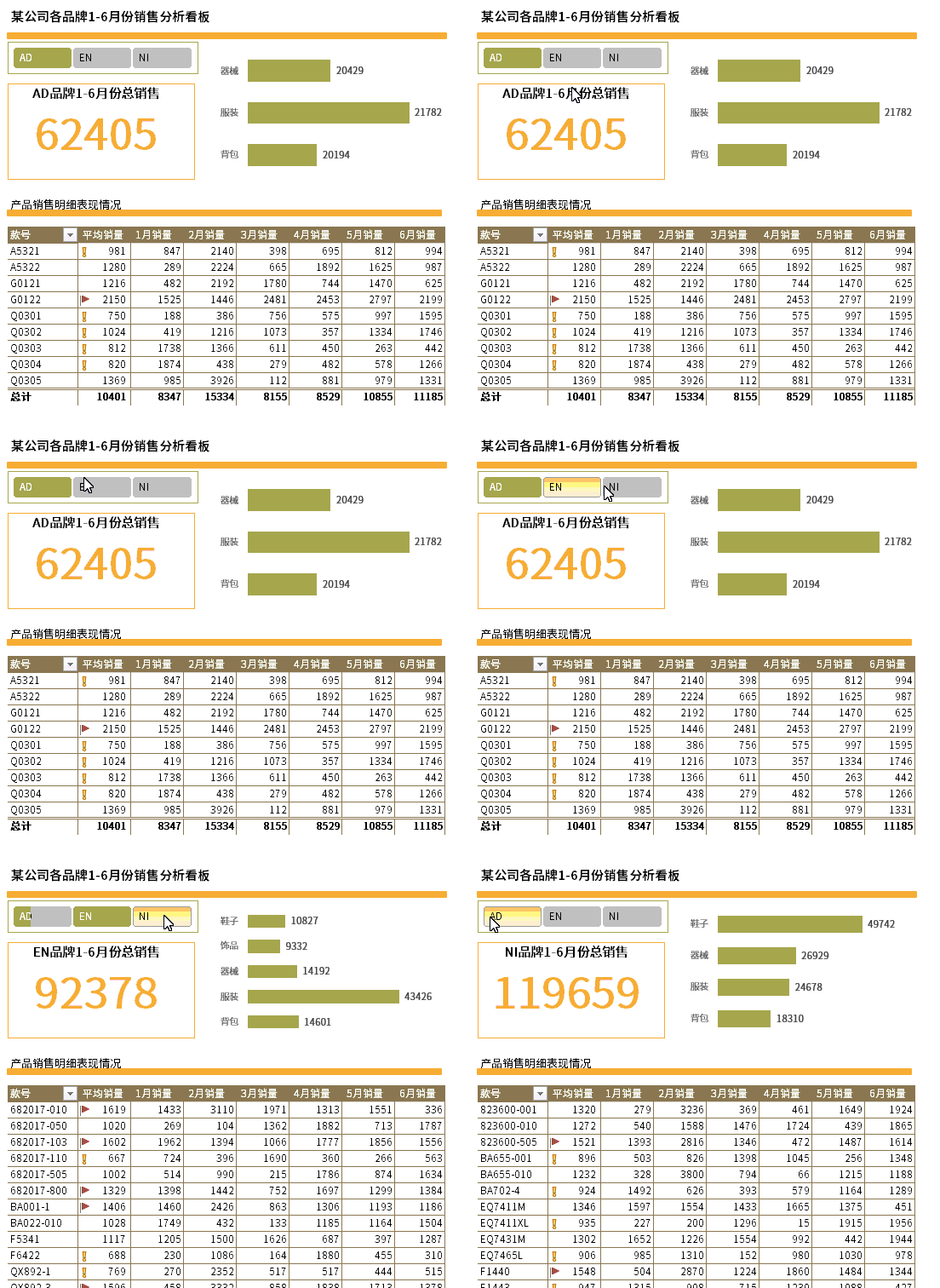
最后一题的基本要求并不难,但这明显是一道数据分析题,空空熟练的在报表上继续加入切片器,加上图表,加上另几个维度的报表,再进行简单的美化……

于是,简单的报表就成了动态交互式的报表。

面试官审阅着空空的答题结果,一脸平静。

直到她看到最后一题的仪表板,眼睛一下子就亮了,她点点这里,又点点那里,看着报表的各个部分实时发生变动,她的嘴都不由自主的的张大了。
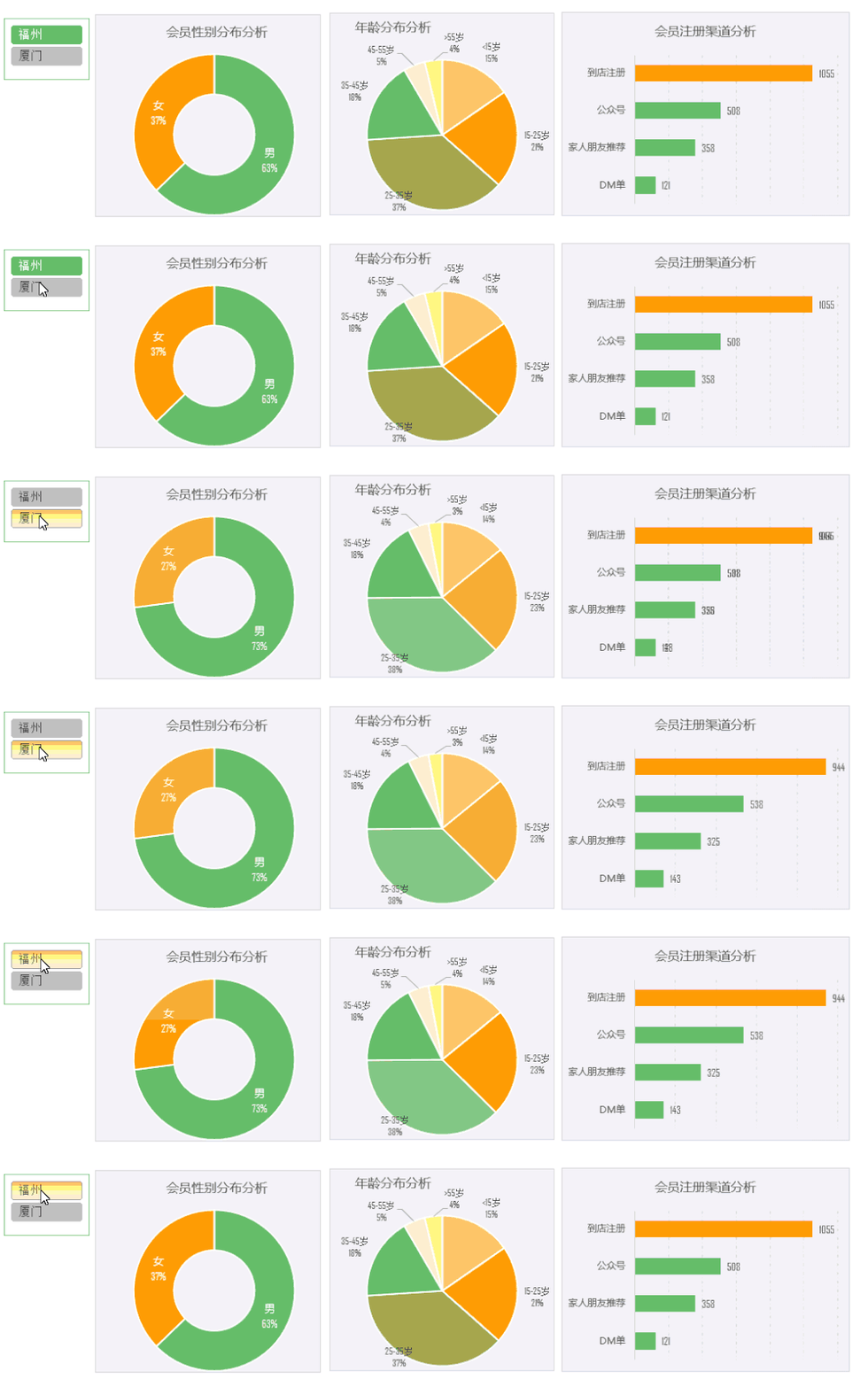
面试结果,毫无悬念。

凭借着扎实的业务知识,辅以Excel硬功底,尤其是各种狂拽酷炫的数据看板作品,空空在公司披荆斩棘,多次获得晋升,成为了部门主管,内部人称“大表姐“。
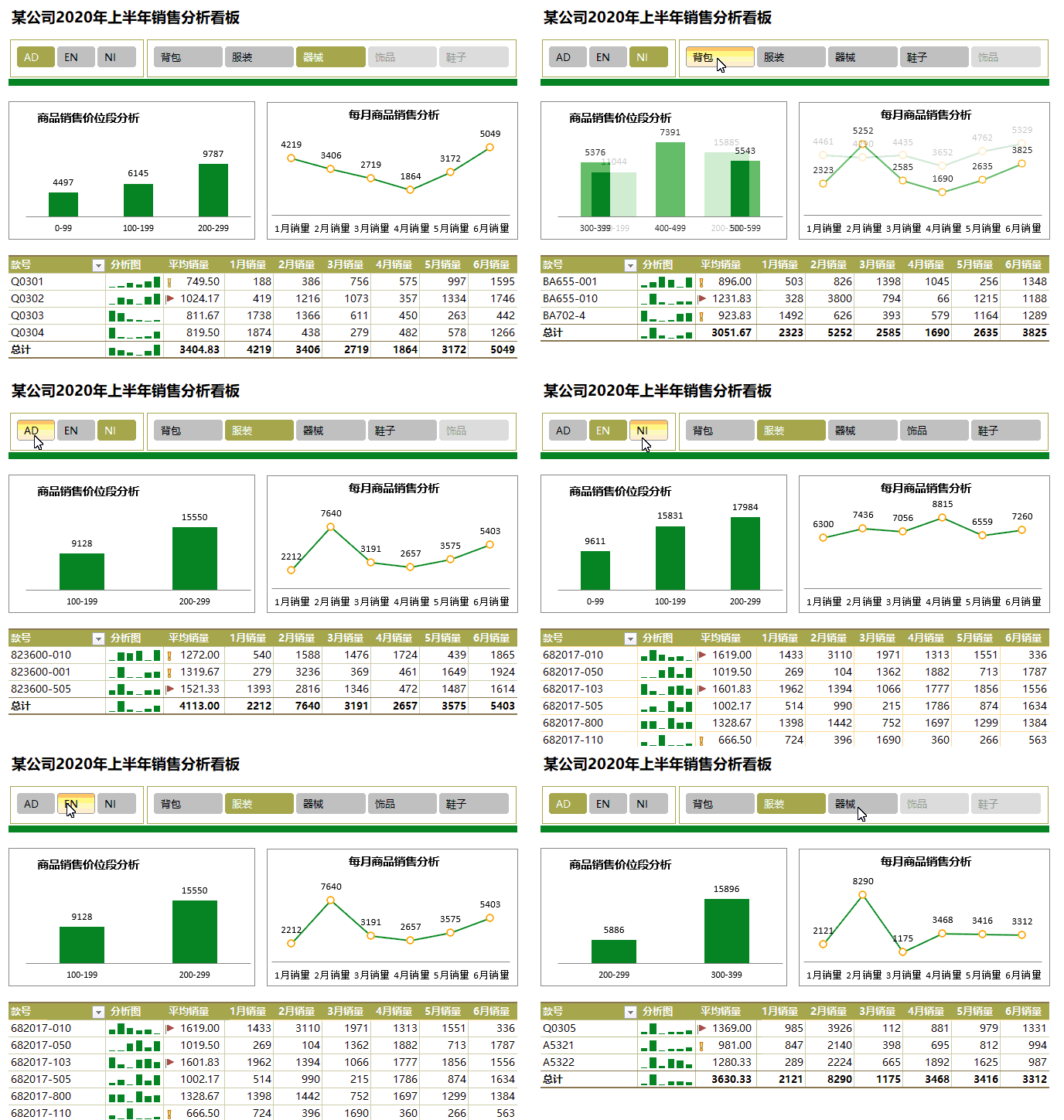
 

02
现在的我,是面试官

曾经的求职者现在已经成为了面试官,亲自为部门招兵买马把关。

空空常常一脸微笑的看着对方,说,“您刚才说自己精通Excel,那么请花点时间做一下这套测试题”。

现在的Excel测试题是空空自己出的,重点就是考察数据透视表。

在空空看来,现在的数据分析工作是管理工作中的重要一环,没有数据的支撑,所有的决策只能靠拍脑袋。

市场瞬息万变,数据量也越来越大,对数据分析的时效和广度要求越来越高。传统的以函数和公式制作的固定格式报表主要满足常规业务指标的分析,唯有数据透视表可以随时高效完成各个维度的分析,只需要点点鼠标,就能快速得到结果。
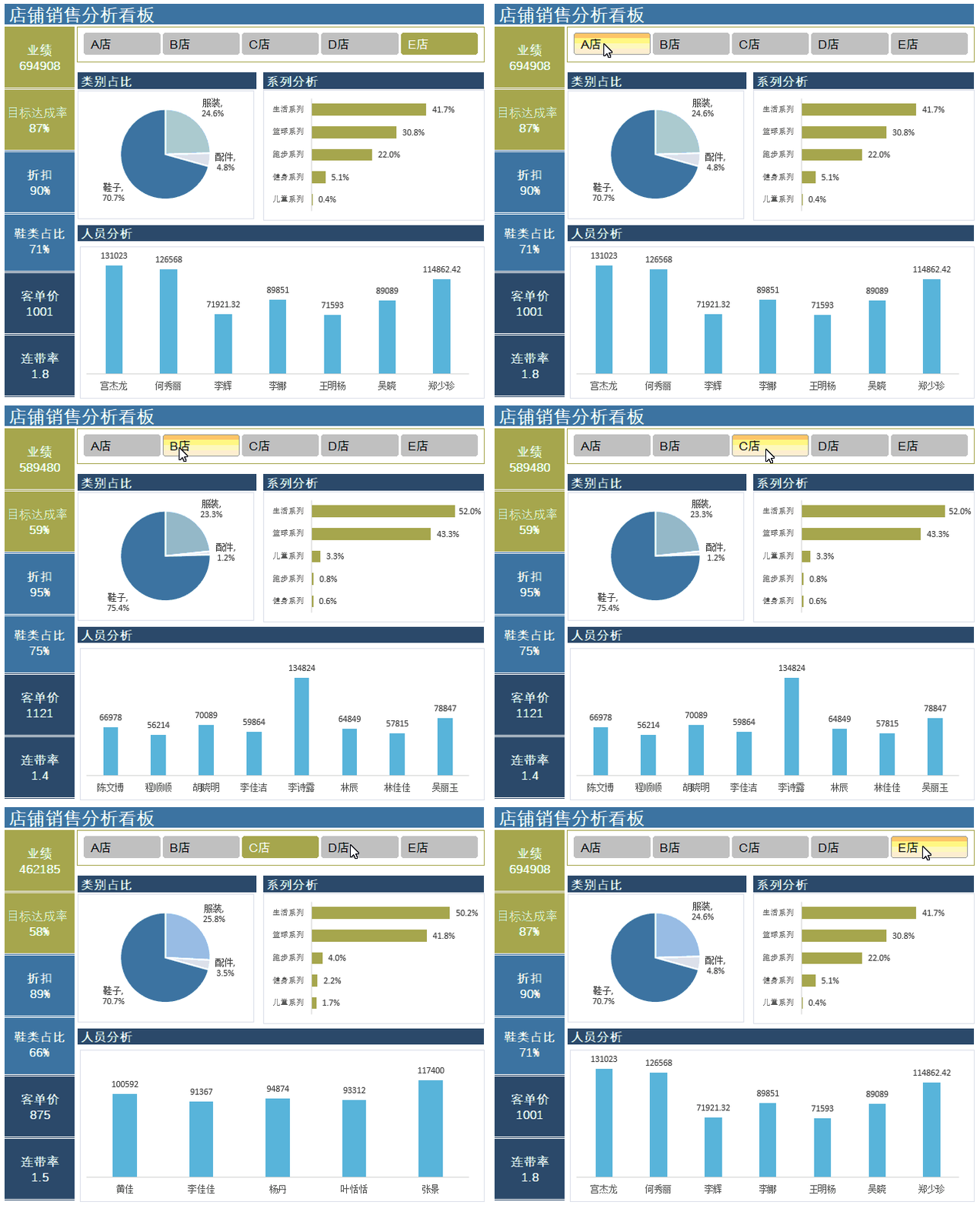
Excel是快速提升职场竞争力的利器。

数据透视表是Excel中学习回报比最高的功能模块,门槛低,上手快,对新手特别友好。

在空空的影响和带领下,同事们的Excel水平都提高了一大截。


03
从被面试到面试官,傍身技能就是它

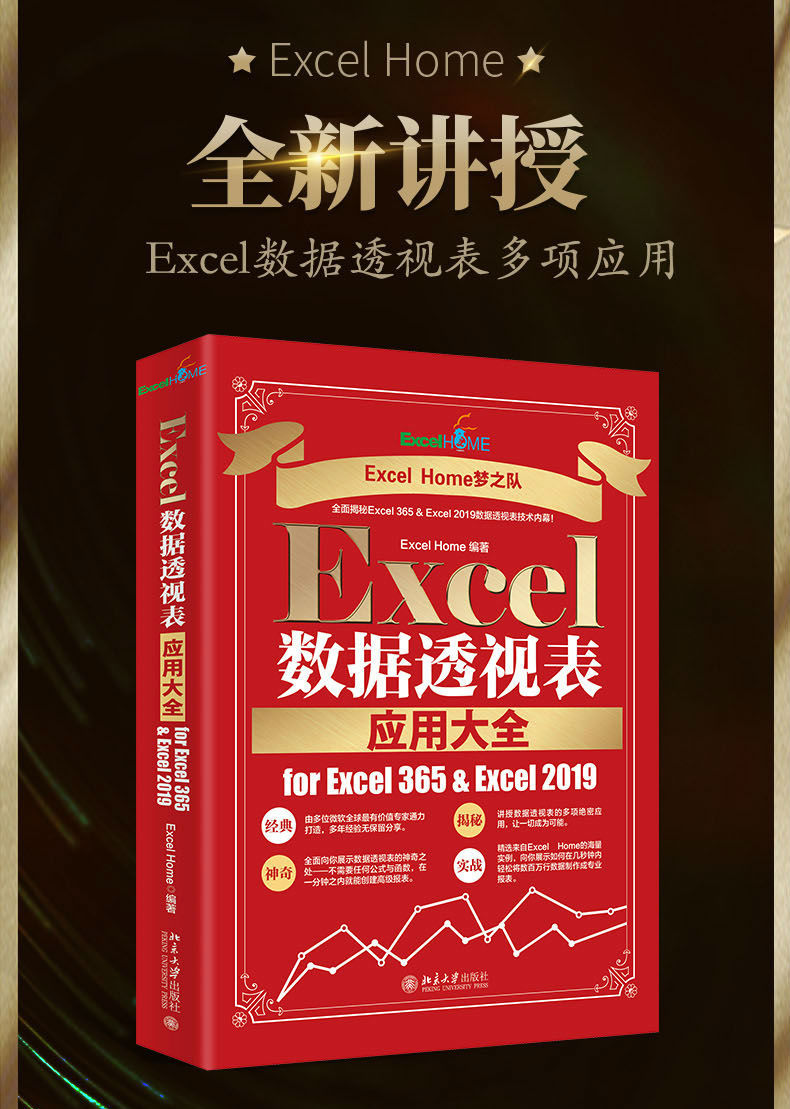
前不久,空空离开了服务7年的公司,新入职了另一家知名企业,助力新品牌的运营与发展。坐在宽敞明亮的办公室里,空空身后的书柜里,摆放着好几本Excel图书,这些都是空空学习过和本人参与编写的各版本的《Excel数据透视表应用大全》。
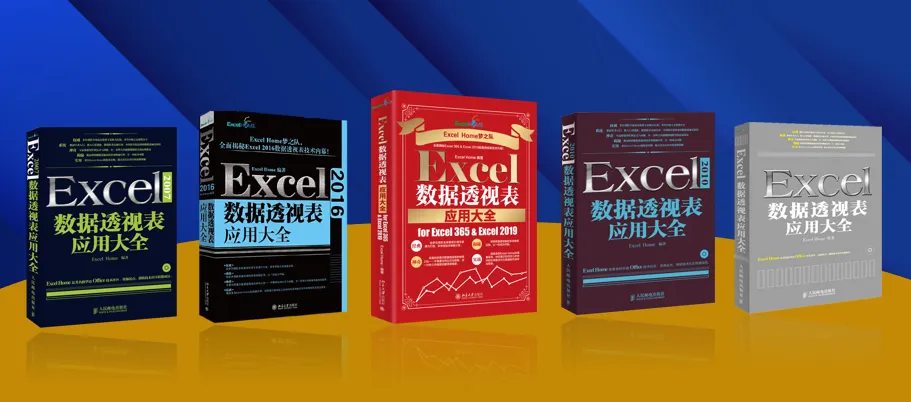
红色的这本,是新鲜出炉的《Excel数据透视表应用大全for Excel 365 & Excel 2019》。
 

扫描二维码推送至手机访问。

欢迎转载或分享本篇文章。

本文链接:https://www.jcba123.com/article/1562

分享给朋友:

“从小助理到品牌总监,她靠这项技能3年完成职场逆袭” 的相关文章

制表位怎么设置?Word排版不用制表符,只不过是瞎忙一场

制表位怎么设置?Word排版不用制表符,只不过是瞎忙一场

制表位是Word文档中非常重要的一项功能,在对文字进行排版时,我们经常要用到它。制表位能够根据标尺上设定的位置,来对齐内容,并且可以添加前导符。 下面我们来通过几个案例,让大家更清晰的了解“制表位”在排版中所起到的重要作用。   1、Word无序变有序 如下图所示...

Excel筛选功能还能这样用,再多数据我也不惧了!

Excel筛选功能还能这样用,再多数据我也不惧了!

Excel中筛选功能,可以帮助我们快速的筛选排序数据,查看到有用的结果。筛选功能操作起来轻松快捷,功能强大,非常适用于新手朋友。就算内容再多,我们也能够轻松分析数据。今天,小汪老师就来给大家介绍一下在Excel中如何使用筛选功能。     Excel单个条件筛选...

​PPT文本框对齐怎么做

​PPT文本框对齐怎么做

在powerpoint演示文稿中我们经常会需要使用到文本框功能,比如我们可以在无法直接录入文本信息的地方借助文本框功能实现文本的录入,而且在使用文本框功能时我们还可以选择横排文本框或者竖排文本框,如果选择横排文本框,后续在其中输入的文字就是横向排列的,反之,后续在文本框中输入的文字就是竖向排列的。如...

Excel怎么玩?10个技巧就能让你上班很轻松!

Excel怎么玩?10个技巧就能让你上班很轻松!

今天小可教大家10个办公中经常用到的技巧,帮助大家提升工作效率,还会帮你升职加薪哒,一起学起来! 1、剪贴板合并数据 有时,我们需要将多单元格数据合并到一个单元格中,其实无需使用函数,利用剪贴板就能轻松合并啦! 如下GIF: 1、选中内容,Ctrl+C复制...

Microsoft Excel 教程,如何在 Excel 中选择单元格行和列?

Microsoft Excel 教程,如何在 Excel 中选择单元格行和列?

欢迎观看 Microsoft Excel 教程,小编带大家学习 Excel 的使用技巧,了解如何在 Excel 中选择单元格行和列。 在 Excel 中可以选择一个或多个单元格、行和列的单元格内容。注意,如果工作表处于受保护状态,可能无法在工作表中选择单元格或其内容。 选择一个或多个单元格,单击单元...

PPT多个图形怎么居中排列?

PPT多个图形怎么居中排列?

PPT多个图形怎么居中?ppt中想要让图形居中,该怎么设置图形居中呢?下面我们就来看看ppt图形居中教程,很简单,需要的朋友可以参考下   1、选择好要编辑的内容,可以直接框选,也可以ctrl挨个单击 2、选择格式可以选择对齐方向 3、选择对齐方...

发表评论

访客

看不清,换一张

◎欢迎参与讨论,请在这里发表您的看法和观点。