8位数字,怎么变成真日期?
如下图所示,A列这样的日期形式咱们一定不陌生吧?在系统导出的内容中经常有这样的情况。
往下看——
选中A列数据区域,单击【数据】选项卡。

这种日期形式无法汇总计算,如何转换成真正的日期格式呢?
点击【分列】→【下一步】→【下一步】:

关键的步骤到了,勾选【日期】。
目标区域选择C2,这里如果不选择,会覆盖原数据。

点击【完成】,妥了,就这么简单——

如下图所示,A列这样的日期形式咱们一定不陌生吧?在系统导出的内容中经常有这样的情况。
往下看——
选中A列数据区域,单击【数据】选项卡。
这种日期形式无法汇总计算,如何转换成真正的日期格式呢?
点击【分列】→【下一步】→【下一步】:
关键的步骤到了,勾选【日期】。
目标区域选择C2,这里如果不选择,会覆盖原数据。
点击【完成】,妥了,就这么简单——

今儿个,给大伙分享一个蜂窝状PPT模板的效果制作方法。效果看似花哨精致,不过做起来还是非常地简单! 蜂窝PPT制作 1、先设置页面的背景颜色,这里我是将其设为了黑色,当然也不是纯黑;颜色:38.38.38。删除文字内容,然后插入SmArtart流程图,在【列表】中有一...
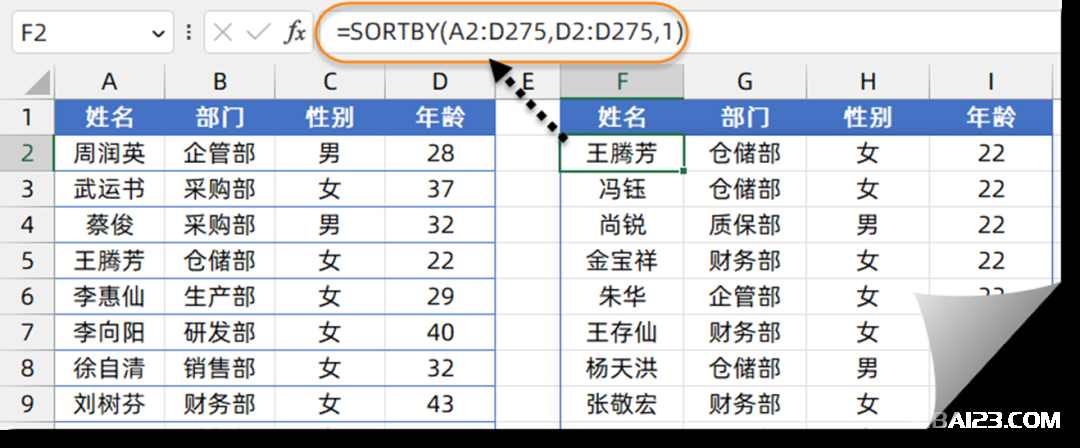
在Excel 2021版本中,有一个专门用于排序的SORTBY函数,今天咱们就一起看看这个函数的一些典型用法。 函数用法为: =SORTBY(要排序的区域,要排序的主要关键列,[排序方式],[要排序的次要关键列],[排序方式],……) 1、单条件排序 如下图所示,要对D列的年龄排序。咱...

今天小可教大家10个办公中经常用到的技巧,帮助大家提升工作效率,还会帮你升职加薪哒,一起学起来! 1、剪贴板合并数据 有时,我们需要将多单元格数据合并到一个单元格中,其实无需使用函数,利用剪贴板就能轻松合并啦! 如下GIF: 1、选中内容,Ctrl+C复制...
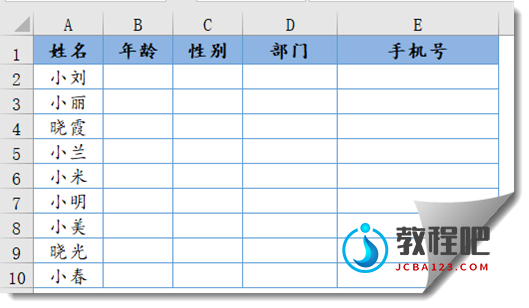
数据验证,在早期版本中叫数据有效性,能够对用户输入的内容进行检测,限制录入不符合要求的数据。 以下图为例,要分别输入员工年龄、性别、部门和手机号。 因为员工年龄不会小于16岁,也不会大于60岁,因此输入员年龄的区间应该是16~60之间的整数。通过设置数据验证,可以限制输入的年龄范围。 性别只有男...

首先,在素材网站上搜索并下载一张幕布背景图片。 第一步:打开PPT软件,创建一个新的空白演示文稿。然后,在幻灯片上插入刚刚下载的“幕布图片”,将其设置为整个幻灯片的背景。 第二步:再新建一个幻灯片,插入一张图片。注意选择图片格式而不是其他格式。点击选中该图片,然后选择“切换”选项...
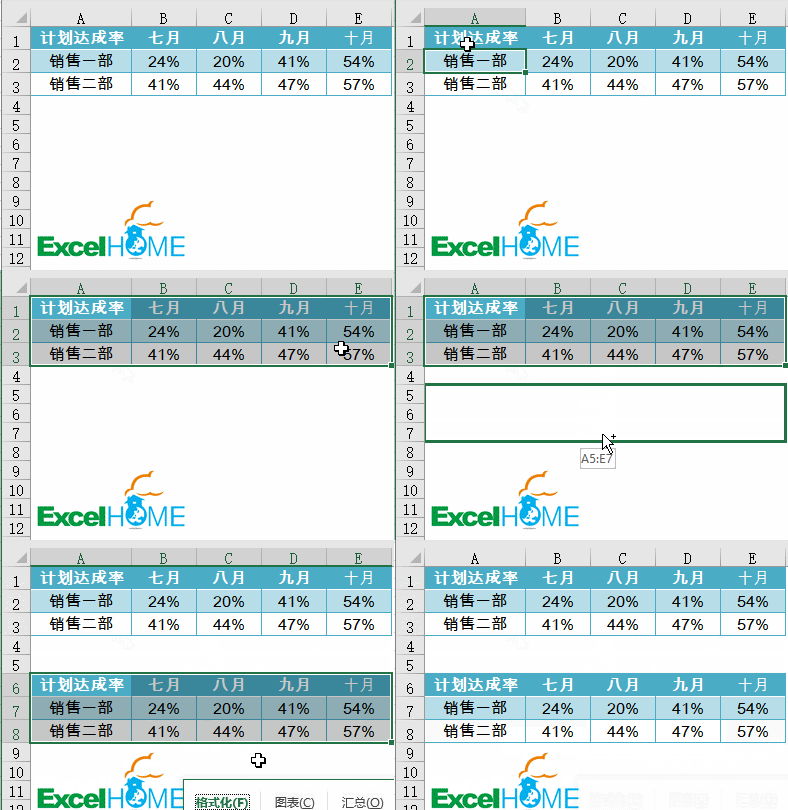
用Ctrl键与其他键组合,能形成很多快捷键,比如大家最熟悉的Ctrl+C(复制)、Ctrl+V(粘贴)和Ctrl+Z(撤销)。 除此之外,常用的Ctrl系组合键还有Ctrl+A(全选)、Ctrl+S(保存)、Ctrl+F(查找)、Ctrl+H(替换)、Ctrl+X(剪切)、Ctrl+P(打印)、Ct...
