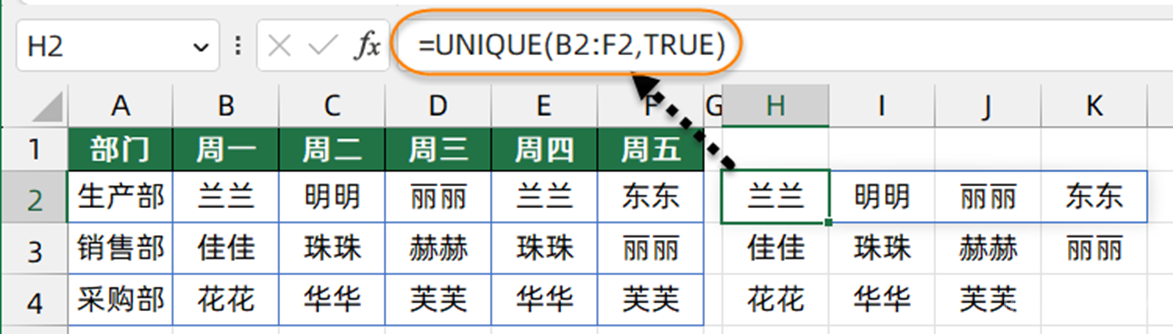
函数公式还能不能学?学了还有没有用?
板凳瓜子拿出来,是时候让函数公式说说憋在心里的那些话了。
这几年,VBA如火如荼,Power BI如日中天,“大数据”一夜之间成了流行语,要是谁再使用Excel自带的函数公式处理数据,就让人觉得好像航空母舰上配鸟枪一样,所以就流行一个观点,叫做:
函数公式无用论
不可否认,VBA是个好东西。VBA拥有强大的数据交互能力,用户只需在Excel中编写数据,即可完成复杂的报表工作,很多函数公式无法处理的工作,比如拆分工作簿、合并工作簿等等,使用VBA代码都可以很容易实现 。
小巧灵是VBA的优点,但并非没有上限,它只适合在电脑中的腾挪躲闪。你让它给习惯使用手机看报表的老板试试?你让它给不懂启用宏的客户试试?你这是在羞辱VBA,还不如直接干脆杀了它。
事实上,当有人抱着VBA大声说函数公式无用,函数公式其实是不屑一顾的。
……
Power BI也是个好东西,特别擅长数据分析与可视化,于是很多人又开始宣传Power BI比函数公式厉害一万倍,学了Power BI完全就没有必要再学函数公式了,意思无非还是函数公式无用。
其实,要真正学习好Power BI,还必须要用到DAX函数和M函数才能完成比较复杂的数据处理,很多Excel自带的函数和DAX函数以及M函数用法都是相通的,如果你有Excel函数公式基础,学习DAX函数和M函数才不会觉得太难。
……
结论:
大家各有各的优势,但谁也取代不了函数公式,所以别动不动就说函数公式无用,人家函数公式不惹事,但也不怕事,谈,大门敞开,打,奉陪到底,经历过十几年风风雨雨的函数公式老大哥,什么样的阵势没见过?在Office的地盘上,你们闹的再凶,那也是个弟弟~。
函数公式灵活便捷的优势是毋庸置疑的,但在介绍函数公式如何强大之前,我们必须得先回答另外一个问题,函数公式还能学吗?
函数公式可以说是Excel中最有影响力的应用,从条件格式、数据验证到高级图表和数据透视表,函数公式就像隔壁老王一样,处处都有它的身影。如果你不熟悉函数公式,要想灵活运用Excel是绝没有可能的。并且随着Excel版本的更新,一些功能强大的新函数让原本复杂的计算正在变得越来越简单。绝大部分函数公式在各个Excel版本中都是通用的,不用担心因为版本升级遭到淘汰。
虽然说没有什么能够永恒,但是可以肯定的说,学习函数公式现在还不落伍,将来一段很长的时期内也不会。
函数公式大概是Excel中最易学的一种应用了,一个新手经过简单的学习,很快可以写出简单的函数公式来完成数据统计汇总,而且一旦要数据发生变化,你根本不需要其他操作就可以得到最新的结果。
函数公式容易学不只是它无处不在的应用场景,而是它做的事儿是你再熟悉不过的Excel问题,只不过把你手动解决问题的过程换成了内置的计算模块,你怎么想的,函数公式就会怎么做,仅此而已。
呃?你不觉得函数有用?
打个响指,举几个小栗子,不是什么大玩意,都是举手之劳即可搞定的事儿。
1. 条件查询
如下图,要从薪资标准表中,按照工号查找对应的薪资标准,一个VLOOKUP就够了。
=VLOOKUP(A2,薪资标准!A:C,3,0)
VLOOKUP以A2单元格中的工号作为查找值,在薪资标准表中查询出对应的记录。
2. 条件计数
如下图,要统计薪资标准在8000以上的人数占比。
=COUNTIF(E:E,">8000")/COUNT(E:E)
先使用COUNTIF(E:E,”>8000″)统计出8000以上的个数,然后用COUNT(E:E)计算出E列中的所有数值个数,二者相除得到占比。怎么样,拖后腿了没吗??
3. 条件求和
如下图所示,要按照部门计算总金额。
=SUMIF(B:B,F2,D:D)
如果B列的部门等于F2单元格中的部门,就对D列对应的金额求和。
4. 有道翻译
如下图,A2输入要翻译的文字,B2输入以下公式,就可以实现英汉互译,当然,要保持电脑联网才可以:
=FILTERXML(WEBSERVICE("http://fanyi.youdao.com/translate?&i="&A2&"&doctype=xml&version"),"//translation")
5. 合并单元格计数
如下图,要统计每个店铺的人数。
同时选中D2:D13单元格区域,编辑栏输入公式后按Ctrl+回车:
=COUNTA(B2:B13)-SUM(D3:D13)
6. 合并单元格添加序号
如下图,要按照部门添加序号。
同时选中A2:A15单元格区域,编辑栏输入公式按Ctrl+回车:
=COUNTA(B$2:B2)
7. 合并单元格求和
如下图,要统计每个店铺的合计销售金额。
同时选中D2:D10单元格区域,编辑栏输入公式,按Ctrl+回车:
=SUM(C2:C20)-SUM(D3:D20)
SUM(C2:C20)即当前行及以下所有C列数据的和,SUM(D3:D20)是本类别之后所有类别之和,二者相减,得到是本类别的和。
8. 限制录入重复数
1、选中要输入数据的A2:A10单元格区域,【数据】→【数据验证】
2、允许类型选择“自定义”,公式为:
=COUNTIF(A:A,A2)=1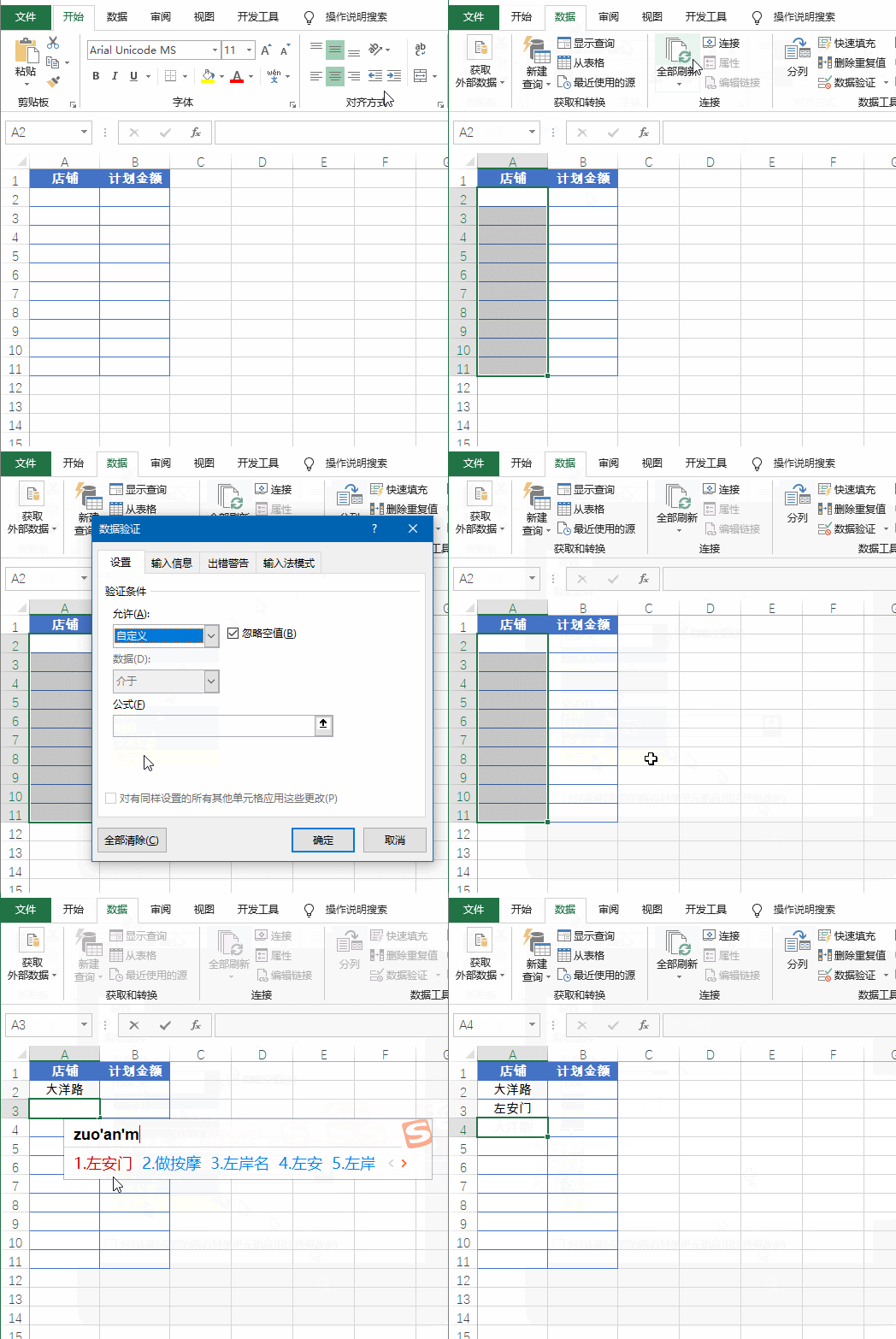
9. 突出显示重复数据
1、选中已录入数据的A2:A10单元格区域,新建格式规则
2、使用公式:
=COUNTIF(A$2:A2,A2)>13、设置突出显示的格式

……
以上这几个应用仅仅是函数公式的冰山一角,更多精彩的应用那就太多太多了,多到手指头加上脚丫子也数不过来。
函数公式功能如此强大,怎么样才能最快学会函数公式呢?
我见阁下骨骼清奇,是我Excel界不可多得的修行奇才,我这有一本珍藏多年的绝世秘籍,一直寻不到有缘人,不如收费赠送给你……

拜托,你可以质疑我的诚意,但你绝不能质疑我这本绝世秘籍的真伪。
ExcelHome听说过吧?华语最大Excel技术论坛,大陆Excel技术的发源地,14亿人十几年来也只是诞生了40余位Excel方向的微软全球最有价值专家(MVP),而EH论坛包含了其中30多位~说ExcelHome是Excel大世界的武林盟主那是不为过的。
没错!这本绝世秘籍就是由ExcelHome论坛集结多位武林高手合著而成……