当前位置:首页 > 办公设计 > Office教程 > 批量制作带Data Matrix码的资产卡

批量制作带Data Matrix码的资产卡

1年前 (2025-05-24)Office教程1950

我们老板今天给我一份资产登记表,需要做一份带Data Matrix码的资产卡,我说老板这个有点难啊,我得花两天时间研究一下。老板说只要你搞出来,就给你加鸡腿。

好嘞,老板,您就请好吧。
先准备好资产登记表的基础数据。
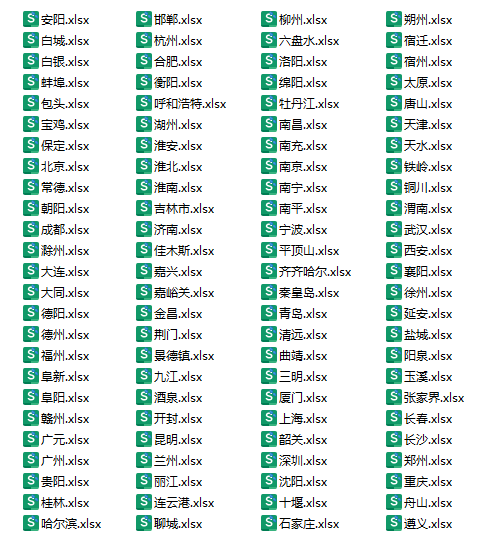
接下来创建一个资产卡模板,预设资产卡相关信息。
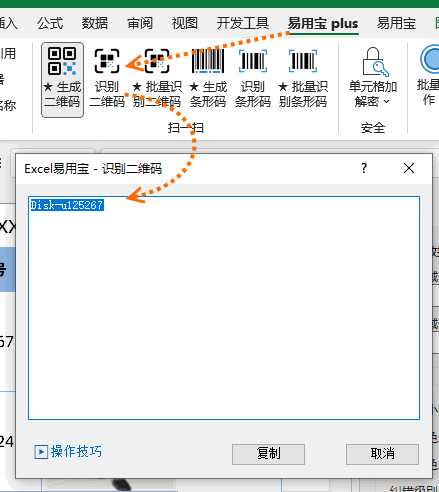
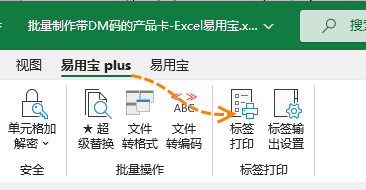
然后点击【易用宝 plus】→【标签打印】。
选择数据源区域,选择模板区域,点击新建,创建关联模板。
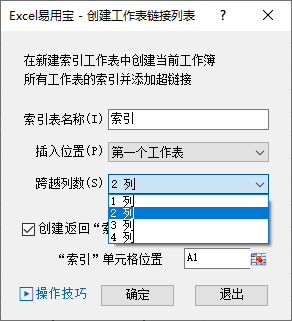
在弹出的新建模板面板,选择模板位置,字段类别,对应字段,点击确定。

创建完所有字段模板之后,在下次使用该模板时,可以在选择数据源区域和模板区域之后,点击读取模板现有规则使用已创建的模板。
根据标签输出设备选择每个标签一页或多个标签一页,设置相关参数,点击生成标签就可以批量制作带Data Matrix码的资产卡了。
以下是使用Excel易用宝标签打印功能批量制作带Data Matrix码的资产卡。
 

[广告]免费下载Excel易用宝,请访问:https://yyb.excelhome.net/
扫描二维码推送至手机访问。

欢迎转载或分享本篇文章。

本文链接:https://www.jcba123.com/article/1610

分享给朋友:

“批量制作带Data Matrix码的资产卡” 的相关文章

​PPT文本框对齐怎么做

​PPT文本框对齐怎么做

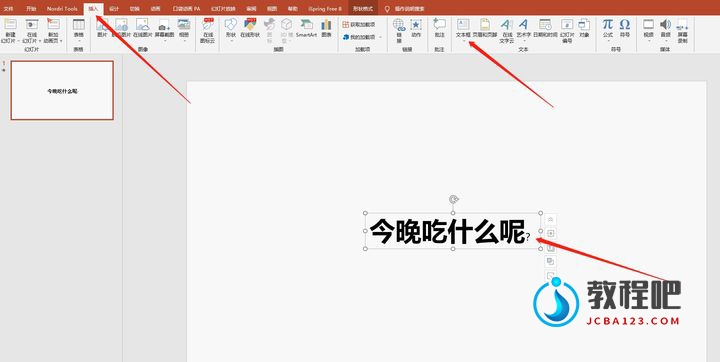
在powerpoint演示文稿中我们经常会需要使用到文本框功能,比如我们可以在无法直接录入文本信息的地方借助文本框功能实现文本的录入,而且在使用文本框功能时我们还可以选择横排文本框或者竖排文本框,如果选择横排文本框,后续在其中输入的文字就是横向排列的,反之,后续在文本框中输入的文字就是竖向排列的。如...

Excel数据去重神器:UNIQUE函数详解

Excel数据去重神器:UNIQUE函数详解

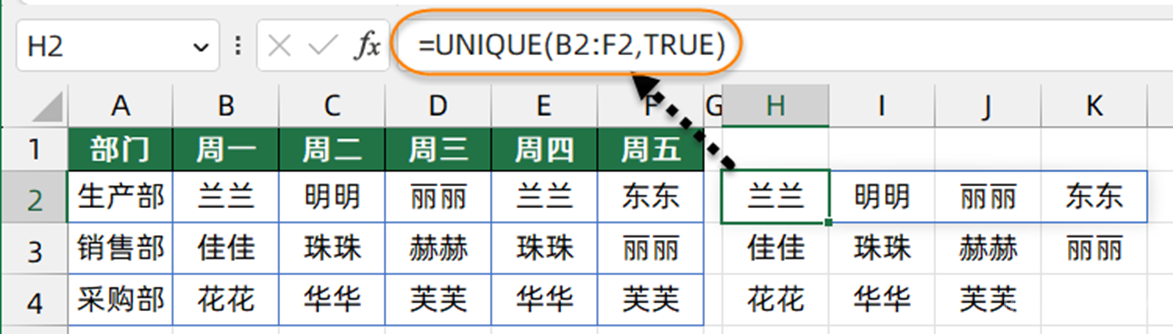
如果你使用的是Excel 2019或者2021版本,可以使用UNIQUE函数从数据源中提取出不重复的记录,而且计算结果能随着数据源的变化自动更新。 UNIQUE函数的用法是: =UNIQUE(数据区域,返回唯一列/行,返回每个不同项目还是只出现一次的记录) 接下来咱们以Excel 2021为例...

PPT工作汇报之图片传奇

PPT工作汇报之图片传奇...

将多列的区域或数组合并成一列,就用TOCOL函数

将多列的区域或数组合并成一列,就用TOCOL函数

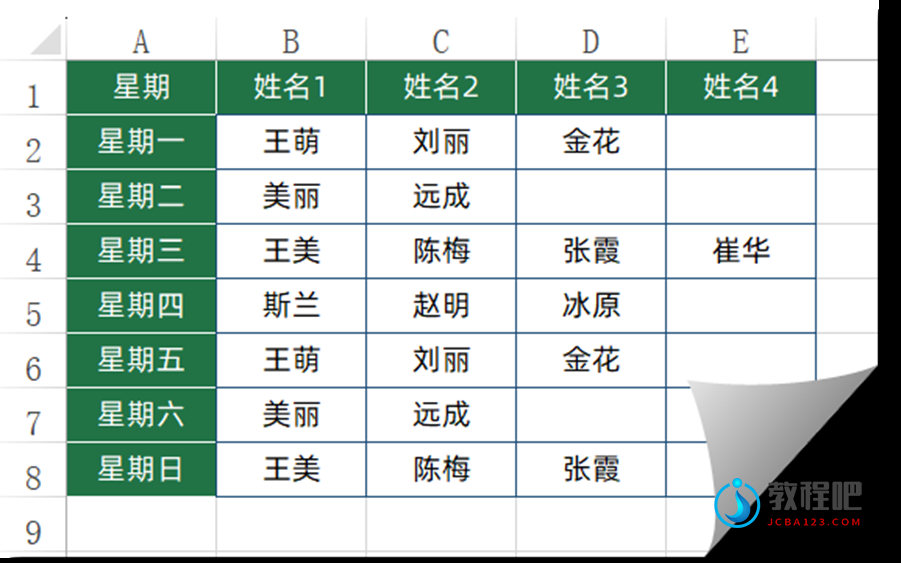
今天分享TOCOL函数的几个典型应用。 这个函数目前可以在Excel 365和最新的WPS表格中使用,作用是将多列的区域或数组转换为单列。函数用法为: =TOCOL(要转换的数组或引用, [是否忽略指定类型的值], [按行/列扫描]) 其中第二参数为0或者省略该参数时,表示保留所有值。为1表示忽略空...

PPT制作教程:如何使用PowerPoint制作手绘粉笔字效果PPT教程

PPT制作教程:如何使用PowerPoint制作手绘粉笔字效果PPT教程

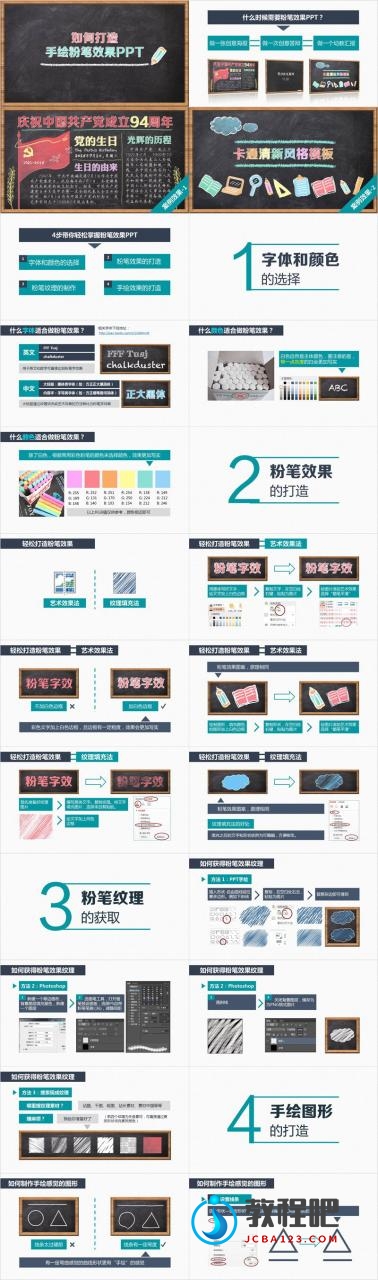
PPT制作教程:如何使用PowerPoint制作手绘粉笔字效果PPT教程 当您在观看别人的PowerPoint时候,是否经常会看到类似于粉笔字效果呢? 今天的教程就教大家使用PPT制作粉笔字效果的幻灯片,特别是老师制作PPT课件的时候非常适用哦。  ...

PPT聚光灯扫射播放效果

PPT聚光灯扫射播放效果

第一步:插入文本框,输入自己所需要文字,并填充为黑色。 第二步:点击右键,设计背景格式,背景改为黑色。此时,文字就看不到了 第三步:点击开始,形状,插入一个圆形。点击格式。 第四步:点击格式,形状填充,把圆形改为白色。 第五步:点击右键,置于底...

发表评论

访客

看不清,换一张

◎欢迎参与讨论,请在这里发表您的看法和观点。