当前位置:首页 > 办公设计 > Office教程 > 带迷你图的透视表,简单上档次

带迷你图的透视表,简单上档次

1年前 (2025-05-24)Office教程1980

今天咱们来制作一个简单上档次的销售分析表。
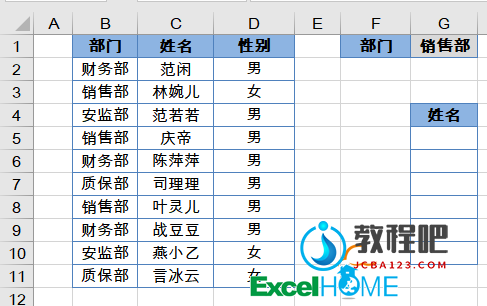
先看数据源表格:

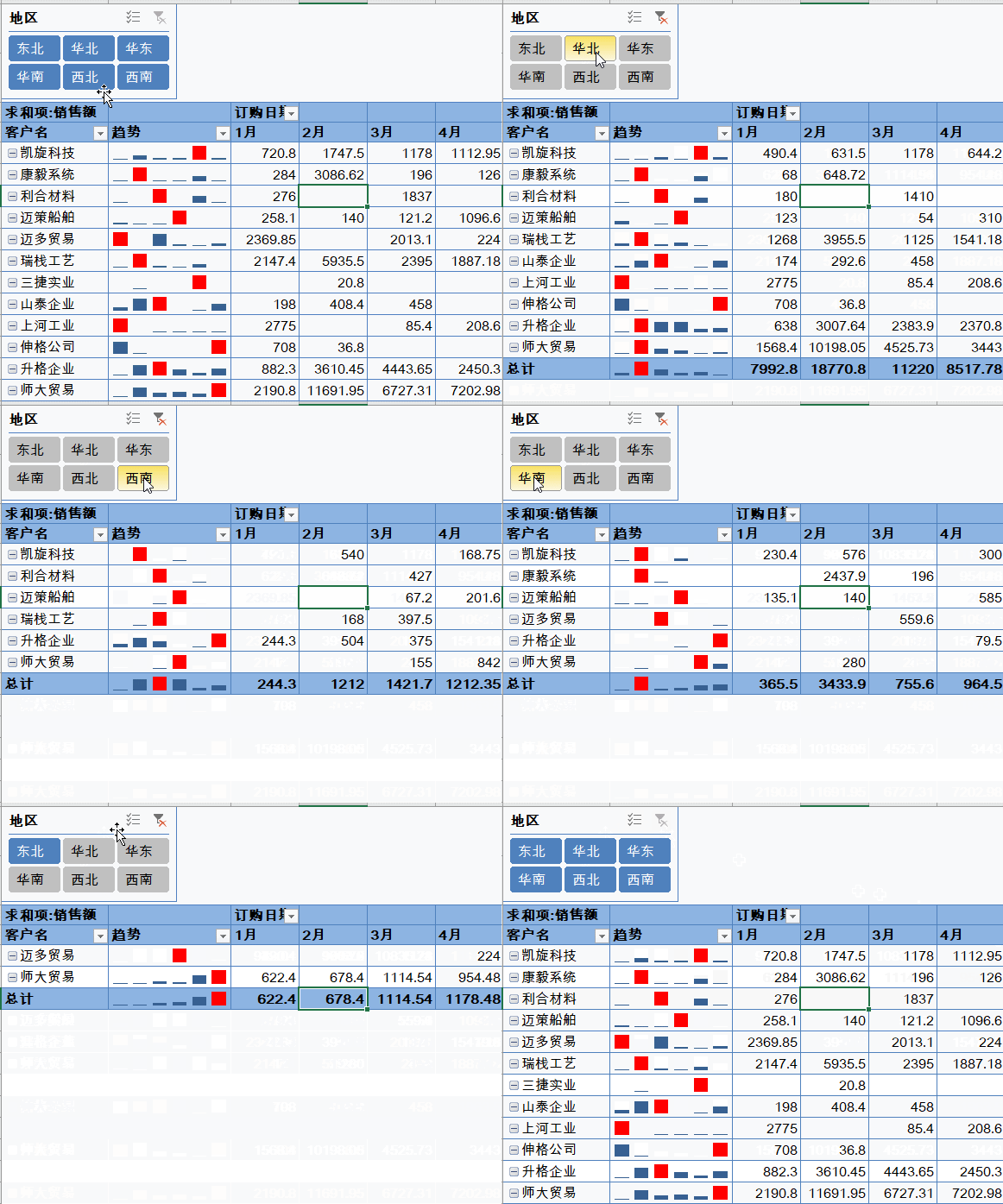
这是最终的效果:
步骤1
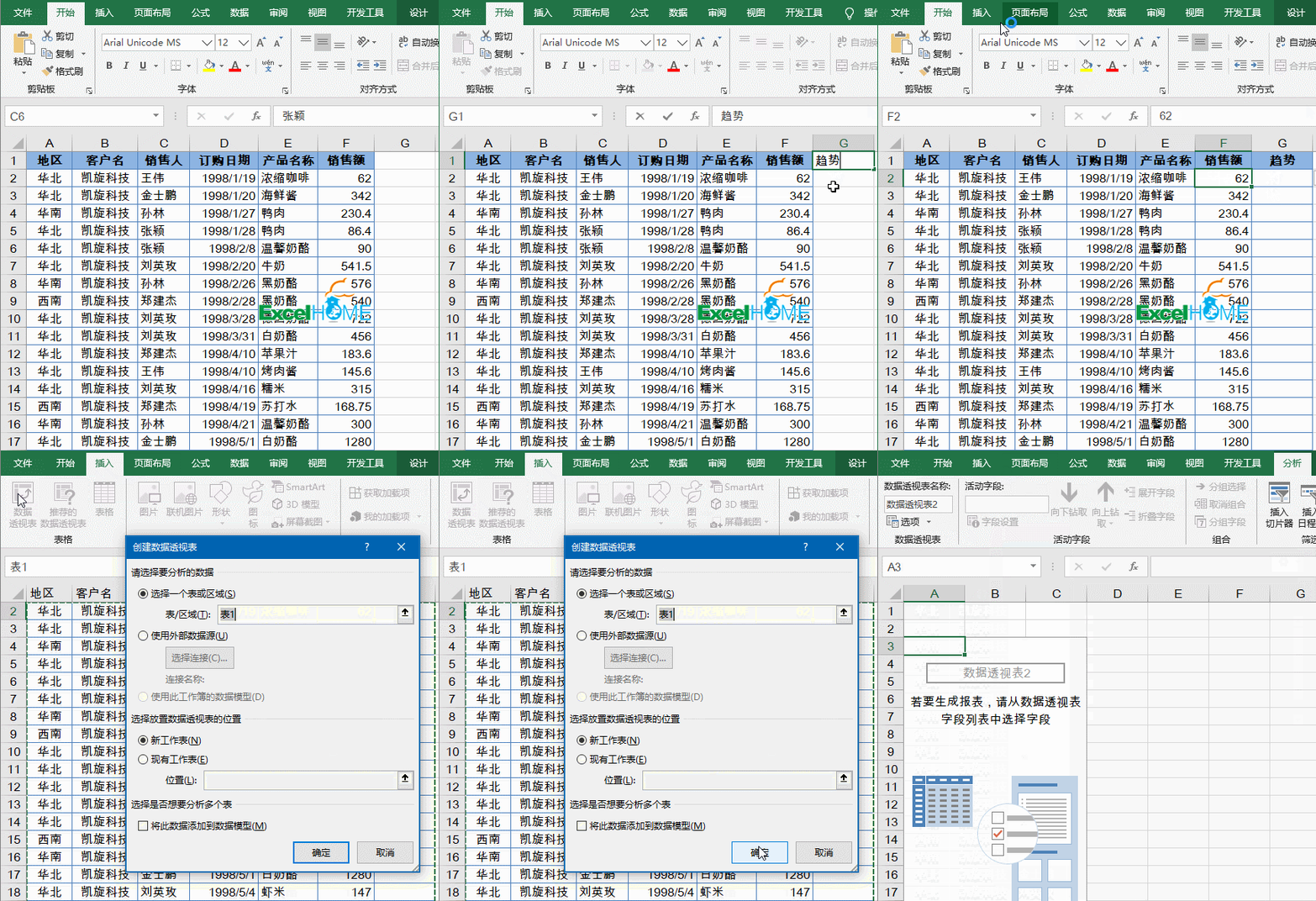
在数据表的最右侧列添加一个标题“趋势”。
然后单击数据区域任意单元格,插入→数据透视表。
步骤2
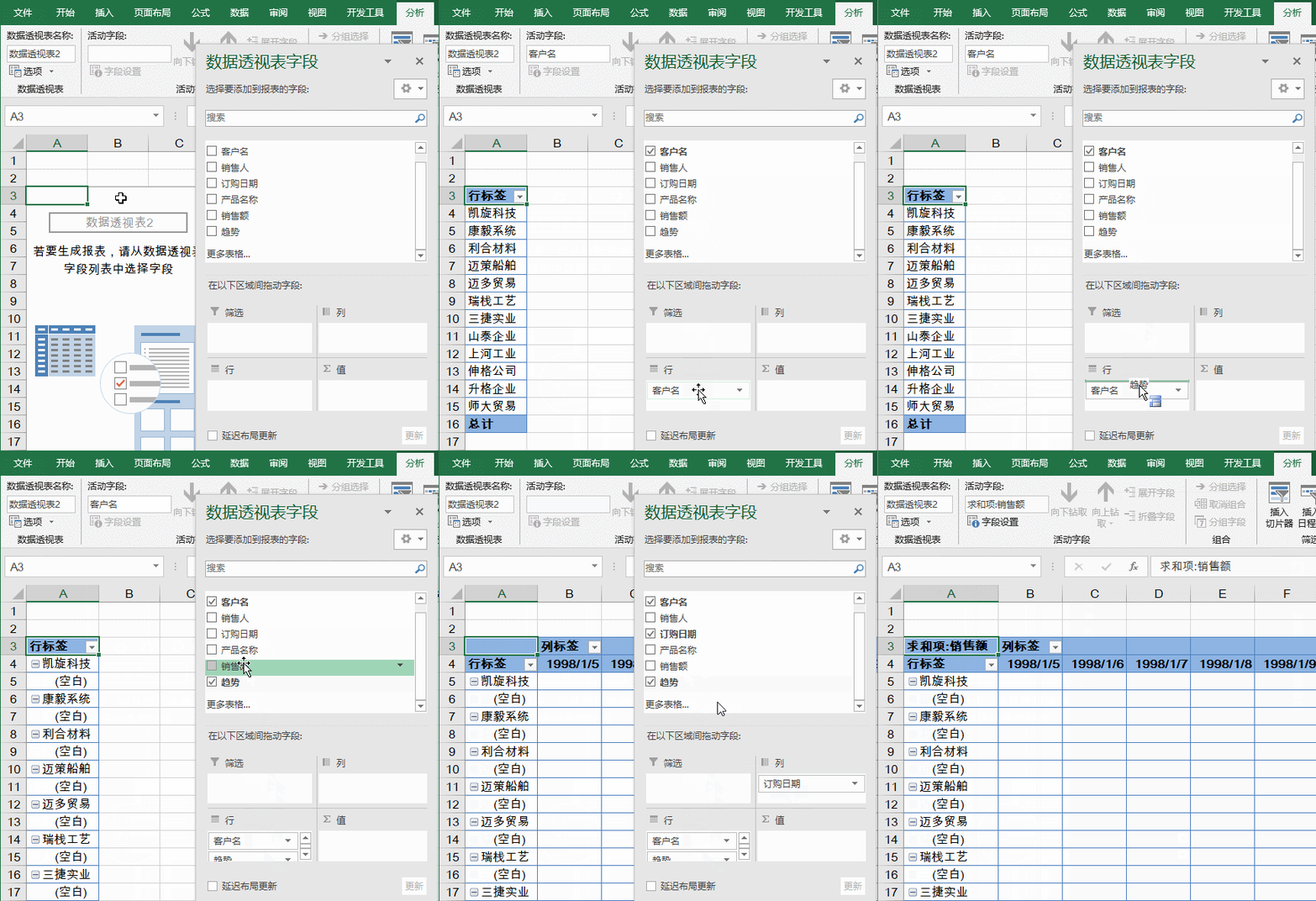
调整透视表字段布局,将“客户名”和“趋势”拖动到行区域,将金额拖动到值区域,将日期拖动到列区域。
步骤3
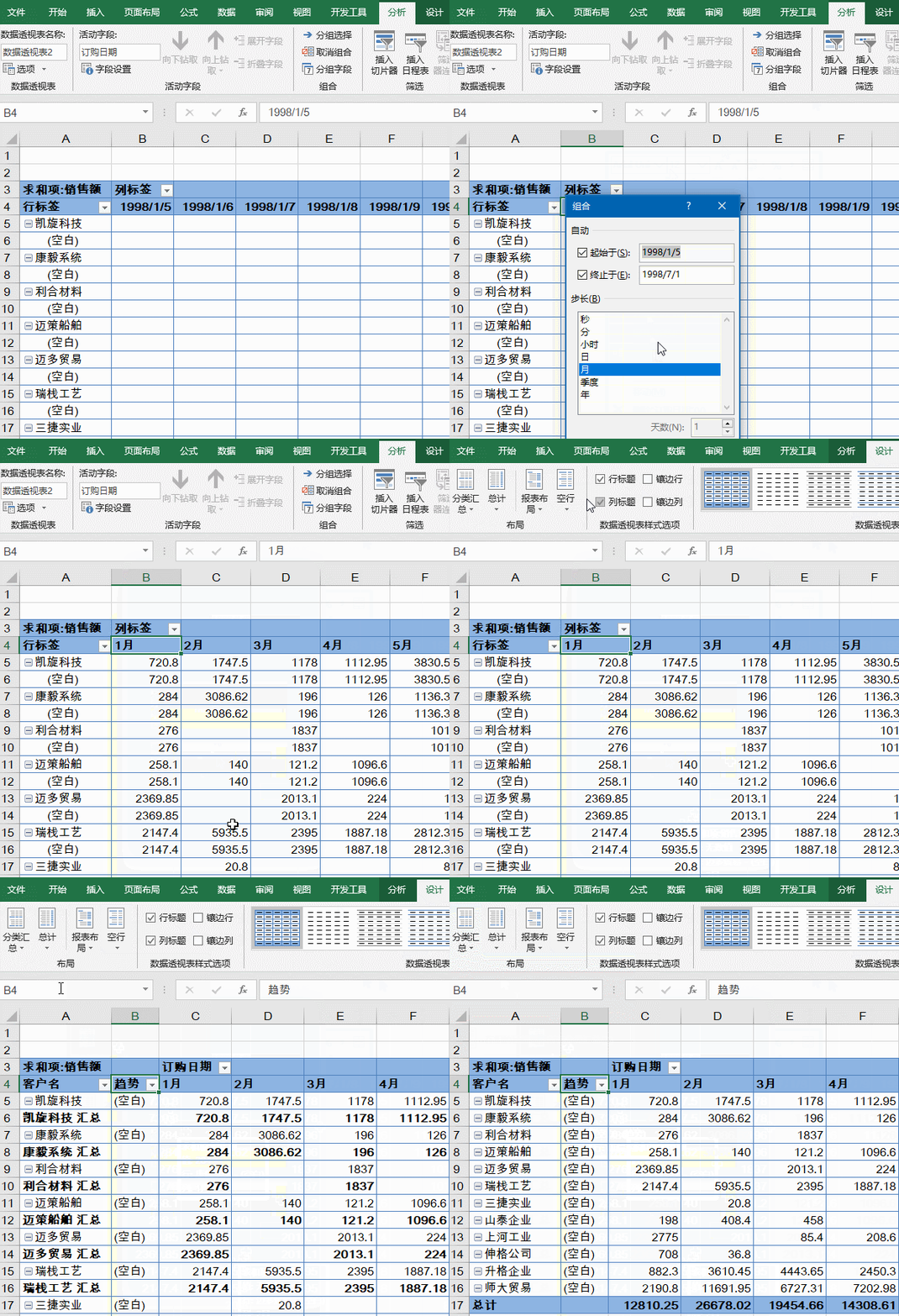
右键单击任意日期,组合,按月分组。
然后单击【设计】→【报表布局】→【以表格形式显示】。
步骤4
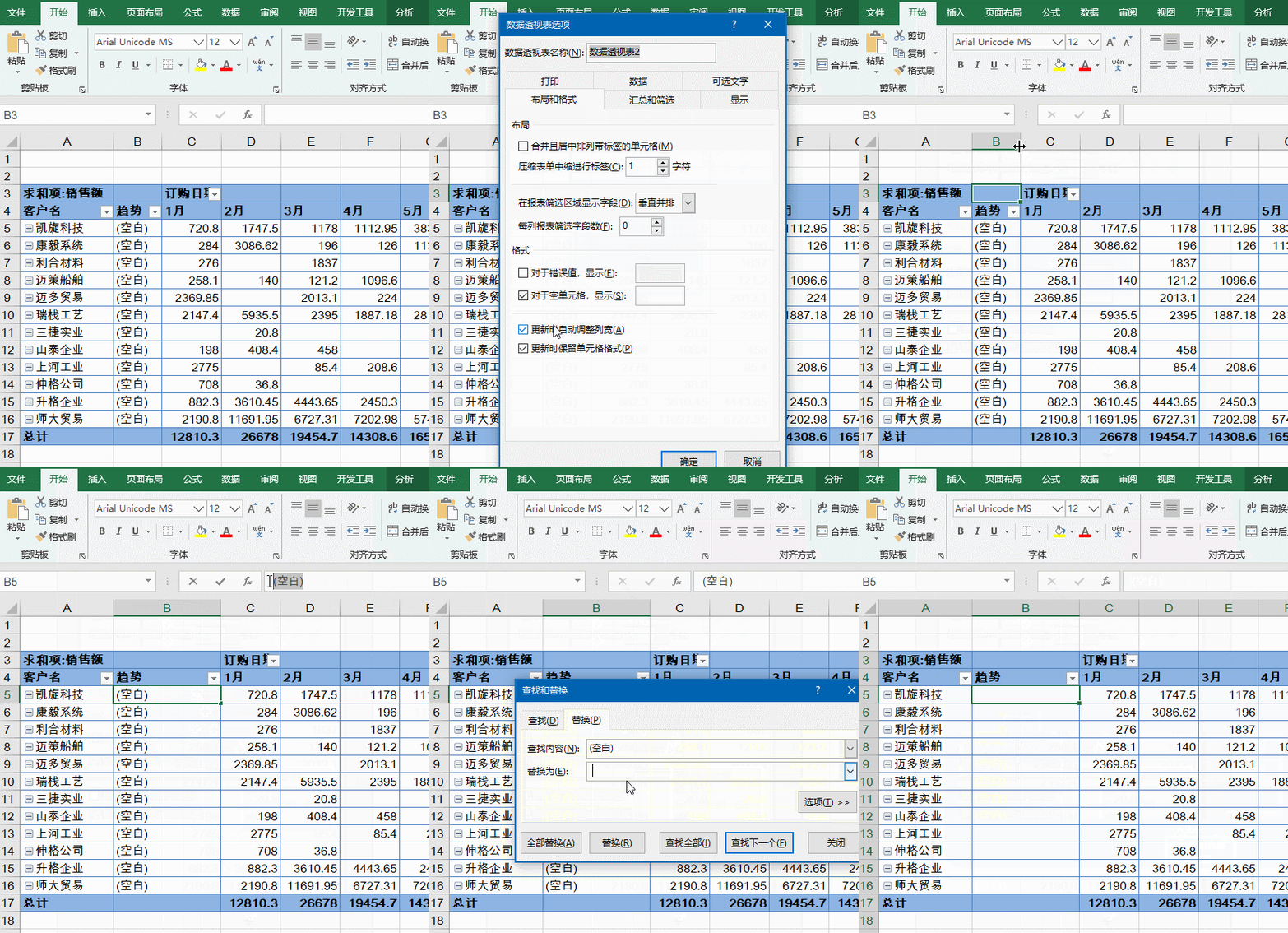
按Ctrl+H键,将透视表中的(空白)字样,替换为一个空格。
然后增加趋势列的列宽,右键设置透视表属性,去掉“更新时调整列宽”的勾勾。
步骤5
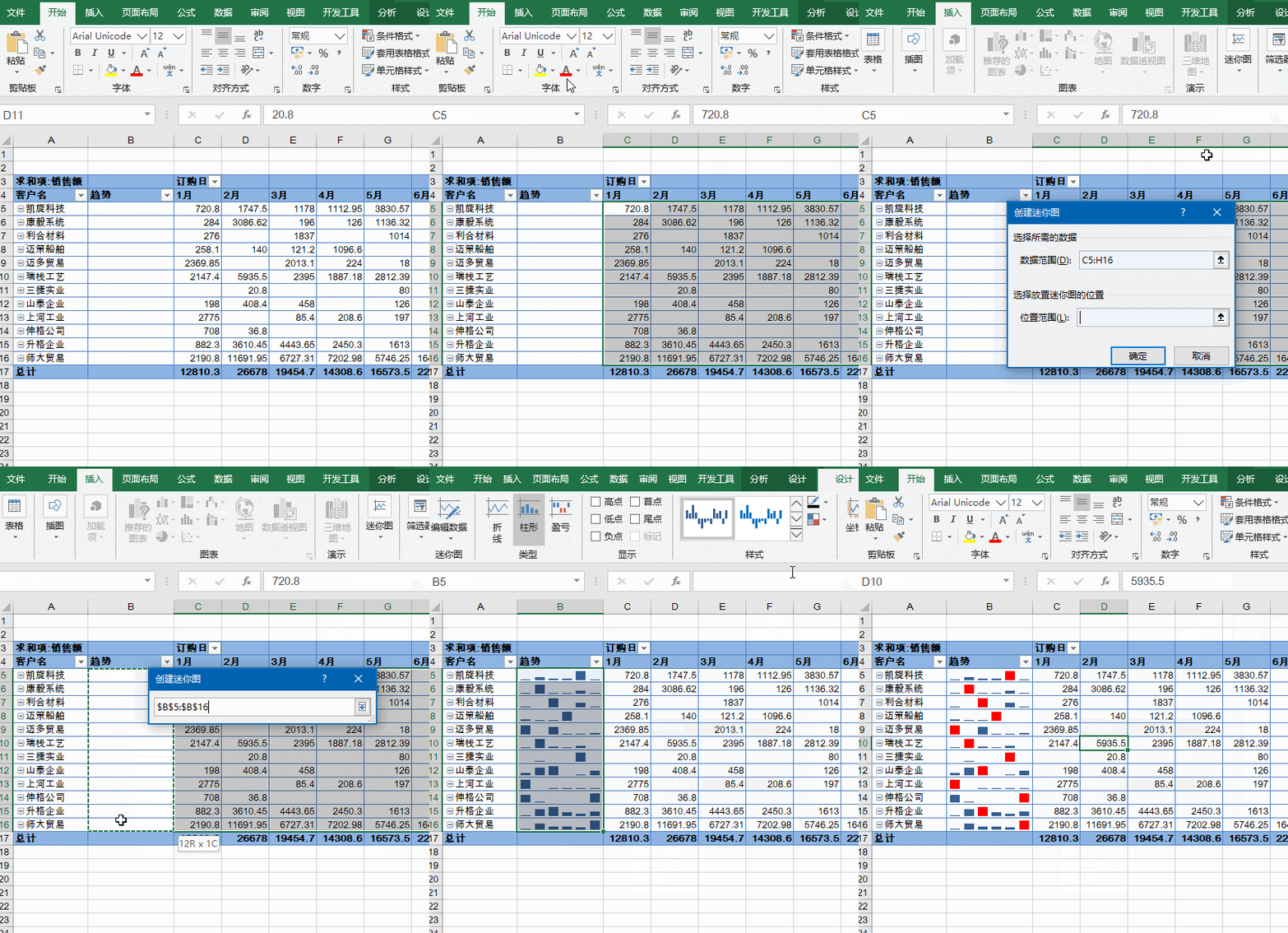
选中透视表中1~6月份的数据区域,插入迷你图,图表类型选择柱形图,然后设置“高点”颜色为红色。
步骤6
依次单击【分析】→【切片器】,然后设置切片器的样式和切片器的显示列数。
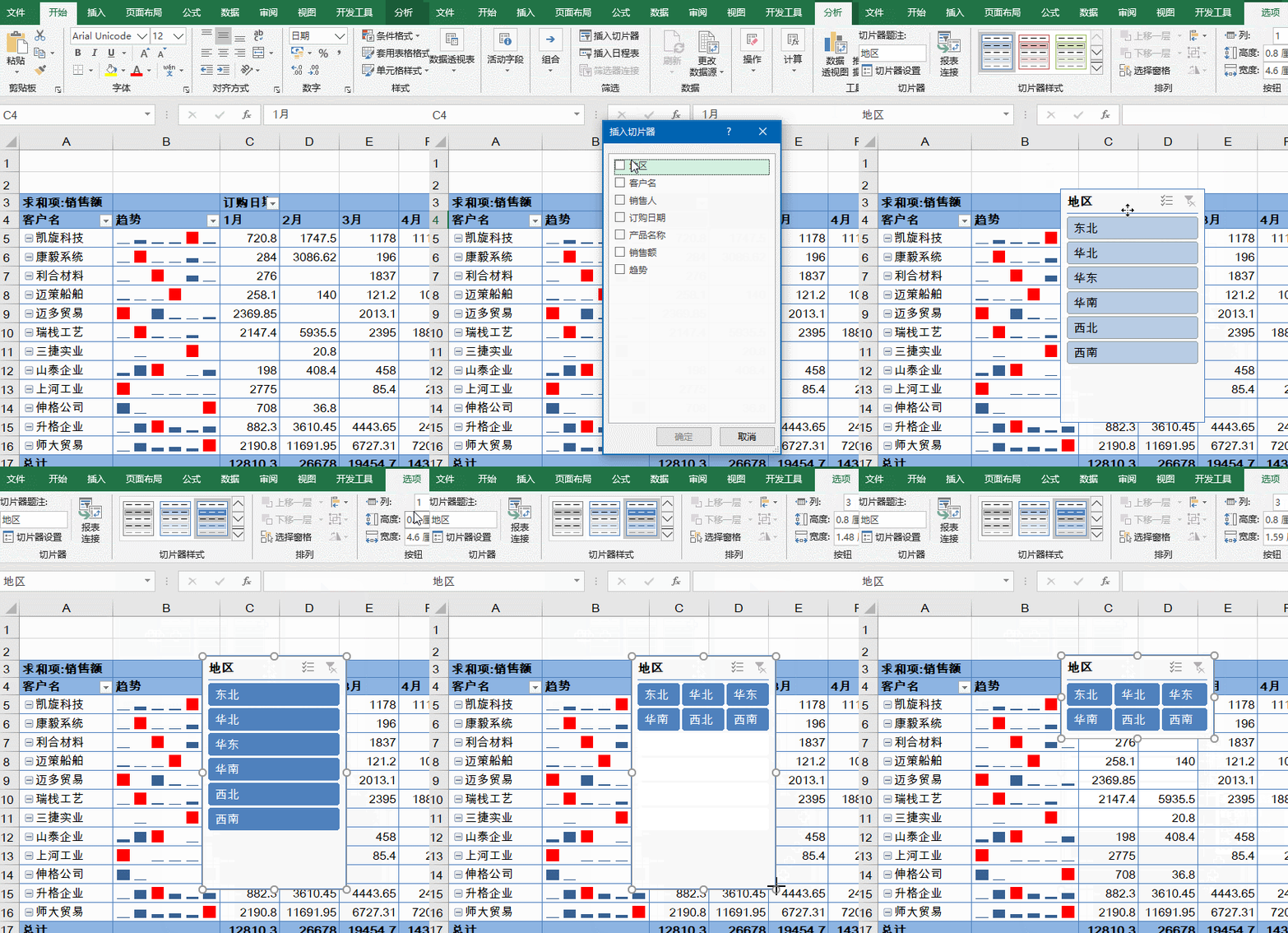
最后适当调整一下切片器的位置,OK,现在只要单击选择切片器中的地区,不仅可以查看不同地区各客户上半年各月份的销售总额,而且还能借助柱形图,查看各月份的销售变化情况。


扫描二维码推送至手机访问。

欢迎转载或分享本篇文章。

本文链接:https://www.jcba123.com/article/1642

分享给朋友:

“带迷你图的透视表,简单上档次” 的相关文章

Excel自动记录录入数据时间,这功能能为我们省去不少工作!

Excel自动记录录入数据时间,这功能能为我们省去不少工作!

在制作一些财务和仓管表格的时候,我们经常会录入当前录入数据的时间,以便做好记录。如果能够省去手动录入当前时间等信息,那是不是可以为我们省去不少工作呢?今天,小汪老师就来教一下大家在Excel中如何开启这项能够自动记录录入数据的时间功能!   效果演示 只要在单元格录入任意内容,在...

5个典型应用,学会Excel高级筛选

5个典型应用,学会Excel高级筛选

1、筛选指定条件的记录 如下图所示,要从数据表中筛选出“产品归类”字段中是“信用贷”的所有记录。 首先在空白单元格中写入要筛选的字段名称和要筛选的条件。 注意字段名称要和数据表中的字段名称完全一样,否则就筛选不出来了。 单击数据区域任意单元格,在【数据】选项卡下单击【高级】按...

Excel数据去重神器:UNIQUE函数详解

Excel数据去重神器:UNIQUE函数详解

如果你使用的是Excel 2019或者2021版本,可以使用UNIQUE函数从数据源中提取出不重复的记录,而且计算结果能随着数据源的变化自动更新。 UNIQUE函数的用法是: =UNIQUE(数据区域,返回唯一列/行,返回每个不同项目还是只出现一次的记录) 接下来咱们以Excel 2021为例...

学会这7个函数公式,解决86%的数据统计求和问题

学会这7个函数公式,解决86%的数据统计求和问题

HI,大家好,我是星光。 按条件对数据统计求和是工作中最常见的表格问题之一,今天给大家分享7个函数公式,都是拿来即可套用的模块化用法,可以解决单条件求和、模糊条件求和、并且关系的多条件求和、或关系的多条件求和、交叉表求和、动态表求和、多表求和等常见问题。 1、单条件求和 如下图所示,A...

天天查数据,FILTER函数用过吗?

天天查数据,FILTER函数用过吗?

ILTER函数是Excel 2021版本中的新函数之一,作用是筛选符合条件的单元格。 常用写法为: =FILTER(要返回内容的数据区域,指定的条件,[没有记录时返回的内容]) 借助Excel 2021的动态溢出功能,这个函数让数据查询变得非常便捷。今天咱们就一起来分享一下这个函数的一些典型应用。...

辅助列在Excel图表制作中的使用

辅助列在Excel图表制作中的使用

分享辅助列在Excel图表制作中的使用方法。先来看数据源和最终的图表效果:默认情况下的条形图数据标签,是全部在一侧显示的,而在这个图表中,垂直轴的月份标签分别在左右对称排列,其实就是用到了辅助列。接下来咱们说说具体的制作步骤:在C列增加一个蹲坑系列,输入公式:=-B2插入簇状条形图:双击条形图的任意...

发表评论

访客

看不清,换一张

◎欢迎参与讨论,请在这里发表您的看法和观点。