当前位置:首页 > 办公设计 > Office教程 > 重要数据深度加密与解密

重要数据深度加密与解密

11个月前 (05-24)Office教程1000

我们老板给了我一份非常重要的客户资料,让我把这里的KEY数据做加密处理,加密等级★★★★★,即使文件丢失,别人也看不到我们的客户信息。
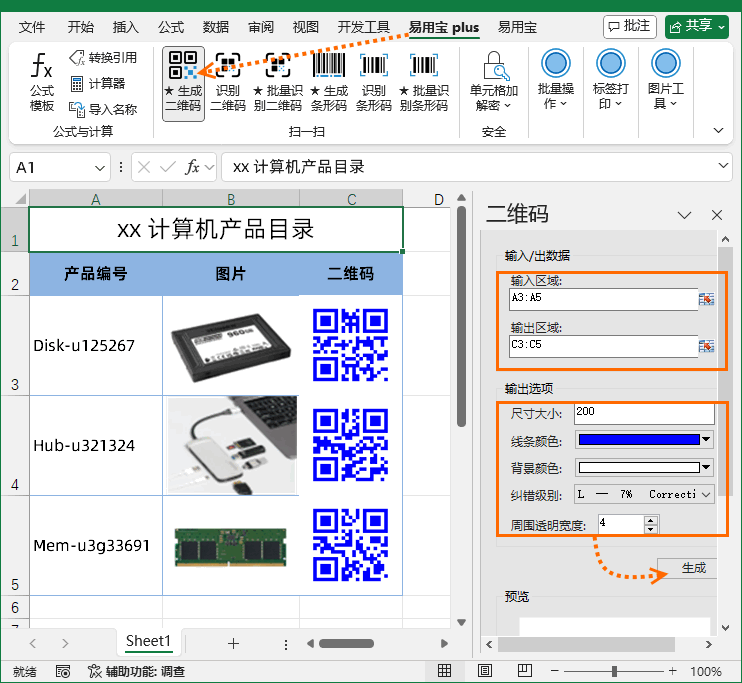
这么严苛的要求,看来普通的表格加密是无法实现了,数据的安全是一个永恒的话题,老板交代的工作和客户的资料安全永远是第一的,处理这个问题我有招。

数据深度加密就用Excel易用宝。

选中数据区域单元格,点击【易用宝plus】→【单元格加解密】→【加密】,在弹出的Excel易用宝加密对话框输入密码,再次输入密码,选择“掩码”方式,点击【确定】。
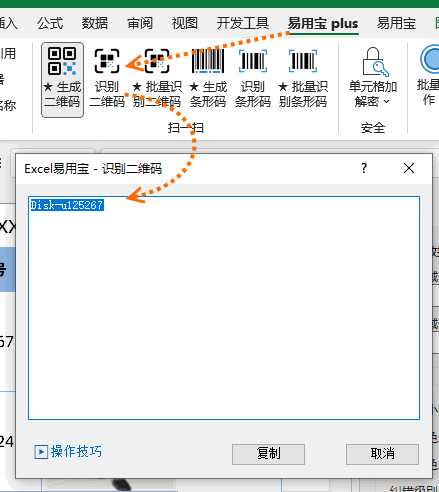
加密后的单元格显示的是掩码的内容,而编辑栏虽然可以看到内容,但这已经是加密后的数据了,别人并不知道这些内容真实的数据,这样就可以大幅提高数据安全性了。

[广告]免费下载Excel易用宝,请访问:https://yyb.excelhome.net/


扫描二维码推送至手机访问。

欢迎转载或分享本篇文章。

本文链接:https://www.jcba123.com/article/1644

分享给朋友:

“重要数据深度加密与解密” 的相关文章

自由开源免费的全能办公套件 LibreOffice v24.2.4

自由开源免费的全能办公套件 LibreOffice v24.2.4

更简洁,更快,更智能 LibreOffice 是一款功能强大的办公软件,默认使用开放文档格式 (OpenDocument Format , ODF), 并支持 *.docx, *.xlsx, *.pptx 等其他格式。 它包含了 Writer, Calc, Impress, Draw, Base...

办公技巧:分享7个非常实用的PPT技巧,一起来学学吧!

办公技巧:分享7个非常实用的PPT技巧,一起来学学吧!

大家在平常工作学习经常用到PPT比如产品汇报、培训、工作总结等方面,为什么别人制作的PPT都很好看、高级,自己制作的却很普通?今天小编就给大家分享7个非常实用的PPT技巧,让你的幻灯片瞬间充满高级感,大家一起来学一学吧! 01饼状图旋转 大家在做工作总结和数据分析的时候,经常需要用到...

PPT制作教程:如何使用PowerPoint制作手绘粉笔字效果PPT教程

PPT制作教程:如何使用PowerPoint制作手绘粉笔字效果PPT教程

PPT制作教程:如何使用PowerPoint制作手绘粉笔字效果PPT教程 当您在观看别人的PowerPoint时候,是否经常会看到类似于粉笔字效果呢? 今天的教程就教大家使用PPT制作粉笔字效果的幻灯片,特别是老师制作PPT课件的时候非常适用哦。  ...

PPT文字字体拆分效果

PPT文字字体拆分效果

第一步:在PPT软件中,插入一个文本框,并输入您需要的文字。 第二步:点击菜单栏中的"插入"选项,然后选择"形状",插入一个矩形。 第三步:选中文字和矩形,按住Ctrl键(确保两者都被选中)。然后点击菜单栏中的"格式"选项,再点击"合并形状",最后点击"拆分"。此时,文字...

PPT证件照换背景颜色

PPT证件照换背景颜色

PPT制作技巧:如何用PPT五步绘制“逗号”时间线表达? 在网上看到一种时间线简单而且实用,问问有没有比较快速的制作方法? 颜色搭配还不错,逗号的表现形式,简洁而且实用,一定有绘制的快速方法。 场景:财务、HR、采购、市场,销售部需要PPT时间线表达的办公人士。...

PPT如何分离文本框

PPT如何分离文本框

1.需要将右侧文本框当中的文字提取到左边。 2.在文本框中选中目标文字,单击左键,直接向左边拉动。 3.拉动后,看到文字就已经显示在左边的幻灯片当中。 4.单击工具栏【插入】下的【文本框】,单击在幻灯片左侧插入一个文本框。 5.选中目标文字,按...

发表评论

访客

看不清,换一张

◎欢迎参与讨论,请在这里发表您的看法和观点。