当前位置:首页 > 办公设计 > PS教程 > Photoshop快速制作多彩气泡效果

Photoshop快速制作多彩气泡效果

3年前 (2022-12-20)PS教程760

在开始制作气泡之前,我们先来看一下效果。本篇教程所要制作的气泡虽然没有使用复杂的处理,但已经能较完美的表现出气泡透明,高反光,轻盈的特点。气泡的制作过程很简单,如果你有兴趣可以看接下来的制作步骤。
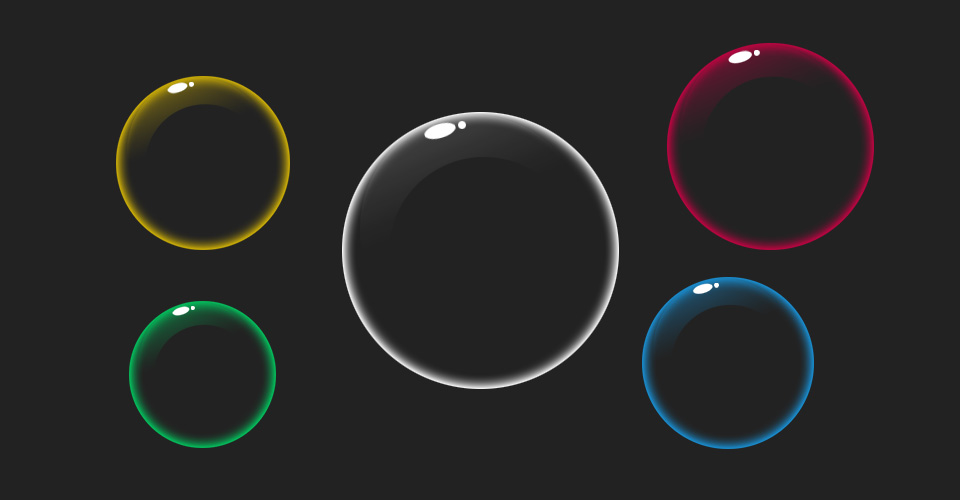
气泡效果

本篇教程使用的PS软件版本为Photoshop CS6,如果你使用的是其他版本,可能会有些不同,但只要理解每个步骤的作用,相信不论使用哪个版本都能完成效果。

第1步:新建文件,填充一个深灰色背景,再新建一个空白图层,使用椭圆选区工具制作一个正圆选区,并填白色(这里其实随便填充颜色都行,因为不影响最后效果),我们可以给这个图层命名为气泡主体。
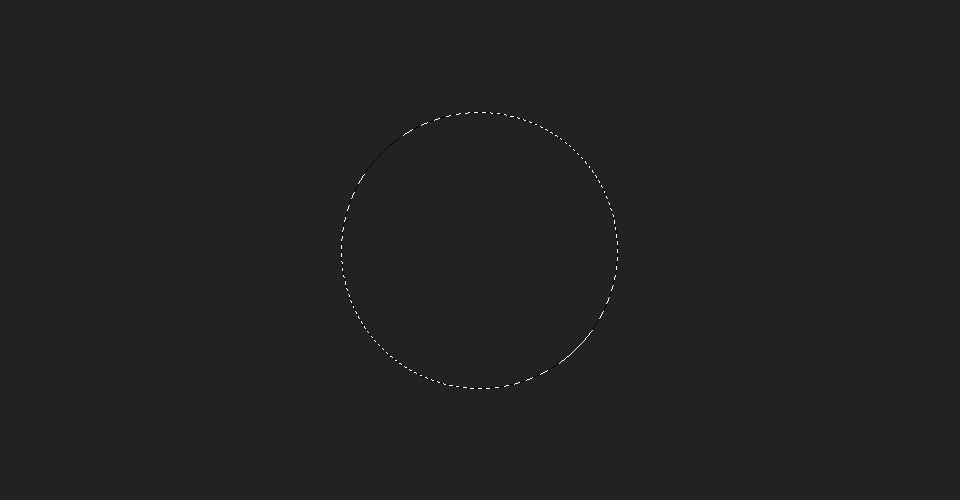
气泡选区.jpg

第2步:把气泡主体层的填充改为0%,注意这里是填充为0%,而不是图层透明度改为0%,我们是要让其内容变成透明的,但又能使用上图层样式的效果。
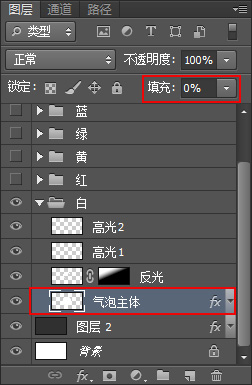
气泡主体填充设为0.jpg

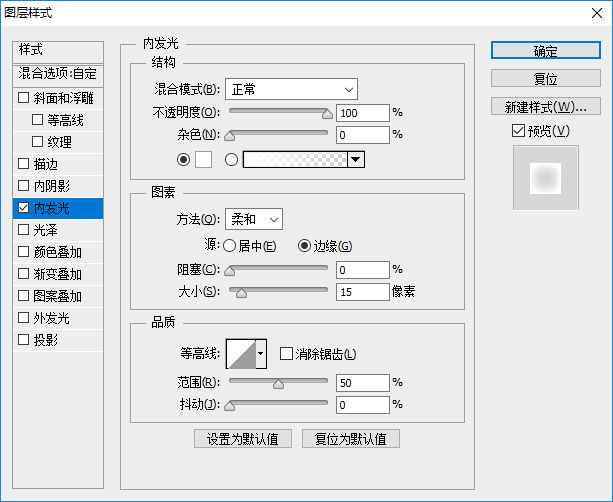
双击图层添加内发光样式效果,设置如下图

气泡主体内发光设置.jpg

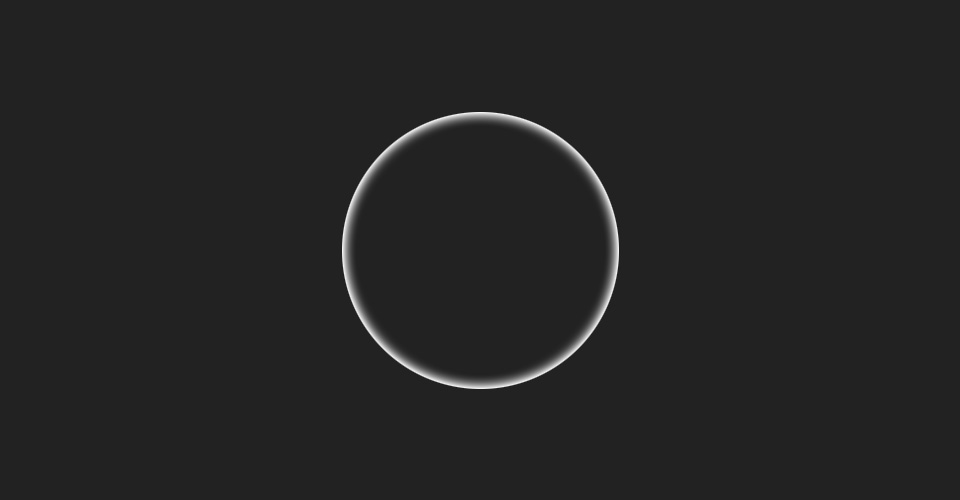
做完后的效果如下

气泡主体.jpg

第3步:接着我们要做个反光区域,新建一个图层,命名反光,在如下位置用选区与油漆桶工具填充一个白色的圆
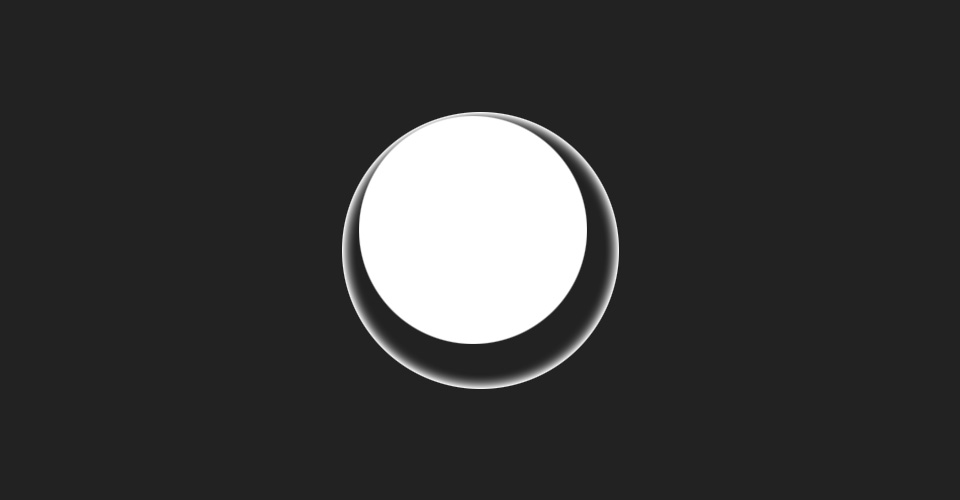
反光制作1.jpg

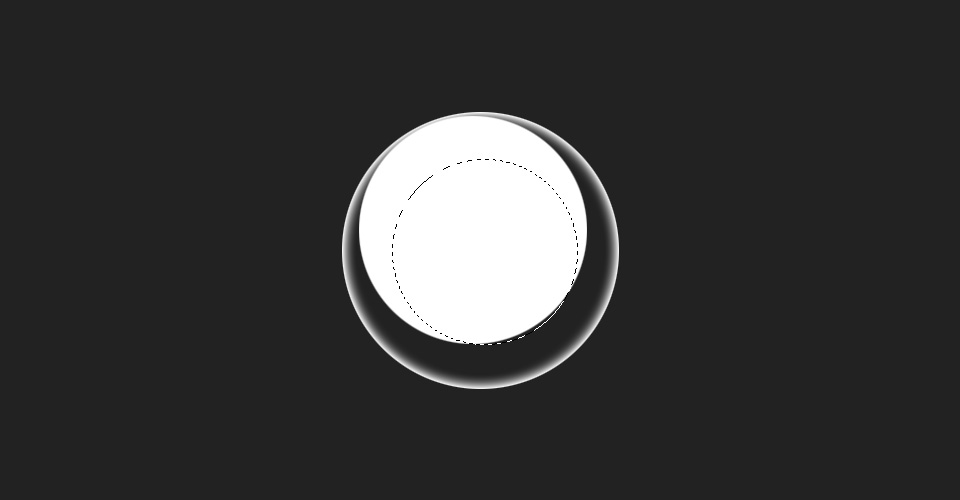
第4步:继续用选区工具在反光层里的做一个略小于上一步圆大小的选区,把选区的位置到大概如下图所示位置
反光制作2.jpg

第5步:直接按Delete删除后选区里的部分,得到如下的形状

反光制作3.jpg

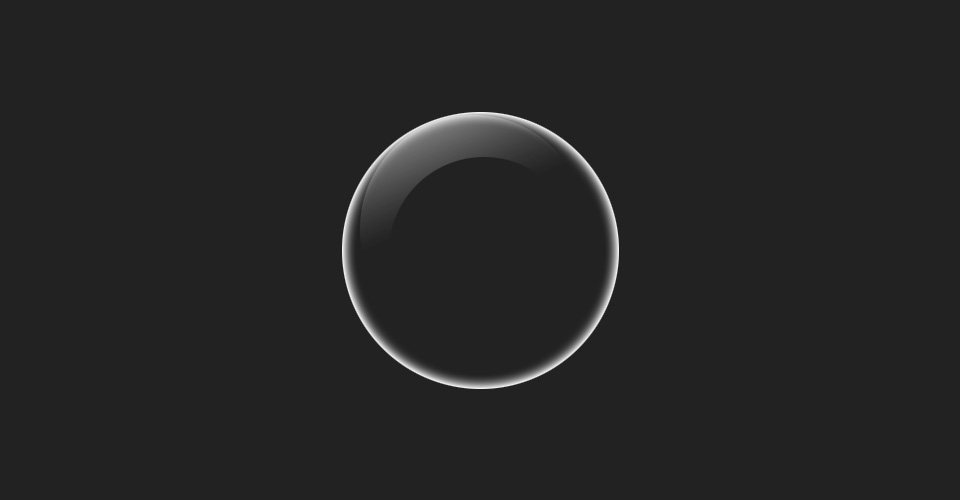
第6步:给反光图层添加一个图层蒙版,用渐变工具在蒙版上拉出如下的渐变效果,气泡的反光区域就做好了
反光制作4.jpg

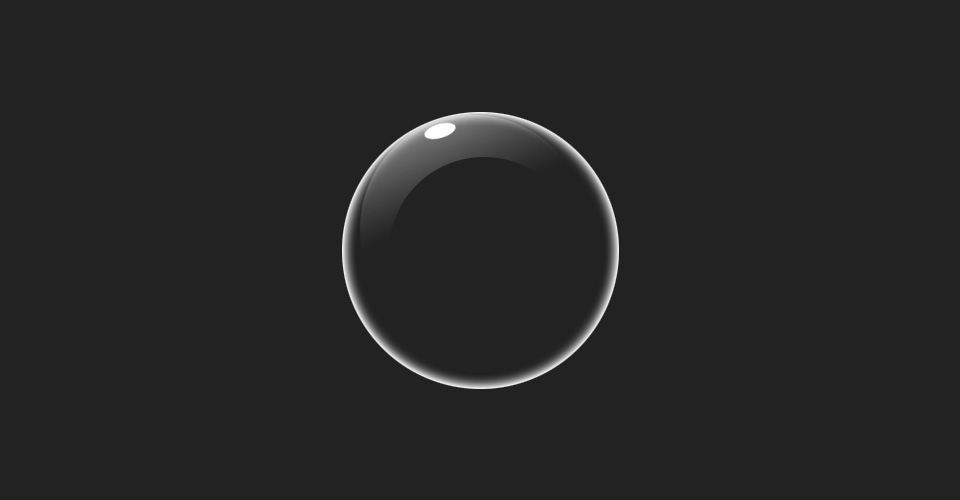
第7步:开始制作高光了,高光是用来表现气泡的高反光率,是用来体现你做的是一个气泡的最好表现之处。我们这里的高光制作很简单,只要画两个光斑就可以了,如下我们画出了第一个大光斑。制作的方法很简单,用椭圆选区做出一个长椭圆的白色形状,然后用自由变换工具调整一下角度,移动合适位置,我们习惯于做成如图这种角度,在视觉上会有更好的美感。
高光制作1.jpg

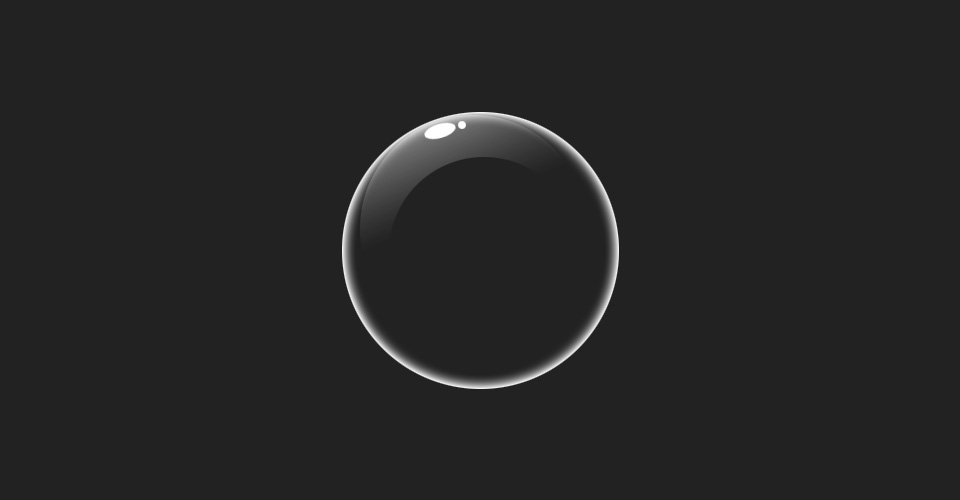
第8步:在大光斑旁边再加个小光斑,让气泡更加逼真一些。这个小光斑画成正圆的形状,位置是贴近大光斑右侧端。OK,气泡完成了!
高光制作2.jpg

如果你想改变气泡的颜色,只要更改气泡主体内发光的颜色与反光层的颜色即可。
改变气泡颜色.jpg


扫描二维码推送至手机访问。

欢迎转载或分享本篇文章。

本文链接:https://www.jcba123.com/article/23

分享给朋友:

“Photoshop快速制作多彩气泡效果” 的相关文章

使用Photoshop利用素材打造火车站夕阳效果照片教程

使用Photoshop利用素材打造火车站夕阳效果照片教程

本教程主要讲解如何使用photoshop利用素材打造火车站夕阳效果照片处理步骤,希望大家可以喜欢。   最终效果图   素材图   最终效果图   用其他素材作的效...

人物磨皮,用Photoshop让人物皮肤光滑细腻

人物磨皮,用Photoshop让人物皮肤光滑细腻

在Photoshop中处理人物图片,使皮肤看起来更光滑细腻的方法。首先打开人物素材并复制图层,通过反相将图层变成黑色,设置混合模式为亮光以消除脸部瑕疵。使用高反差保留滤镜增强人物脸部轮廓和细节,接着使用高斯模糊滤镜来模糊背景并突出人物。最后通过图层蒙版和画笔工具来修饰人物的皮肤,使其看起来更光滑细...

新手必看!120条​​​Photoshop实用技巧

新手必看!120条​​​Photoshop实用技巧

​​​Photoshop越来越强大了!试图掌控它的全部特性是不现实的(更何况有那么多隐藏的功能!),那么我们不妨收藏一下大神们总结的这120个PS技巧,偶尔翻看一下,让自己的设计更强大更高效! 这120款技巧覆盖了PS绝大多数的主要功能,这些功能你很熟悉,但是明白它们的细节,掌控发招的...

发表评论

访客

看不清,换一张

◎欢迎参与讨论,请在这里发表您的看法和观点。