当前位置:首页 > 办公设计 > PS教程 > 如何用PS制作出逼真的公章(印章/图章/章子)效果

如何用PS制作出逼真的公章(印章/图章/章子)效果

4年前 (2022-12-22)PS教程720

有时候为了设计需要,我们要手动制作出公章的效果(当然不是为了干违法乱纪的事哈),例如做出一个下面这样的效果:

PS公章效果

那么我们是怎么用Photohop做出这样的公章呢?其实很简单,下面我们就来开始讲解步骤!

说明:本教程使用Photoshop CS6演示,如果你使用的是其他版本,可能操作上会略有差异,但相信只要能明白每步操作的作用,都能完成最终效果。

第1步:新建画布基本上是每个教程必不少的,如下我们创建出画布。
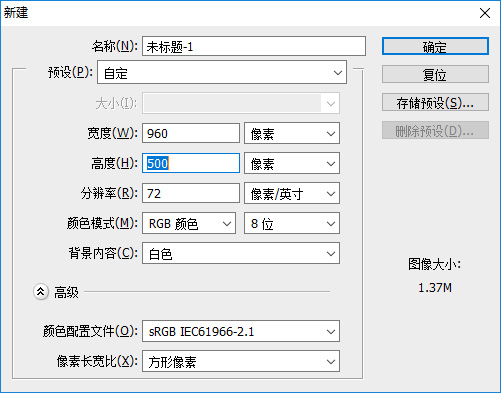
新建文件.jpg

第2步:选择工具箱里的椭圆选区工具,按住Alt键,创建出一个正圆形的选区。
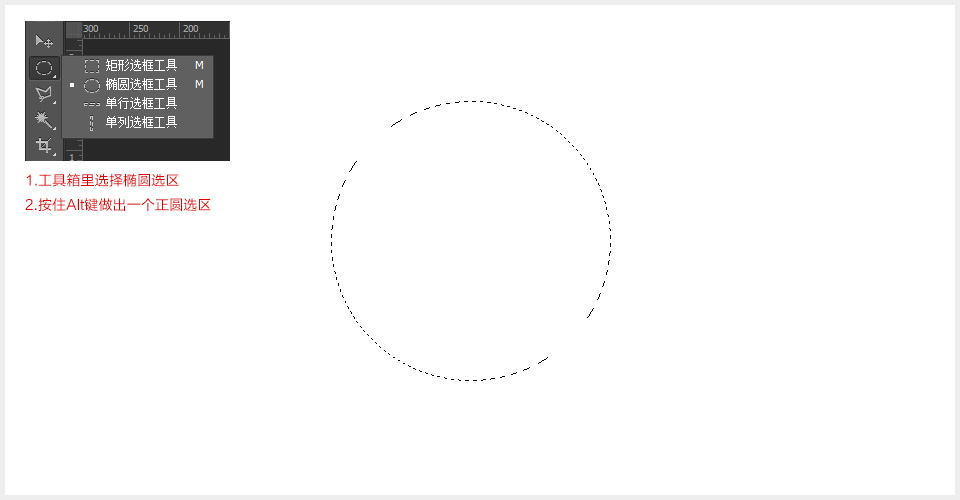
PS做一个正圆形选区.jpg

第3步:新建一个空白图层,然后除了白色外(为了与背景区分开),随便选择一种颜色填充。

PS公章制作-填充颜色.jpg

有时候为了设计需要,我们要手动制作出公章的效果(当然不是为了干违法乱纪的事哈),例如做出一个下面这样的效果:

PS公章效果

那么我们是怎么用Photohop做出这样的公章呢?其实很简单,下面我们就来开始讲解步骤!

说明:本教程使用Photoshop CS6演示,如果你使用的是其他版本,可能操作上会略有差异,但相信只要能明白每步操作的作用,都能完成最终效果。

第1步:新建画布基本上是每个教程必不少的,如下我们创建出画布。

新建文件.jpg

第2步:选择工具箱里的椭圆选区工具,按住Alt键,创建出一个正圆形的选区。

PS做一个正圆形选区.jpg

第3步:新建一个空白图层,然后除了白色外(为了与背景区分开),随便选择一种颜色填充。

PS公章制作-填充颜色.jpg

第8步:到了五星的制作,我们选择用多边形形状工具来做,这里同第6步相反,我们要的是形状而不是路径。所以要在命令面板上设置为形状,然后其他参数如下设置。设置好后就可以画一个五角星形状,调整好大小与位置。
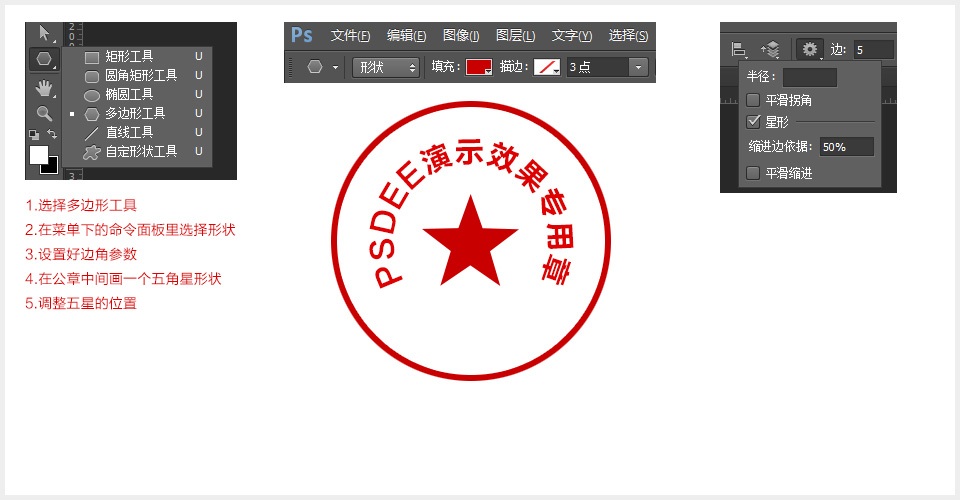
PS公章制作-创建出五星形状.jpg

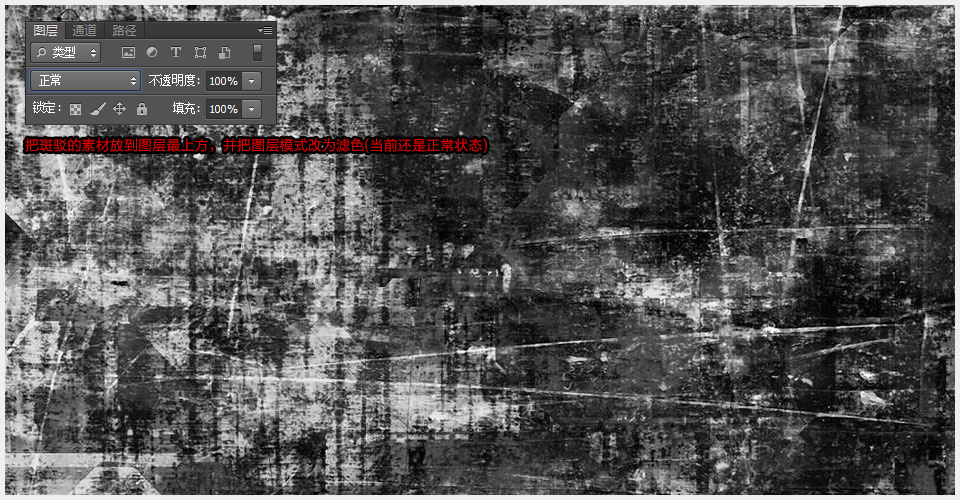
第9步:做好五星后,公章的效果已经完成。但由于现实中是难以盖出这么清晰的公章效果,所以我们为了逼真,还要给它做旧。我们需要用到如下的黑白斑驳素材图片。
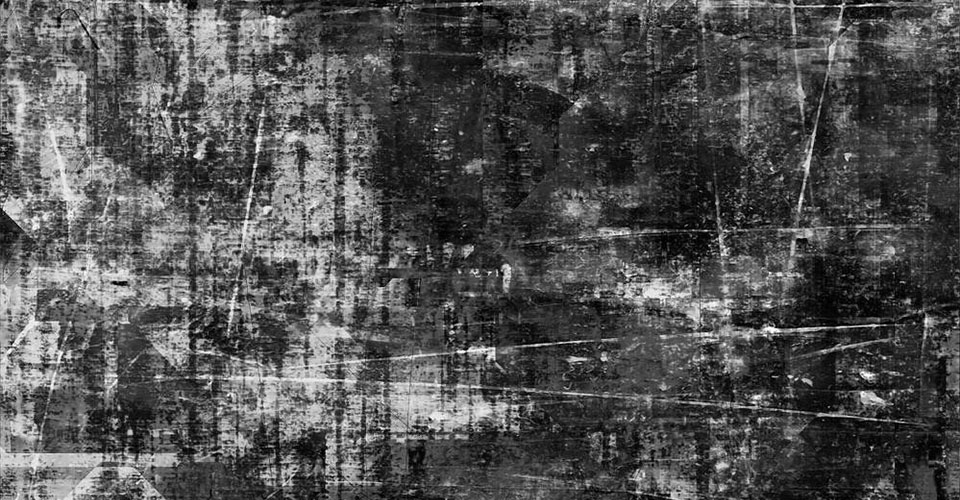
PS公章制作-斑驳纹理素材图片.jpg

把这张素材图片载入到图层最上方,并准备改它的图层模式

PS公章制作-载入斑驳纹理素材到最上层.jpg

第10步:把最上方的素材图片的图层模式改为:滤色,如下图,图章的做旧效果就出来了。如果只想图章有做旧效果,那可以把图章的图层放到一个组里,然后对素材图层右击,创建剪贴蒙版。
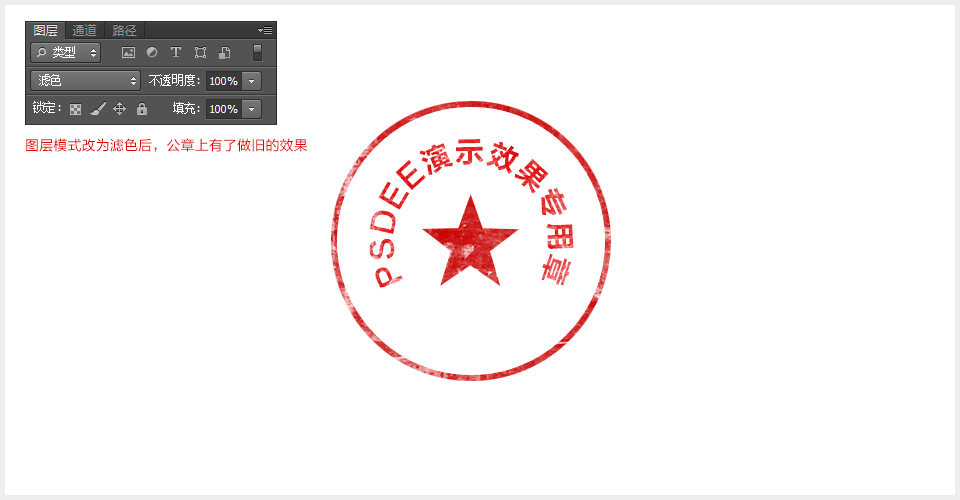
PS公章制作-把图层模式改为滤色后的做旧效果.jpg

第11步:最后我们还可以对素材图片做一些调整,比如增加对比度,更改位置等,这些修改都能影响到做旧的效果,提高逼真度。

PS公章制作-调整斑驳素材后的最终效果.jpg

扫描二维码推送至手机访问。

欢迎转载或分享本篇文章。

本文链接:https://www.jcba123.com/article/40

标签: PS公章
分享给朋友:

“如何用PS制作出逼真的公章(印章/图章/章子)效果” 的相关文章

去水印,简单的去除图片上的透明文字水印

去水印,简单的去除图片上的透明文字水印

去除照片上的水印,这是很多刚接触PS的同学很想要学习的教程,去除照片水印的方法有很多,但是像照片上太多水印的话,你又不是必须要那张,大可不必耗时间去去除水印,对于需要的可以去做一下,但是还是要学会,以便在需要去除水印的时候用到,技多不压身,多学习一些东西,任何时候都有好处,一起通过教程来练习一下吧...

LR调出古典艺术效果的秋季人像照片调色教程

LR调出古典艺术效果的秋季人像照片调色教程

教程通过LR调出唯美枫叶古风人像,秋天的叶子会慢慢变黄,枫叶会变红,看大片的枫叶成了秋天一种别致的美,枫叶是众多古风人像摄影师们比较好拍的一个题材,由于是外景拍摄,天气光线不同的条件下枫叶所出现出的效果也会不一样,从原片中可以看出,因为是上午拍摄,大光比,因此原片明暗反差大,色彩偏冷,暗淡,枫叶颜色...

新手必看!120条​​​Photoshop实用技巧

新手必看!120条​​​Photoshop实用技巧

​​​Photoshop越来越强大了!试图掌控它的全部特性是不现实的(更何况有那么多隐藏的功能!),那么我们不妨收藏一下大神们总结的这120个PS技巧,偶尔翻看一下,让自己的设计更强大更高效! 这120款技巧覆盖了PS绝大多数的主要功能,这些功能你很熟悉,但是明白它们的细节,掌控发招的...

发表评论

访客

看不清,换一张

◎欢迎参与讨论,请在这里发表您的看法和观点。