
当前位置:首页 > 办公设计 > PS教程 > PS打造小清新风格的青绿色人物照片效果

PS打造小清新风格的青绿色人物照片效果

3年前 (2022-12-22)PS教程790

效果图的色彩比较淡,不过人物和背景的色调非常协调。淡绿色的背景可以很好的衬托出女孩思念的表情。淡淡的红色又体现出人物青春的活力。

原图


最终效果1 
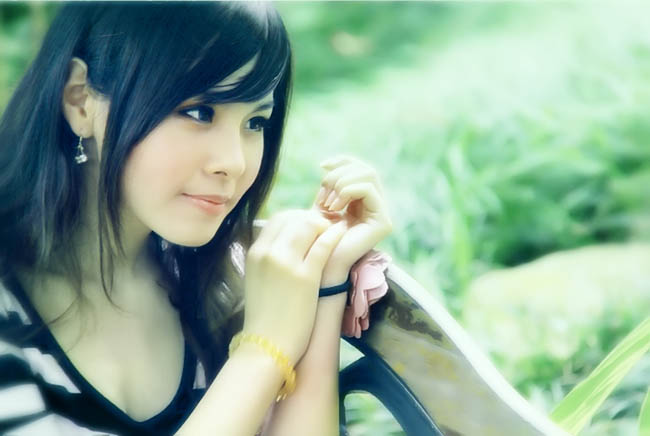
 

最终效果2 

1、打开原照片,复制一层,混合模式:柔光,用60%画笔擦除人物。

2、创建可选颜色调整图层,对红色进行调整,参数设置如下图。 
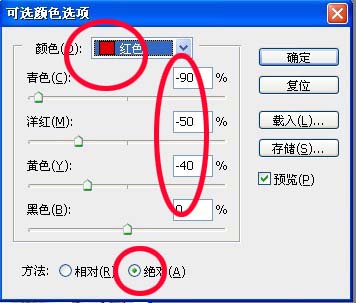
 

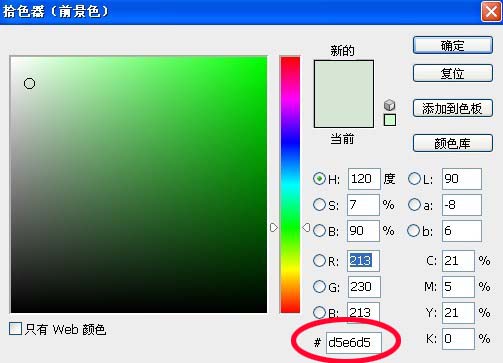
3、新建一空白层,填充颜色:#d5e6d5,混合模式:正片叠底。 
 

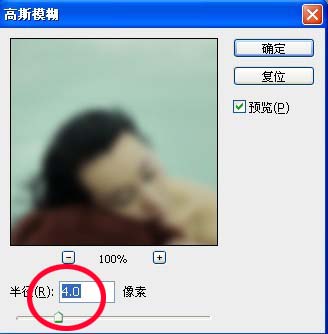
4、把所有图层进行盖印,再复制一层(盖印的),执行:滤镜 > 模糊 > 高斯模糊:4.0,然后建立蒙版,用35%画笔把人物擦除出来(保留清晰人物)。 
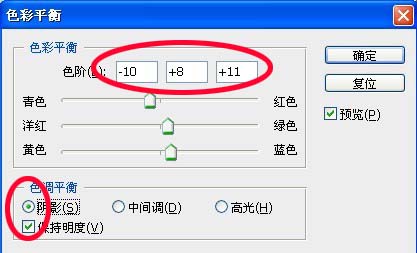
5、图层 > 新建调整图层 > 色彩平衡,详细设置如下: 
 

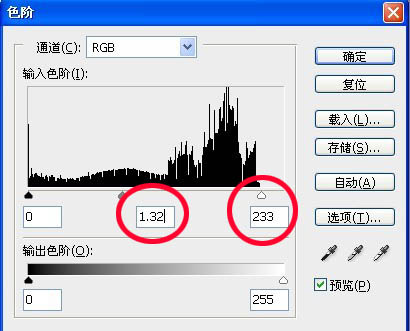
6、接着就是图层 > 新建调整图层 > 色阶调整,参会及效果如下图: 


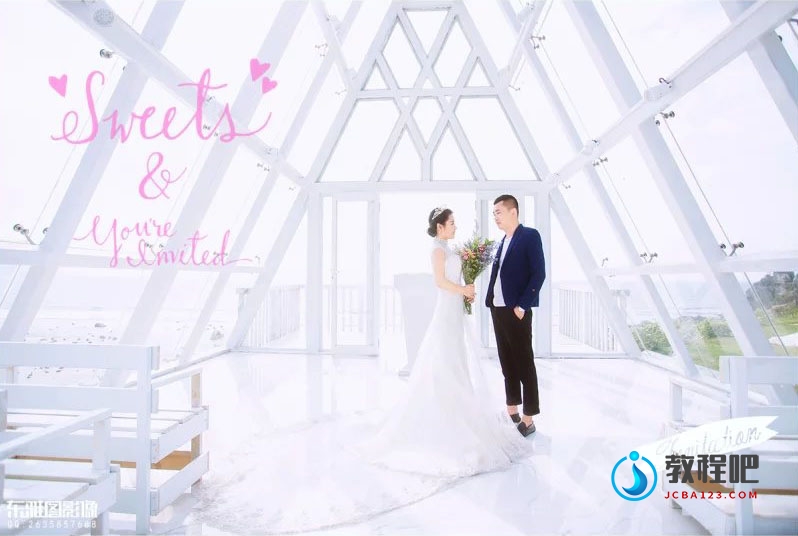
7、最后一步,再次盖印。进行锐化少少。OK了,如果你还想更漂亮点处理,就添加一些素材及文字吧!最终效果如下: 
扫描二维码推送至手机访问。

欢迎转载或分享本篇文章。

本文链接:https://www.jcba123.com/article/41

分享给朋友:

“PS打造小清新风格的青绿色人物照片效果” 的相关文章

使用PS快速把灰暗的婚纱照片修复成色彩明亮效果

使用PS快速把灰暗的婚纱照片修复成色彩明亮效果

原图:   最终效果:   1、打开原图素材,创建曲线调整图层,对各通道进行调整,参数及效果如下图。   2、创建通道混合器调整图层,对个颜色进行调整,参数及效果如下图。 &em...

利用抽出及通道完美的抠出头发散乱的外景人物

利用抽出及通道完美的抠出头发散乱的外景人物

抽出跟通道都是比较常用的抠图方法,不过二者各有优缺点。抽出滤镜抠图不太细腻,通道抠图不太精确。二者配合使用,可以说是强大的组合,抠出的效果非常完美。 原图 最终效果1 最终效果2 1、打开素材图片,按Ctrl + J 把背景图层复制一层,然后在背景图层上面新建一个图层填充跟背景...

新手必看!120条​​​Photoshop实用技巧

新手必看!120条​​​Photoshop实用技巧

​​​Photoshop越来越强大了!试图掌控它的全部特性是不现实的(更何况有那么多隐藏的功能!),那么我们不妨收藏一下大神们总结的这120个PS技巧,偶尔翻看一下,让自己的设计更强大更高效! 这120款技巧覆盖了PS绝大多数的主要功能,这些功能你很熟悉,但是明白它们的细节,掌控发招的...

发表评论

访客

看不清,换一张

◎欢迎参与讨论,请在这里发表您的看法和观点。