当前位置:首页 > 办公设计 > Office教程 > Excel/WPS数据处理利器 - Excel易用宝使用攻略
Excel/WPS数据处理利器 - Excel易用宝使用攻略

2年前 (2024-05-30)Office教程1040


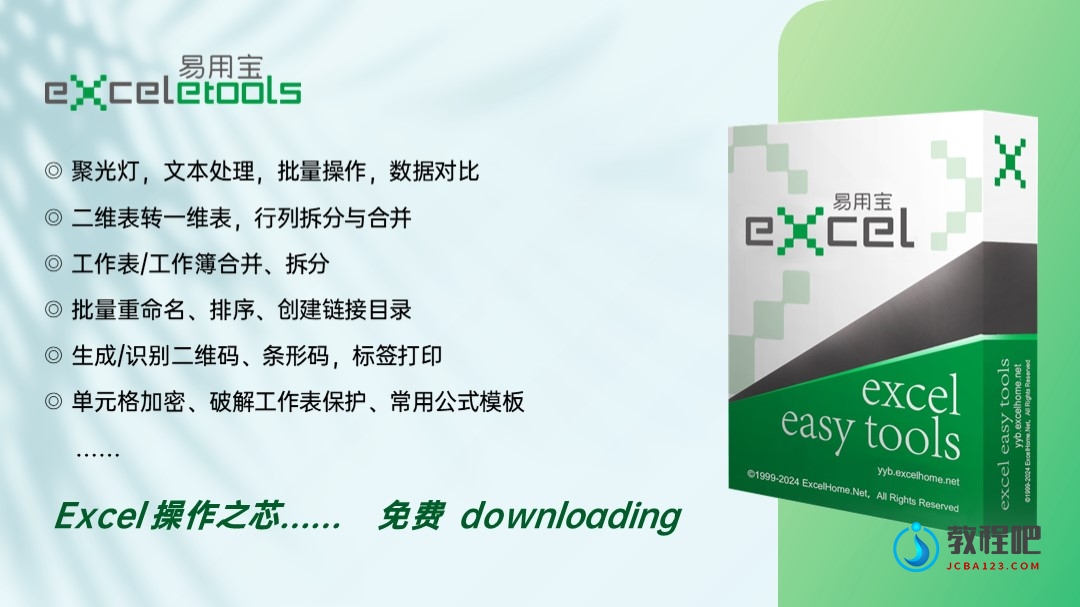
Excel易用宝(英文名称Excel Easy Tools)是由ExcelHome开发的一款Excel/WPS功能扩展工具软件,以提升Excel/WPS的操作效率为宗旨。针对用户在数据处理与分析过程中的多项常用需求,Excel易用宝集成了近百个功能模块,从而让繁琐或难以实现的操作变得简单可行,甚至能够一键完成。

自2012年问世后,累计下载安装近百万次。

免费下载Excel易用宝,请访问:https://yyb.excelhome.net/

序号 Excel易用宝教程(点击↓)
001 一招搞定批量合并单元格
002 批量取消合并单元格
003 合并100个工作簿,给你10秒够不够
004 10秒搞定一个Excel表格分拆成100个工作簿文件
005 合并工作表,从此没烦恼
006 5秒制作带超链接的Excel工作表目录
007 一键搞定工作表排序
008 工作表重命名小妙招
009 重要数据深度加密与解密
010 拆分工作簿,繁琐的工作简单做
011 紧跟时代潮流,数据转换二维码
012 一分钟教会你生成条形码
013 批量转换Excel xls格式到xlsx格式
014 批量转换Excel到PDF格式
015 开启聚光灯,查看数据不错行
016 数据对比不用愁,轻松查看相同项与不同项
017 多工作表删除空白行,同事删了一上午还没好
018 删除重复值,保留第一个或最后一个任你选
019 提取唯一值,告别烧脑的函数和代码
020 数据转换,按姓氏拆分行列
021 数据转换,拆分列小技巧
022 数据转换,拆分行小技巧
023 二维表转一维表,易用宝出新招
024 数字转金额大写,财务的同学看过来
025 单元格数据合并到一列很简单
026 单元格数据合并到一行很简单
027 批量破解工作表保护,So easy
028 批量取消工作表保护就用这一招
029 工作表高级隐藏,Excel中的隐身术
030 谁做的表格如此深藏不露
031 便捷输入日期,千万别在手工输入哦
032 创建文件管理清单超链接就这么简单
033 创建子文件夹清单超链接
034 多重区域复制数字技巧
035 多重区域复制文本技巧
036 千万别再一个一个手动打印文件了
037 设置上下标,易用宝有新招
038 填充空单元格真难搞,折腾一天还没好
039 批量删除超链接就这么简单
041 数值转文本型数字
042 文本型数字转数值
043 一键搞定多工作簿文件批量刷新PQ查询值
044 新建实例打开同名工作簿
045 新建实例打开当前文件,PQ操作没烦恼
046 转换字母大小写
047 删除单元格中冗余的空格
048 批量删除软回车技巧
049 删除指定位置文本
050 指定位置添加指定文本
051 多区域复制报表标题制表人
051 按指定字段拆分工作表
052 双字段拆分工作表
053 批量填充左侧非空单元格内容
054 舍入花样真不少,四舍六入五成双

*广告

扫描二维码推送至手机访问。

欢迎转载或分享本篇文章。

本文链接:https://www.jcba123.com/article/4717

分享给朋友:

“Excel/WPS数据处理利器 - Excel易用宝使用攻略” 的相关文章

Excel基础排序法,怎么进行升序、降序排序

Excel基础排序法,怎么进行升序、降序排序

Excel中的排序功能是非常强大的,它能够解决我们日常办公中许多问题。例如,成绩排名、公司业绩排名等这些数据表格,我们可以通过排序功能轻松的帮助我们搞定。这里,我们先来学习第一课,Excel排序的基础用法,升序、降序的使用技巧。     原始表格 如下图所示,这...

Excel任意条件查数据,就这么简单

Excel任意条件查数据,就这么简单

先看数据源: 左侧是员工信息表,右侧是查询区域,希望在G4输入任意姓名或者任意部门,就能在右侧提取出符合条件的全部记录。 要实现这样的数据提取效果,其实很简单,接下来咱们就看看具体的操作步骤。 步骤1 在G4单元格输入要查询的内容,比如“销售部”。 步骤2 在第一行数据...

带错误值的数据,要想求和怎么办

带错误值的数据,要想求和怎么办

如何对带有错误值的数据进行求和。 先来看数据源,C列是不同业务员的销量,有些单元格中是错误值: 现在需要在E2单元格计算出这些销量之和,如果直接使用SUM函数,会返回错误值,该怎么办呢? 普通青年公式是这样的,输入完成后,要按住SHift+ctrl不放,按回车。 =SUM(IFERROR(C2:C...

PPT工作汇报之图片传奇

PPT工作汇报之图片传奇...

PPT将形状设置为创意图片

PPT将形状设置为创意图片

1.单击工具栏插入下的形状,在形状下选择圆角矩形。 2.插入一个矩形后,单击黄色小图形,拉动到中间,制作出一个圆形矩形。 3.复制粘贴处五个同样的圆形矩形,选中所有矩形,单击绘图工具下的组合,在下拉菜单当中选择组合。 4.组合后选择图片或纹理填充,图片来源选...

如何制作PPT破碎文字

如何制作PPT破碎文字

首先,确保QQ已经打开,因为我们将使用它的截图功能(快捷键:Ctrl+Alt+A)。 第一步:在幻灯片中插入一些文字,并将背景填充为纯黑色。在第二页上,将填充颜色设置为黑色。 第二步:点击第二页,然后选择切换选项。在切换方式中选择“折断”。   第三步:这时候...

发表评论

访客

看不清,换一张

◎欢迎参与讨论,请在这里发表您的看法和观点。