当前位置:首页 > 办公设计 > PS教程 > 海报制作,制作创意撕纸效果海报

海报制作,制作创意撕纸效果海报

4年前 (2022-12-24)PS教程1360
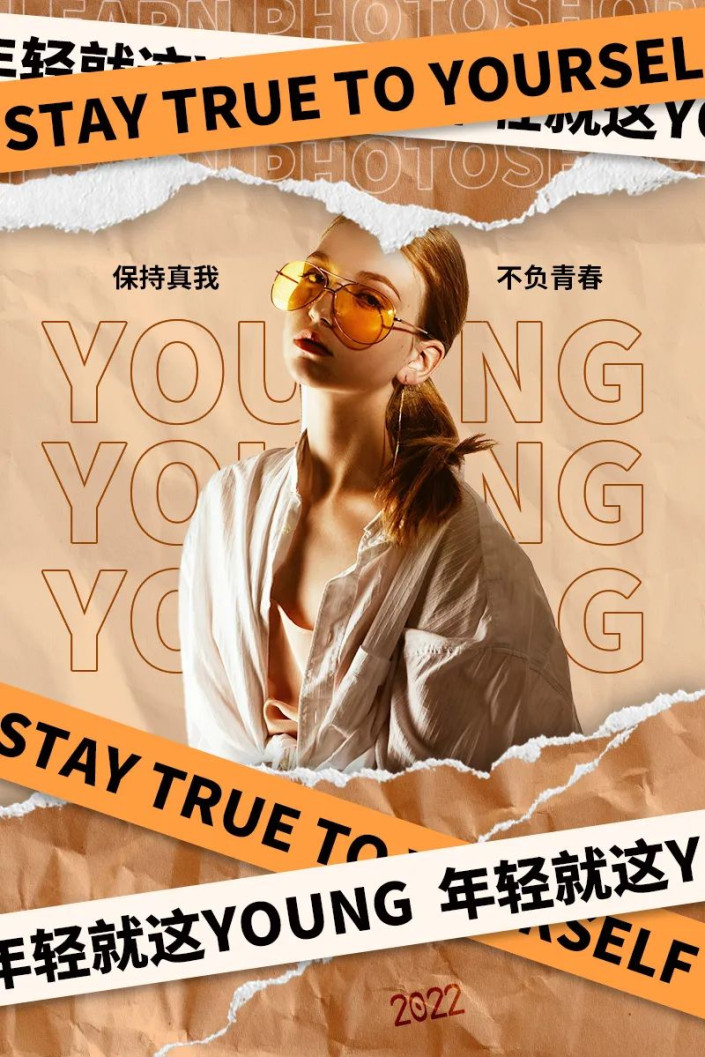
效果图:

海报制作,制作创意撕纸效果海报_www.16xx8.com

操作步骤:


1打开背景素材

素材文件夹中找到背景素材,直接拖拽到PS图标上打开会自动以背景素材为大小创建画布

2添加背景字体

在电脑文件夹找到文字 young 素材图,拖拽到ps画布中回车确定置入,用移动工具(快捷键)拖动素材位置到合适即可

选择young 图层,调整填充为0然后点击图层面板下方的fx 添加描边参数如下图

海报制作,制作创意撕纸效果海报_www.16xx8.com

海报制作,制作创意撕纸效果海报_www.16xx8.com

3添加背景人物

 同样置入人物素材,并移动调整好位置,参考如下图

海报制作,制作创意撕纸效果海报_www.16xx8.com

4添加撕纸和纸张效果

添加撕纸效果选择撕纸1素材置入到画布,然后移动到合适的位置,选择撕纸1图层下方的图层,切换到钢笔工具快捷键p,属性栏设置选择形状,任意纯色填充,无描边,如图设置:

海报制作,制作创意撕纸效果海报_www.16xx8.com

然后使用钢笔绘制,顺着撕纸效果用钢笔点击画布绘制形状,依次点击绘制出纸张如下图即可,双击形状图层的缩览图,修改颜色#ffc393

海报制作,制作创意撕纸效果海报_www.16xx8.com

选择此形状图层,找到素材的中纸张效果置入并调整合适的位置,右键创建剪贴蒙版http://www.16xx8.com/tags/38847/到形状,然后更改纸张的混合模式为线性加深

海报制作,制作创意撕纸效果海报_www.16xx8.com 海报制作,制作创意撕纸效果海报_www.16xx8.com

按住ctrl键选择形状和纸张以及撕纸1这3个图层,ctrl+g打组,添加fx 投影参数如下图

海报制作,制作创意撕纸效果海报_www.16xx8.com  同样的方法,添加下方撕纸2的素材、形状效果、纸张效果,在选择撕纸2的相关图层ctrl+g打组添加fx投影,投影角度和1的参数相同,角度相反改为-90如下 海报制作,制作创意撕纸效果海报_www.16xx8.com

5丰富纸张效果

在选择撕纸2图层,ctrl+j复制一层,ctrl+t适当缩放旋转(鼠标放在角点出现斜箭头可以缩放,放在角点边缘出现弯箭头旋转角度参考如右下图)

海报制作,制作创意撕纸效果海报_www.16xx8.com

选择撕纸1图层上方的纸张图层,把顶部文案置入调整合适位置,然后右键创建剪贴蒙版http://www.16xx8.com/tags/38848/,顶部文案素材图层的填充调整为0,不透明度46%,添加fx描边如下图

海报制作,制作创意撕纸效果海报_www.16xx8.com 海报制作,制作创意撕纸效果海报_www.16xx8.com

6添加条幅

先选择最上方的图层——在文件夹中找到条幅2,直接拖拽到PS画布中置入素材,拖拽调整好比例位置角度参考如图,移动工具移动好位置,然后选择条幅2添加fx 投影,如下

海报制作,制作创意撕纸效果海报_www.16xx8.com

海报制作,制作创意撕纸效果海报_www.16xx8.com

在条幅2上方同样的方法置入条幅1添加投影即可,然后可以选择条幅1,Ctrl+j复制,ctrl+t适当调整角度位置,调整到画布上方同样复制调整条幅2即可,注意调整画面上方条幅的图层顺序,选中上方位置的黄色条幅,快捷键Ctrl+]可以往上移动图层,移动到白色条幅上方即可

7添加其他装饰

先选择最上方的图层,在文件夹中找到“保持真我”,直接拖拽到PS画布中置入素材,在同样置入“不负青春”和“2022”,都移动到合适的位置,选择2022的图层,更改混合模式为:叠加

海报制作,制作创意撕纸效果海报_www.16xx8.com


8保存

ctrl+s保存为默认的psd格式(即源文件)

ctrl+shift+s选择保存格式为jpeg/jpg

完成:

海报制作,制作创意撕纸效果海报_www.16xx8.com

扫描二维码推送至手机访问。

欢迎转载或分享本篇文章。

本文链接:https://www.jcba123.com/article/56

分享给朋友:

“海报制作,制作创意撕纸效果海报” 的相关文章

Photoshop打造中性青红色外景婚纱照片调色美化教程

Photoshop打造中性青红色外景婚纱照片调色美化教程

 本教程主要讲解如何使用photoshop打造中性青红色外景婚纱照片调色美化教程,希望大家可以喜欢。   外景图片如果画面的色调构成比较复杂的话,调成中性色是个比较好的选择。因为中性色可以消除大部分的杂色。只保留淡淡的主色调,画面会感觉统一很多。调色的过程也比较简单:...

PS摄影后期教程!精致又自然,手把手教你给照片化一个素颜妆

PS摄影后期教程!精致又自然,手把手教你给照片化一个素颜妆

一、关于教程 思路解析+修图实操手把手教你修出自然又精致的小尺度后期照片。视频分为两部分,前11分钟讲解思路,后面是修图讲解,大家可以根据需要自行跳转~ 二、教程简概 详细操作请看文章开头的视频教程演示。 #01 后期的尺度 大尺度后期:视觉上发生翻天覆地的变化,用于艺术化处理或商...

如何将PS文字巧妙的融入背景图里

如何将PS文字巧妙的融入背景图里

1、打开素材,快捷键【Ctrl】+【O】,或【文件】—【打开】,如图: 2、执行【横排文字工具】输入主题文字部分,选择好字体和大小,结束输入按小键盘的回车键,调整好文字位置,填充前景色白色,快捷键【Alt】+【Delete】,如图: 3、执行【图层】——【向下合并】,快捷键【Ct...

婚纱写真,调出清新风格外景婚纱写真照片

婚纱写真,调出清新风格外景婚纱写真照片

这篇婚纱调色教程难度不高,新手也能做出来,只用了五步即可完成,一起来学习一下怎么调出清新风格的婚纱照吧。 效果图: 原图: 1.进行原片分析,定调。 2.进行对比色配色处理 3.保存照片后 在PS里用可选颜色对肤色和整体进行调整...

新手必看!120条​​​Photoshop实用技巧

新手必看!120条​​​Photoshop实用技巧

​​​Photoshop越来越强大了!试图掌控它的全部特性是不现实的(更何况有那么多隐藏的功能!),那么我们不妨收藏一下大神们总结的这120个PS技巧,偶尔翻看一下,让自己的设计更强大更高效! 这120款技巧覆盖了PS绝大多数的主要功能,这些功能你很熟悉,但是明白它们的细节,掌控发招的...

发表评论

访客

看不清,换一张

◎欢迎参与讨论,请在这里发表您的看法和观点。