当前位置:首页 > 办公设计 > PS教程 > 使用PS快速把灰暗的婚纱照片修复成色彩明亮效果

使用PS快速把灰暗的婚纱照片修复成色彩明亮效果

4年前 (2022-12-27)PS教程860
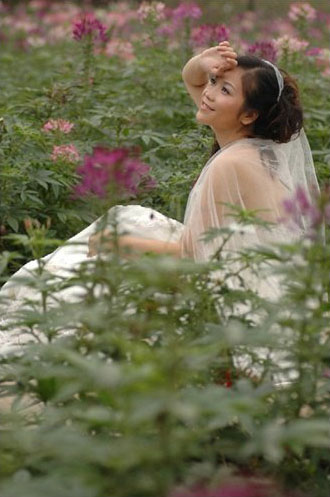
原图:

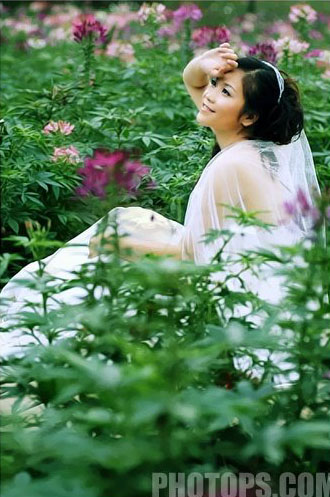
  最终效果:

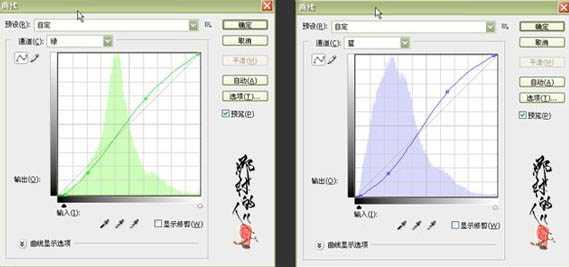
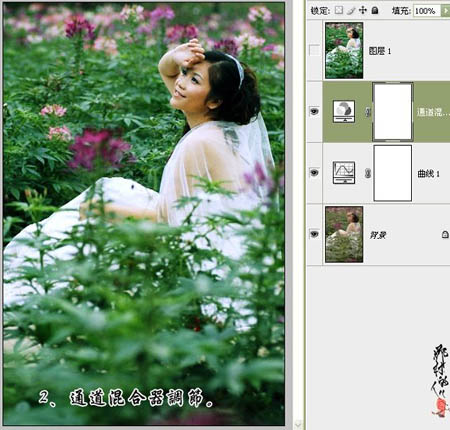
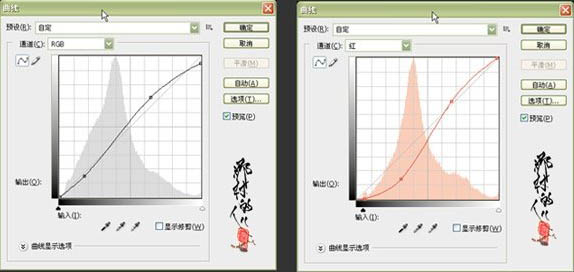
  1、打开原图素材,创建曲线调整图层,对各通道进行调整,参数及效果如下图。
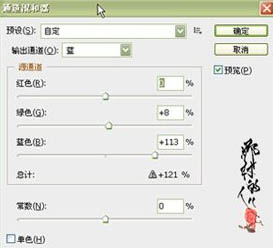
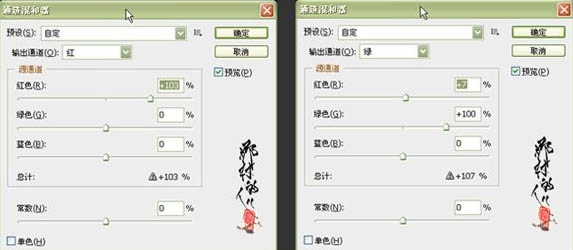
  2、创建通道混合器调整图层,对个颜色进行调整,参数及效果如下图。
  3、新建一个图层,按Ctrl + Alt + Shift + E盖印图层,适当的降噪及锐化处理,完成最终效果。

扫描二维码推送至手机访问。

欢迎转载或分享本篇文章。

本文链接:https://www.jcba123.com/article/73

标签: PS婚纱照片
分享给朋友:

“使用PS快速把灰暗的婚纱照片修复成色彩明亮效果” 的相关文章

使用Photoshop调色与美化婚纱照片处理教程

使用Photoshop调色与美化婚纱照片处理教程

最终效果图:   素材图:   1、打开素材图片,创建新的调解层,作曲线调整。   2、效果如下图所示。   3、创建新的调解层,作色相/饱和度调节。  &ems...

如何用PS把人物照片调成微黄的暖色调

如何用PS把人物照片调成微黄的暖色调

部分的室内人物照片,由于受环境的影响,背景可能会显得比较杂乱。处理的时候最好把背景部分简化处理。这样可以突出人物部分。 原图   最终效果  1、打开原图素材,创建曲线调整图层,参数设置如图 效果如图 2、新建一个图层,按...

PS摄影后期教程!精致又自然,手把手教你给照片化一个素颜妆

PS摄影后期教程!精致又自然,手把手教你给照片化一个素颜妆

一、关于教程 思路解析+修图实操手把手教你修出自然又精致的小尺度后期照片。视频分为两部分,前11分钟讲解思路,后面是修图讲解,大家可以根据需要自行跳转~ 二、教程简概 详细操作请看文章开头的视频教程演示。 #01 后期的尺度 大尺度后期:视觉上发生翻天覆地的变化,用于艺术化处理或商...

新手必看!120条​​​Photoshop实用技巧

新手必看!120条​​​Photoshop实用技巧

​​​Photoshop越来越强大了!试图掌控它的全部特性是不现实的(更何况有那么多隐藏的功能!),那么我们不妨收藏一下大神们总结的这120个PS技巧,偶尔翻看一下,让自己的设计更强大更高效! 这120款技巧覆盖了PS绝大多数的主要功能,这些功能你很熟悉,但是明白它们的细节,掌控发招的...

发表评论

访客

看不清,换一张

◎欢迎参与讨论,请在这里发表您的看法和观点。