当前位置:首页 > 办公设计 > PS教程 > 使用Photoshop通道抠图抠出超细头发丝教程

使用Photoshop通道抠图抠出超细头发丝教程

3年前 (2022-12-29)PS教程1100
先看原图(有很多飞舞的细发)

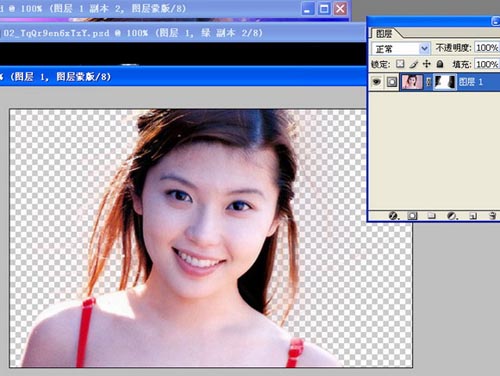
  最终抠出来的效果图(细发及高光都保留下来了)

  下面我们开始讲解具体的抠图步骤:

  1、先查看通道找,看看主体部分用何通道比较合适,我选择了蓝通道。复制蓝通道。对此通道进行色阶调整。

  对此通道进行色阶调整。

  2、反相。用画笔把头发主体之外涂黑。

  3、下面我们来抠飞散高光的头发。我选择了用绿色通道。复制绿色通道。分析左右两个的颜色相差好多,我们分开来抠,调整色阶如图。用画笔把要抠的部分以外涂黑。

4、再复制一个绿色通道,同样方法处理右边头发。

  5、回到图层,我们用钢笔工具把人物主体勾出来。变成选区,羽化。

  6、将选区存储为通道。

  7、按ctrl+shift鼠标左健点我们刚才处理出的那些通道(蓝 副本、绿 副本、绿 副本 2、Alpha 1)得到选区,添加图层蒙板。
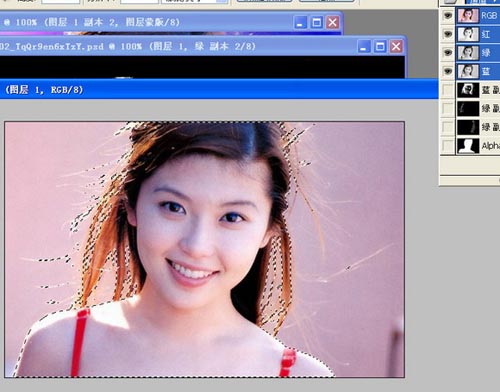
  8、新建一颜色图层放到底图,查看抠图效果。对于有缺点断裂的地方用画笔在蒙板里修一下。
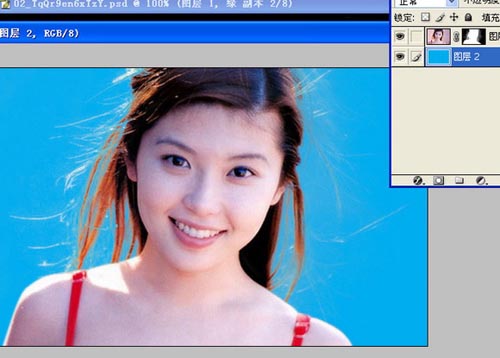
  9、修整后的效果。

  10、换上你喜欢的背景。

扫描二维码推送至手机访问。

欢迎转载或分享本篇文章。

本文链接:https://www.jcba123.com/article/77

分享给朋友:

“使用Photoshop通道抠图抠出超细头发丝教程” 的相关文章

PS重复变换快捷键Ctrl+Shift+Alt+T的使用方法

PS重复变换快捷键Ctrl+Shift+Alt+T的使用方法

  Ctrl+T(自由变换)这个快捷键相信大家都不陌生,基本上每次打开PS都会用到。但不知Ctrl+Shift+Alt+T这个快捷键你有用过吗?知道它的作用吗?   Ctrl+Shift+Alt+T的作用是重复上一次的自由变换操作,所以它与Ctrl+T...

新手必看!120条​​​Photoshop实用技巧

新手必看!120条​​​Photoshop实用技巧

​​​Photoshop越来越强大了!试图掌控它的全部特性是不现实的(更何况有那么多隐藏的功能!),那么我们不妨收藏一下大神们总结的这120个PS技巧,偶尔翻看一下,让自己的设计更强大更高效! 这120款技巧覆盖了PS绝大多数的主要功能,这些功能你很熟悉,但是明白它们的细节,掌控发招的...

发表评论

访客

看不清,换一张

◎欢迎参与讨论,请在这里发表您的看法和观点。