当前位置:首页 > 办公设计 > Office教程 > 这些问题还不会,天天加班到崩溃

这些问题还不会,天天加班到崩溃

2年前 (2024-06-18)Office教程1190

刚刚接触Excel的小伙伴,总会遇到各种奇怪的问题。接下来就和小伙伴们一起看看这些奇怪的问题怎么破。

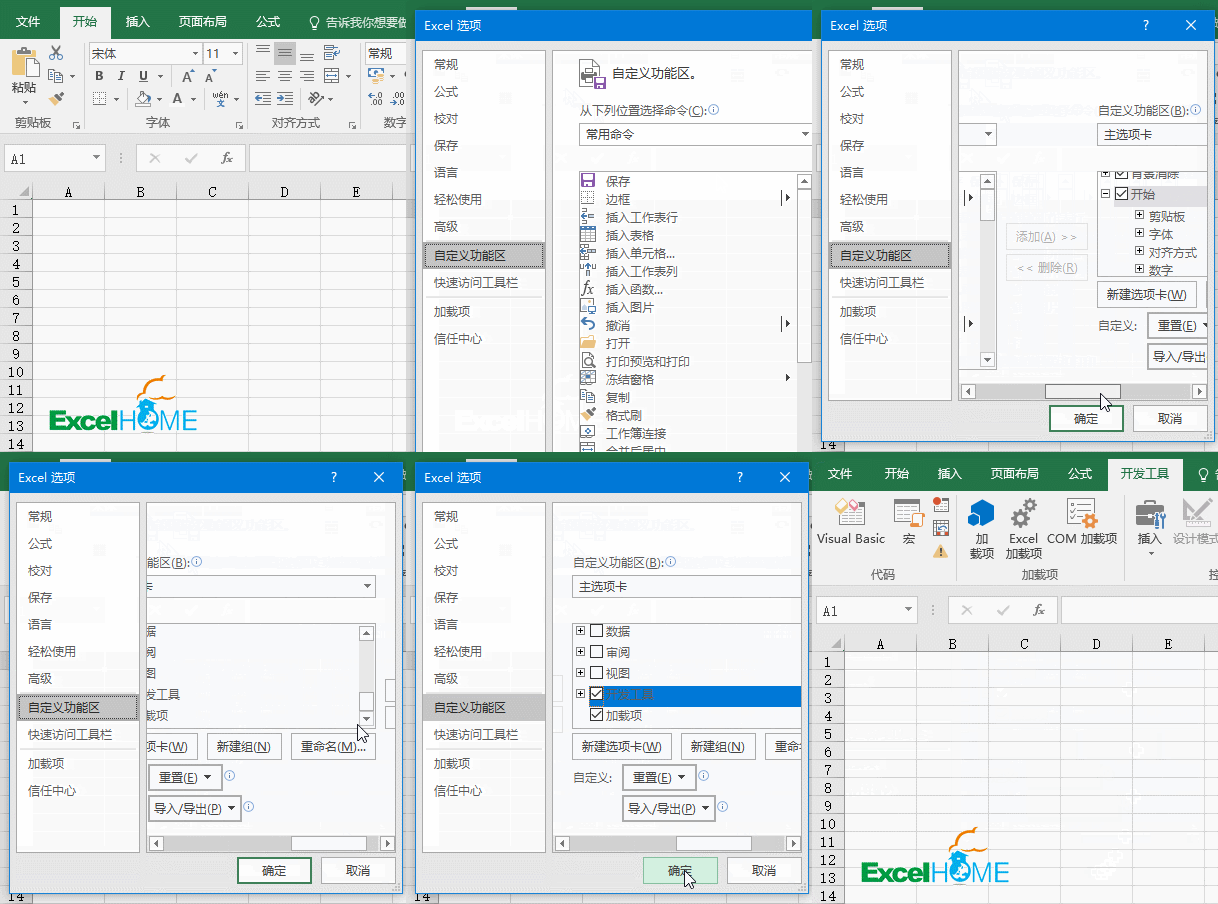
1、找不到开发工具选项卡怎么办?

默认情况下,开发工具选项卡不会显示在功能区内,如果要显示开发工具,可以右键单击功能区的任意选项卡,自定义功能区→勾选开发工具就可以显示了。
 

2、行号列标变成数字怎么办?

别人家的Excel列号是字母ABC……,我家的Excel列号变成了123……,我是不是用了假的Excel?
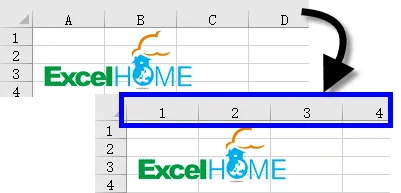
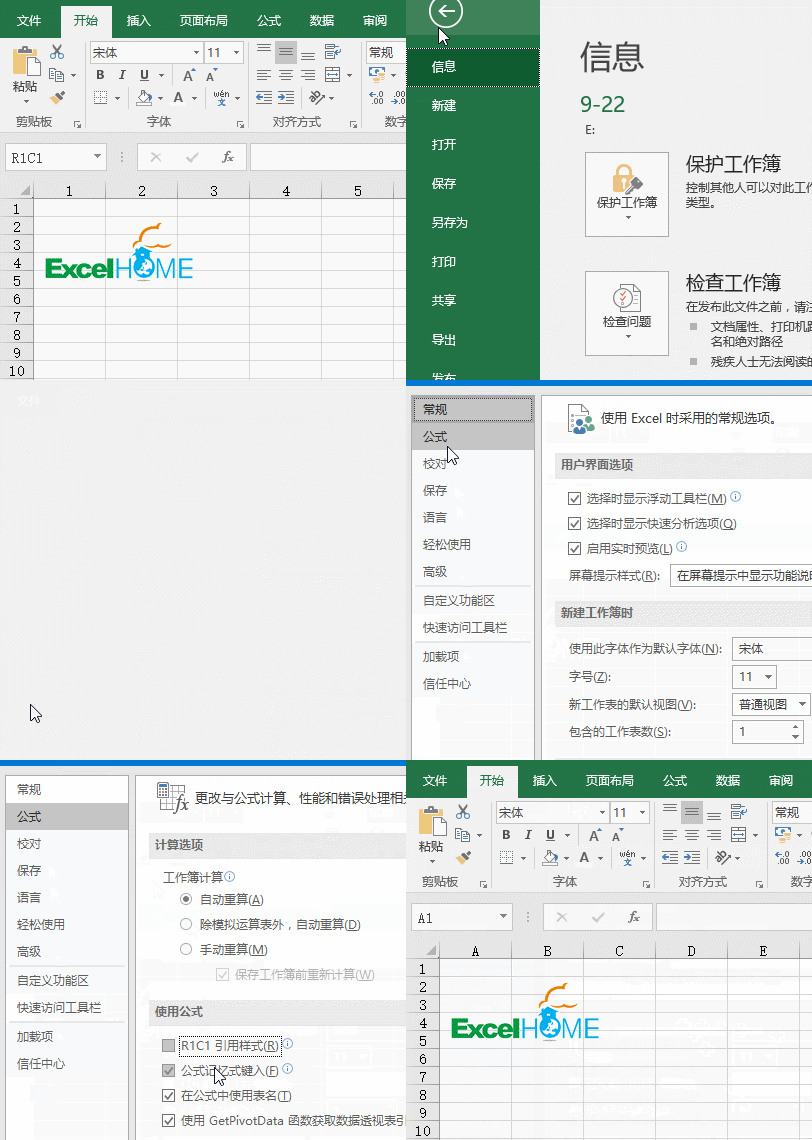
出现这个问题,是不小心勾选了R1C1的选项,只要在选项里把这个勾勾去掉就可以了哦:
 

3、按钮变成灰色怎么办?

当打开某个文件时,你会发现很多按钮变成了灰色不可用的状态,这个问题让很多小伙伴都困惑过。
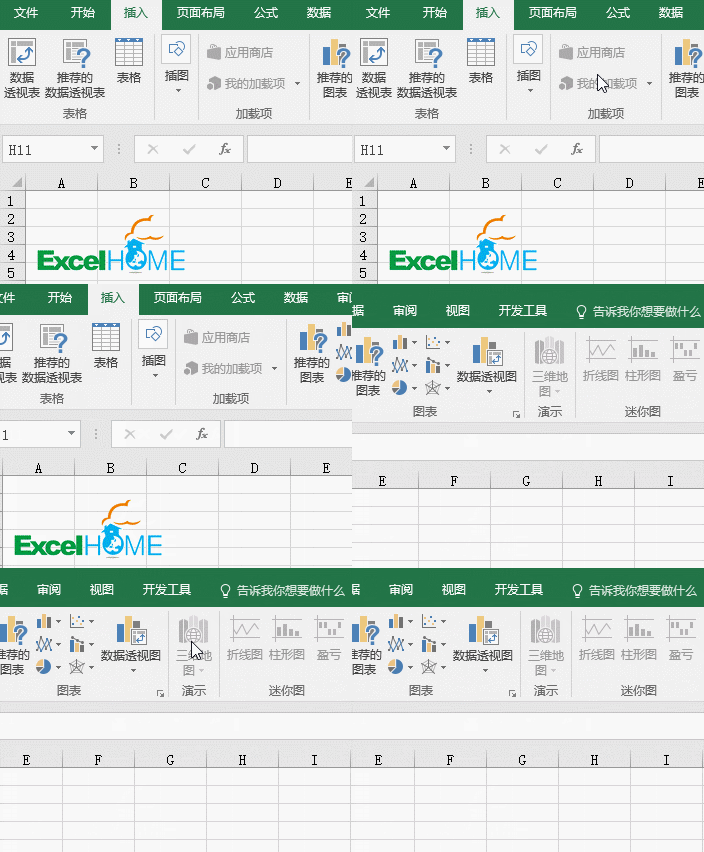
其实,这是使用高版本的Excel程序打开了低版本xls格式的工作簿,只要按F12键,把工作簿另存为xlsx格式,然后重新打开,这些功能就可以使用了。


4、按方向键不能切换单元格怎么办?

在Excel中为什么按方向键整个页面都往下拉,而不是一个个单元格切换?
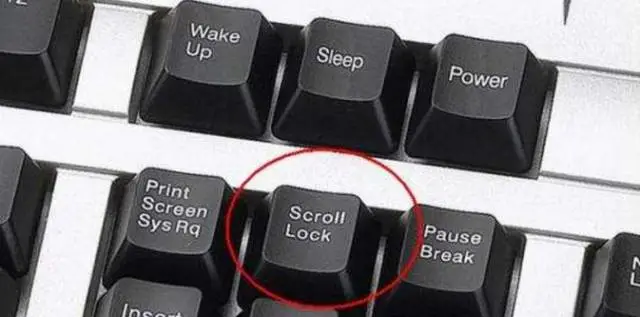
这是因为不小心按了ScrollLock键,也叫做滚动锁定键,只要再按一下就好了。按键位置一般是在键盘的这个地方:
 

5、输入公式不计算怎么办?

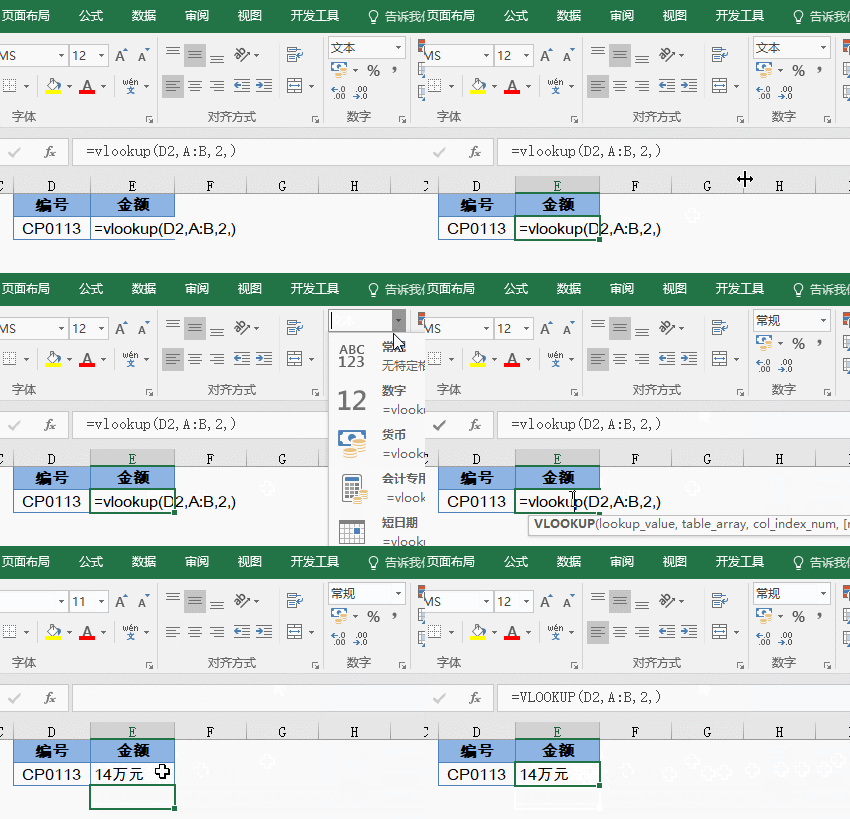
很多小伙伴在单元格中输入公式后,结果就变成这样了:
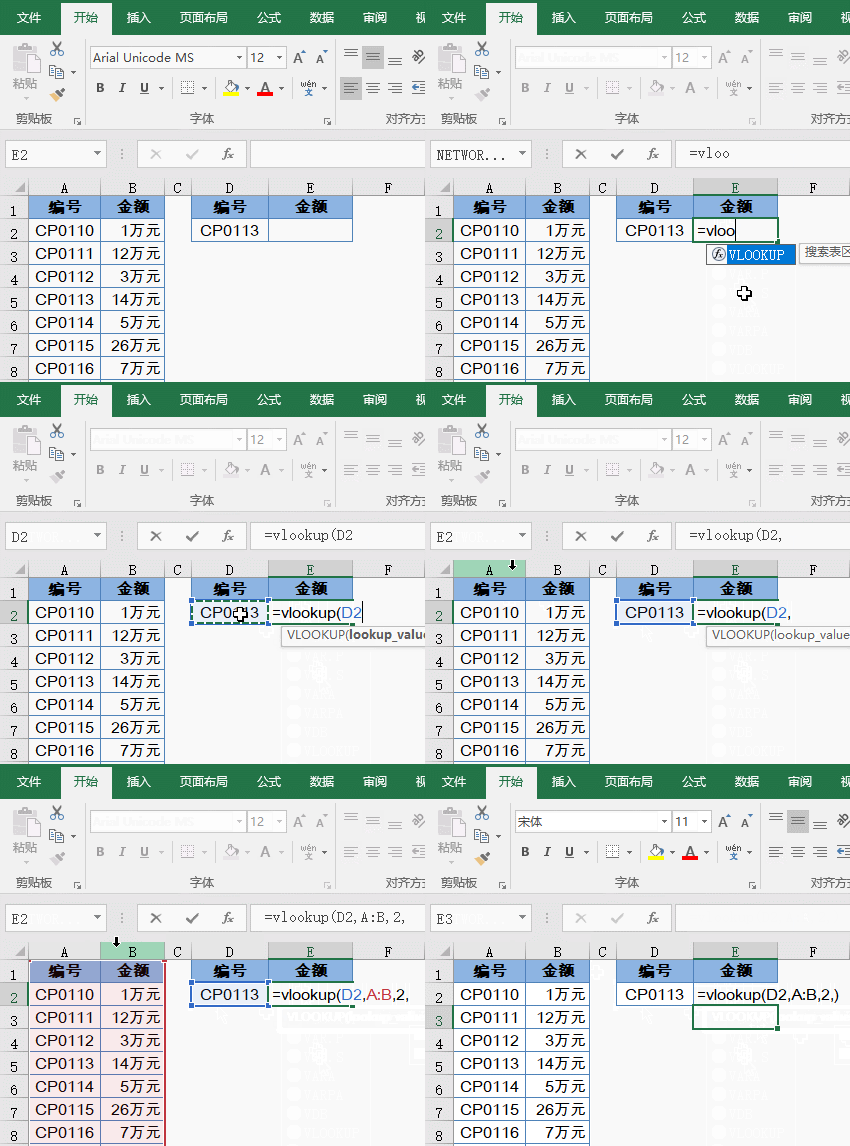
出现这种情况,先检查一下公式所在单元格的格式,把格式设置成常规后再双击一下公式,按回车,就恢复正常了。
 

6、复制公式显示同样的结果怎么办?

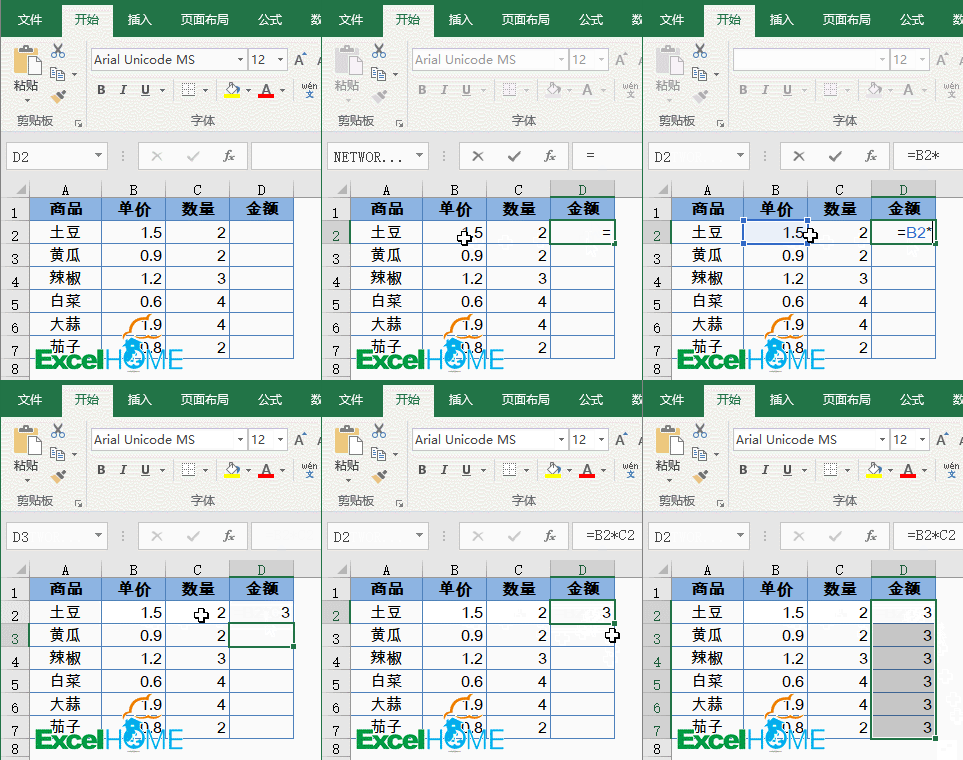
如果公式向下复制后,各个单元格中都是一样的结果,多数情况下是你的Excel开启了手工重算。

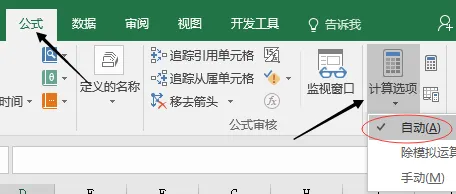
只要在【公式】选项卡下,依次单击计算选项→ 自动,就OK了。
 

7、身份证号码不能正常显示怎么办?

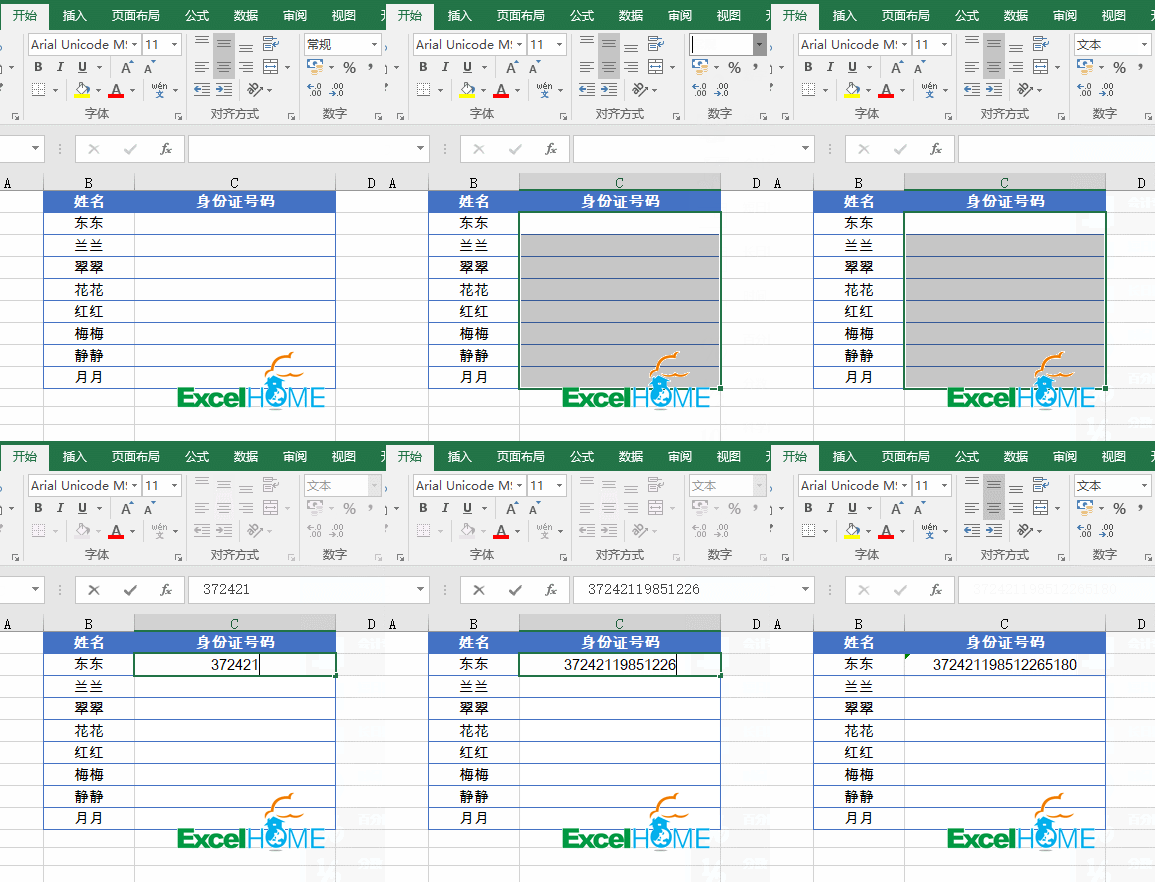
输入身份证号码后,后三位都是000了?明明输入的没错为什么出不来?
只要在输入之前,先选中单元格区域,设置为文本格式就可以了:
扫描二维码推送至手机访问。

欢迎转载或分享本篇文章。

本文链接:https://www.jcba123.com/article/8018

标签: 常用技巧
分享给朋友:

“这些问题还不会,天天加班到崩溃” 的相关文章

看似花哨精致的蜂窝状PPT模板,做起来并不难

看似花哨精致的蜂窝状PPT模板,做起来并不难

今儿个,给大伙分享一个蜂窝状PPT模板的效果制作方法。效果看似花哨精致,不过做起来还是非常地简单!   蜂窝PPT制作 1、先设置页面的背景颜色,这里我是将其设为了黑色,当然也不是纯黑;颜色:38.38.38。删除文字内容,然后插入SmArtart流程图,在【列表】中有一...

Excel下拉菜单,这样的下拉菜单,你用过吗?

Excel下拉菜单,这样的下拉菜单,你用过吗?

先来看常规的下拉菜单制作方法: 在制作下拉菜单时,序列来源只能是单行或单列的区域。 下面这个表格里,数据源是多行多列的,怎么办呢? 不着急,咱们可以糊弄一下Excel…… 步骤1 定义名称 选中任意一列,如B2:B6,在公式选项卡下,设置自定义名称为“名单”...

Microsoft Excel 教程,如何在 Excel 中选择单元格行和列?

Microsoft Excel 教程,如何在 Excel 中选择单元格行和列?

欢迎观看 Microsoft Excel 教程,小编带大家学习 Excel 的使用技巧,了解如何在 Excel 中选择单元格行和列。 在 Excel 中可以选择一个或多个单元格、行和列的单元格内容。注意,如果工作表处于受保护状态,可能无法在工作表中选择单元格或其内容。 选择一个或多个单元格,单击单元...

将多列的区域或数组合并成一列,就用TOCOL函数

将多列的区域或数组合并成一列,就用TOCOL函数

今天分享TOCOL函数的几个典型应用。 这个函数目前可以在Excel 365和最新的WPS表格中使用,作用是将多列的区域或数组转换为单列。函数用法为: =TOCOL(要转换的数组或引用, [是否忽略指定类型的值], [按行/列扫描]) 其中第二参数为0或者省略该参数时,表示保留所有值。为1表示忽略空...

PPT文字字体拆分效果

PPT文字字体拆分效果

第一步:在PPT软件中,插入一个文本框,并输入您需要的文字。 第二步:点击菜单栏中的"插入"选项,然后选择"形状",插入一个矩形。 第三步:选中文字和矩形,按住Ctrl键(确保两者都被选中)。然后点击菜单栏中的"格式"选项,再点击"合并形状",最后点击"拆分"。此时,文字...

数据有效性的几个典型应用,看看你是哪一级

数据有效性的几个典型应用,看看你是哪一级

今天和小伙伴们一起分享数据有效性的几个典型应用。 普通青年这样用 步骤简要说明: 选中区域,设置数据验证,允许条件选择序列,输入要在下拉菜单中显示的内容: 男,女 注意不同选项要使用半角的逗号隔开。   初级青年这样用 步骤简要说明: 选中数据区域,设置数据验证,在【输入信息】选项卡下...

发表评论

访客

看不清,换一张

◎欢迎参与讨论,请在这里发表您的看法和观点。