
WPS表格中的割肉函数,出道即巅峰
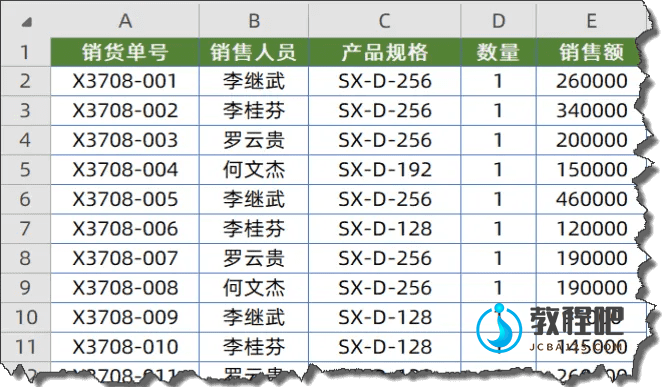
今天咱们一起来体验WPS表格即将发布的新函数——GROUPBY函数。GROUPBY函数的作用是按指定字段进行聚合汇总,最终的效果类似于数据透视表。先来看这个函数各个参数的作用:GROUPBY(行标签,值字段,汇总的函数,[是否显示标题],[总计行的显示方式],[排序顺序],[筛选条件])前面......
WPS表格:开挂般的功能升级,你准备好了吗?
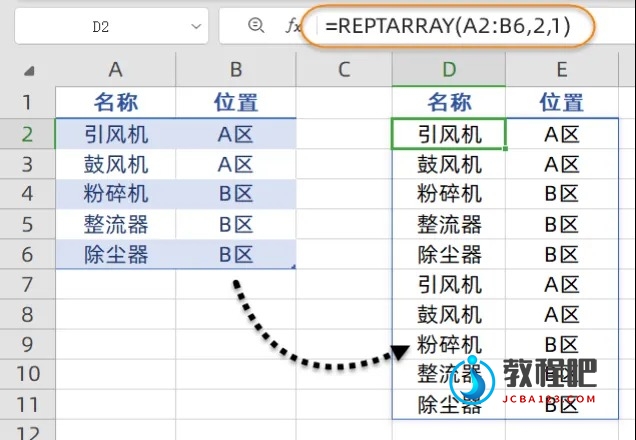
WPS表格近年来可谓是一路开挂,功能升级不断。回顾2023年11月,WPS表格迎来了动态数组功能。这一功能的加入,极大地提升了表格的数据处理能力,使得用户可以更加便捷地进行复杂的数据计算和操作。紧接着,在2023年12月,WPS表格又新增了11个支持动态数组的新函数,这些函数包括DROP函数、T.....
婚纱写真,调出清新风格外景婚纱写真照片

这篇婚纱调色教程难度不高,新手也能做出来,只用了五步即可完成,一起来学习一下怎么调出清新风格的婚纱照吧。效果图:原图:1.进行原片分析,定调。2.进行对比色配色处理3.保存照片后在PS里用可选颜色对肤色和整体进行调整......
Excel数据透视表实战案例
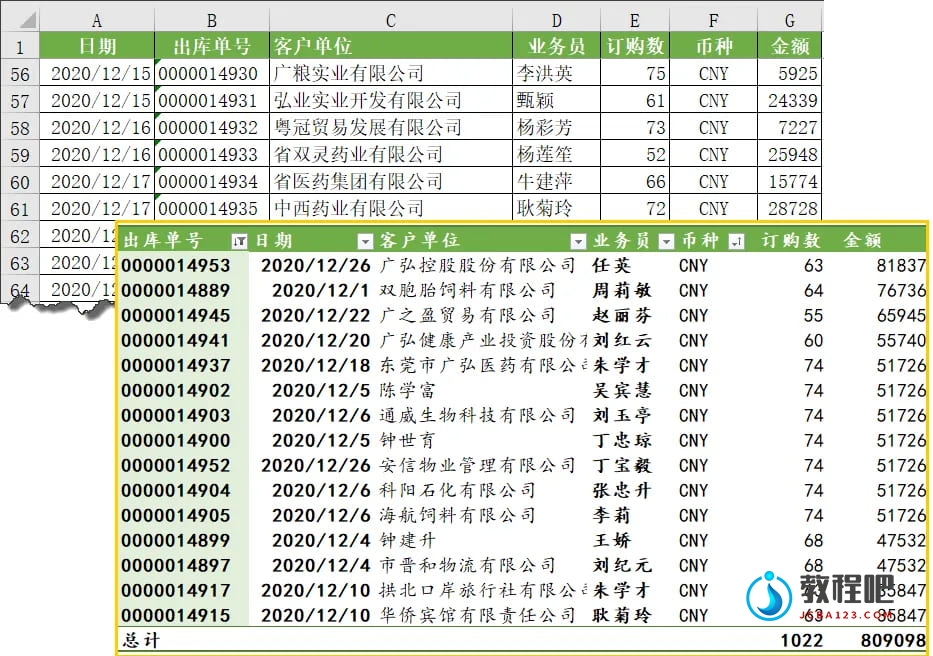
如下图所示,希望从不断增加数据的销售表中动态提取前15个最高的销售记录:接下来就看看具体的操作步骤:步骤1插入表格单击数据区域任意单元格,依次单击【插入】→【表格】,在弹出的对话框中直接点【确定】按钮,这样处理的目的,可以给数据透视表提供动态扩展的数据来源。步骤2插入数据透视表依次......
让Excel自动检测录入的数据

数据验证,在早期版本中叫数据有效性,能够对用户输入的内容进行检测,限制录入不符合要求的数据。以下图为例,要分别输入员工年龄、性别、部门和手机号。因为员工年龄不会小于16岁,也不会大于60岁,因此输入员年龄的区间应该是16~60之间的整数。通过设置数据验证,可以限制输入的年龄范围。性别只有男......
从混合内容中提取中文、英文和数字
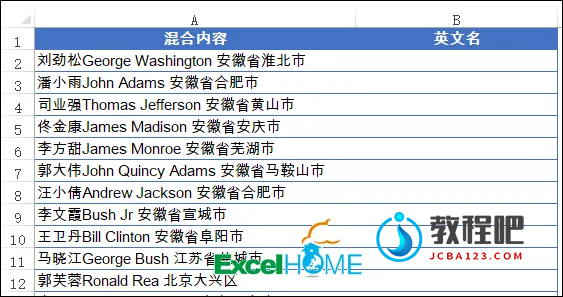
日常工作中,很多小伙伴都会遇到一些不规范的数据,很多小伙伴对字符串的提取问题也是头疼不已,今天就分享一期关于字符串提取的内容。一、提取字符串中的英文先来看下面的数据,是一些混到一起的客户信息,有姓名、英文名和住址,现在咱们要提取出其中的英文名。接下来咱们就以Excel2019为例,看看具体......
这几个Excel函数公式,没用过的都相见恨晚
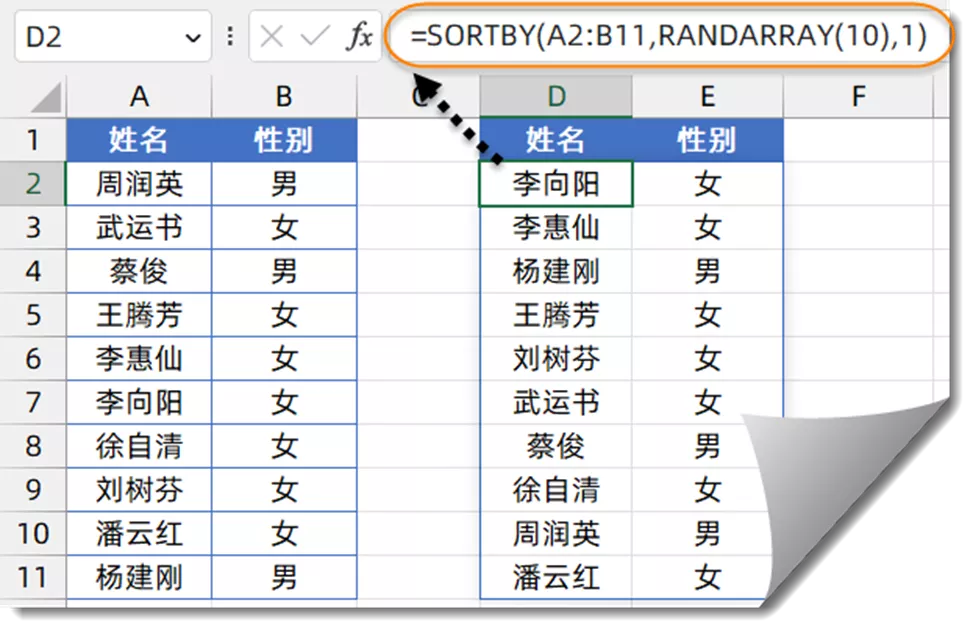
1、乱序排序如下图,希望对A列的应聘人员随机安排面试顺序。先将标题复制到右侧的空白单元格内,然后在第一个标题下方输入公式:=SORTBY(A2:B11,RANDARRAY(10),1)RANDARRAY的作用是生成随机数数组,本例公式使用RANDARRAY(10),表示生成10个随机数的数......
推荐你使用WPS表格的几个理由
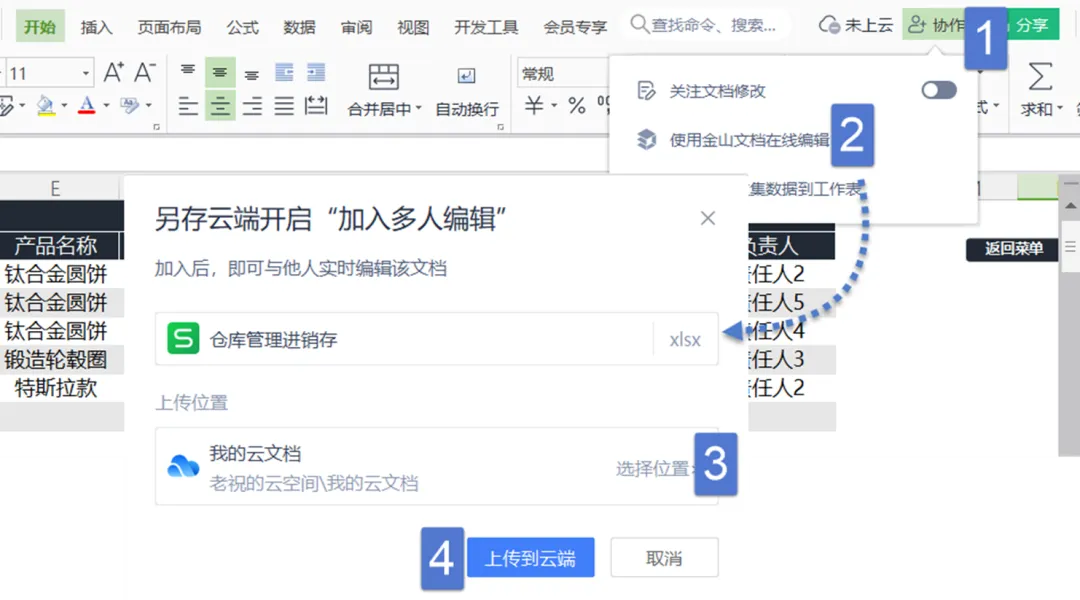
如果你是WPS表格用户,下面这几个神器,肯定让你的工作效率加成开挂。1、多人共享同一个文档,多人异地同时编辑,该怎么办呢?以WPS表格2021春季版为例,单击右上角的【协作】→【使用金山文档在线编辑】命令,选择保存位置,【上传到云端】。接下来单击右上角的【分享】→【开启分享】,OK,现在就......
INDIRECT函数,点石能成金
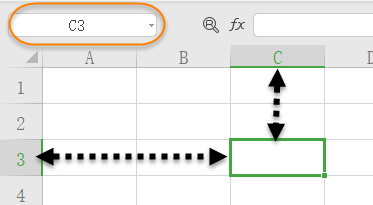
今天咱们来学习INDIRECT函数。这个函数的作用,是将“具有引用样式的文本字符串,变成真正的引用”。参数也非常简单:INDIRECT(具有引用样式的字符串,[引用样式])如果第二参数为TRUE或省略(包括参数值和逗号),会将第一参数中的字符串解释为A1样式的引用,如果第二参数为FALSE或......
"$"作用真不小,公式学习离不了
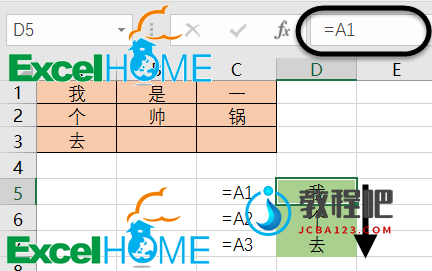
今天咱们一起说说Excel中和美元符号”$”有关的内容。Excel中的相对引用和绝对引用,是让很多刚刚接触Excel的朋友们非常头疼的一件事,但是,要深入学习Excel知识,这个问题还必须要充分的理解才可以。因为相对引用和绝对引用在很多操作中都会用到,比如说:条件格式、数.....
- 热门阅读
-
4207 浏览资源下载
- photoshop怎么撤销返回
3614 浏览生活百科
1856 浏览办公设计

890 浏览生活百科
- 鱼缸里的鱼为什么一直浮出水面
669 浏览生活百科
- 最新文章
-
- 感恩老师主题班会教案
3分钟前
- 感恩教育主题班会教案
3分钟前
- 国庆节高速免费时间
3分钟前
- 国庆节国家法定假日时间表
3分钟前
- 文明礼仪班会教案
3分钟前
- 感恩老师主题班会教案