
3D工具,在PS中制作缤纷色彩的3D小球

在PS中制作缤纷色彩的3D小球效果图:操作步骤: 01新建画布 首先双击打开ps,Ctrl+N新建画布,1200×600像素72分辨率RGB 02填充背景 前景色选为黑色......
海报制作,制作创意撕纸效果海报
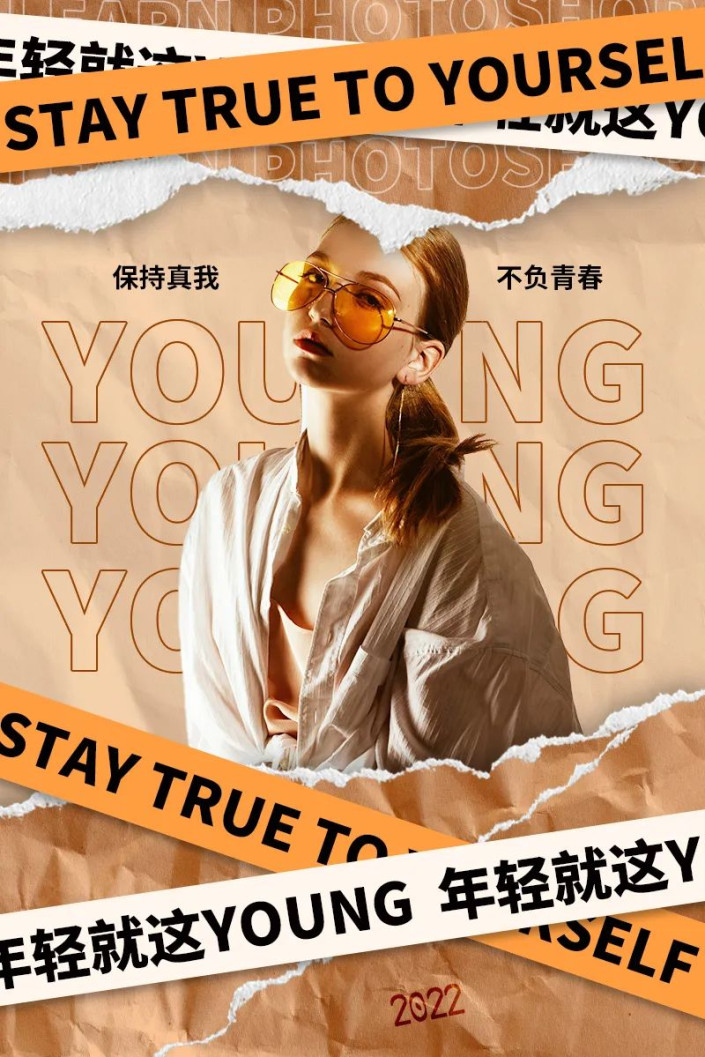
效果图:操作步骤: 1打开背景素材素材文件夹中找到背景素材,直接拖拽到PS图标上打开会自动以背景素材为大小创建画布2添加背景字体在电脑文件夹找到文字young素材图,拖拽到ps画布中回车确定置入,用移动工具(快捷键)拖动素材位置到合适即可选择......
字体制作,制作剪纸效果的剪纸字体
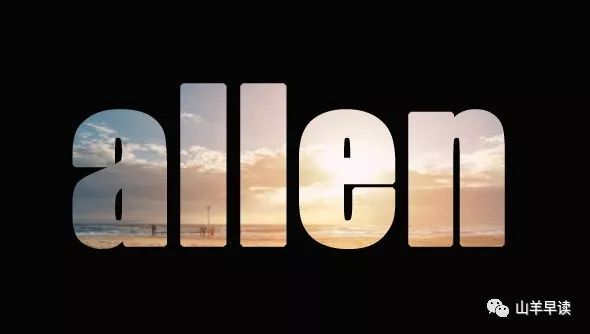
本篇教程是如何制作呢,其实操作起来也比较简单,素材什么的自己随手都可以拍一个,准备好后,打上想要的文字,载入文字选区,把文字图层隐藏起来,在纸张的图层上删掉字体的选区,用橡皮擦擦掉不想要的区域,用多边形套索工具,选框出要删掉的部分,制作就完成了。效果图:操作步骤:1.&nb......
文字制作,制作清凉一夏的创意文字海报
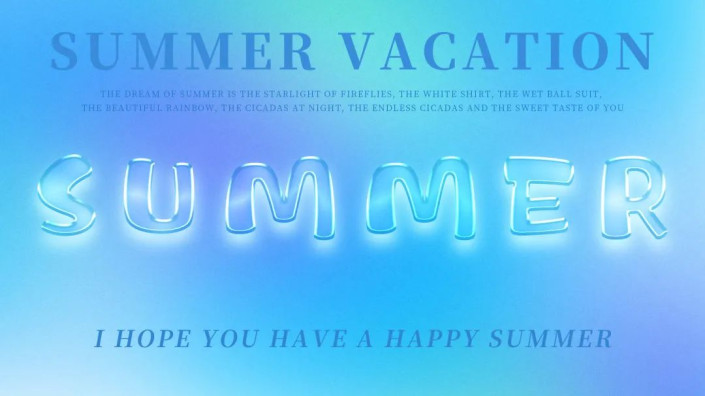
这款是一种清凉效果的创意海报,制作起来也比较简单,文中我们打的是英文文字,同学们在制作的时候可以加一些中文文字,意境也会不一样,具体的教程通过教程来学习一下吧,相信同学们可以通过教程练习的更好,也相信同学们可以通过练习很快提高PS技术。效果图:操作步骤:01新建打开P......
拼图效果,把人物照片制作成拼图效果
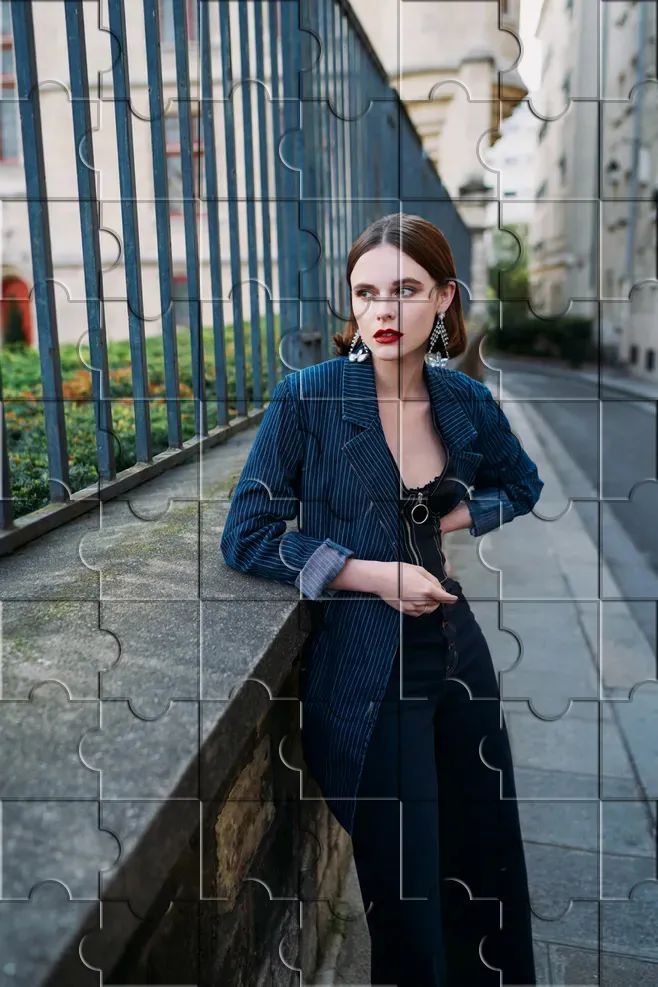
怎样快速制作出拼图的效果?主要利用现在有的拼图素材,几步就能制作出来,今天的方法是先定义图案,然后填充图案,设置混合模式这种。效果图:操作步骤:第1步:首先打开练习素材,菜单栏-图像-图像大小,查看这个素材的大小是987X658像素,这一步的目的是我们下一步制定拼图图......
发光字,制作酷炫的立体发光字

制作酷炫的立体发光字效果图:操作步骤:第1步:打开PS,新建画布,填充灰色输入你想设计的文字,黑色,栅格化文字图层,复制两层第2步隐藏上面两个图层,将下面的start图层颜色叠加白色执行滤镜-模糊-径向模糊,数值参考画面......
利用钢笔及橡皮工具抠出穿婚纱的新娘
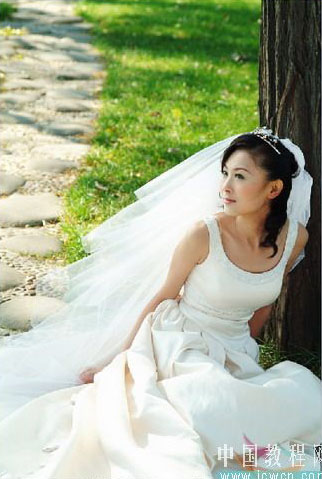
本教程的抠图有点特别,作者并没有选区抽出滤镜来抠半透明的物体。而是用钢笔和橡皮工具来抠。大致过程:先用钢笔把人物连同婚纱一起扣出来,然后加上背景。再用钢笔把婚纱部分单独抠出来,用橡皮擦出半透明度的感觉即可。原图最终效果1、首先打开素材图片。2、选中工具栏的钢笔......
PS多个选区工具结合抠出背景复杂的半透明婚纱
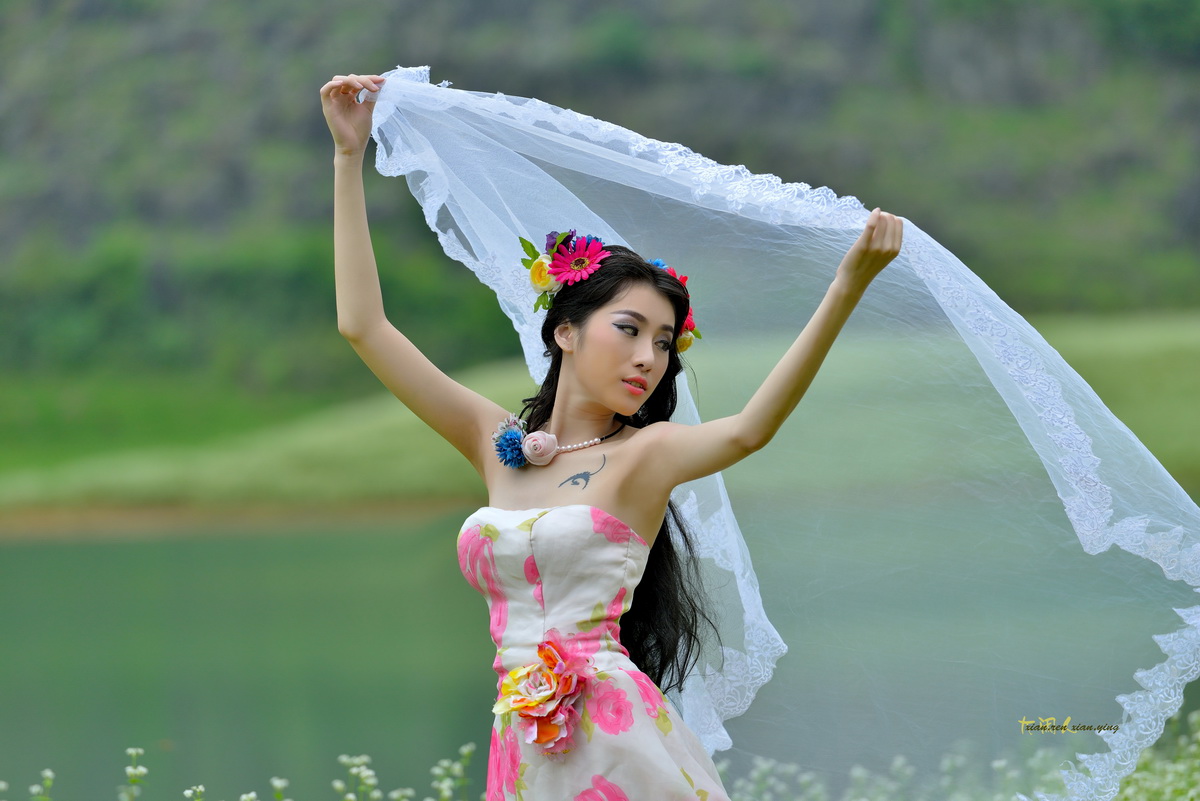
作者主要用各种选区工具来抠,算是一种比较少见的抠婚纱图方法,赶紧学习一下。素材: 效果图: 抠图步骤:第一步、打开素材图片,把背景图层用鼠标向下拉到第六个“创建新图层”按钮松手就会得到一个新图层1(也可以Crtl+j复制,也可以右键-复制图层......
PS打造小清新风格的青绿色人物照片效果

效果图的色彩比较淡,不过人物和背景的色调非常协调。淡绿色的背景可以很好的衬托出女孩思念的表情。淡淡的红色又体现出人物青春的活力。原图 最终效果1 最终效果2 1、打开原照片,复制一层,混合模式:柔光,用60%画笔......
如何用PS制作出逼真的公章(印章/图章/章子)效果
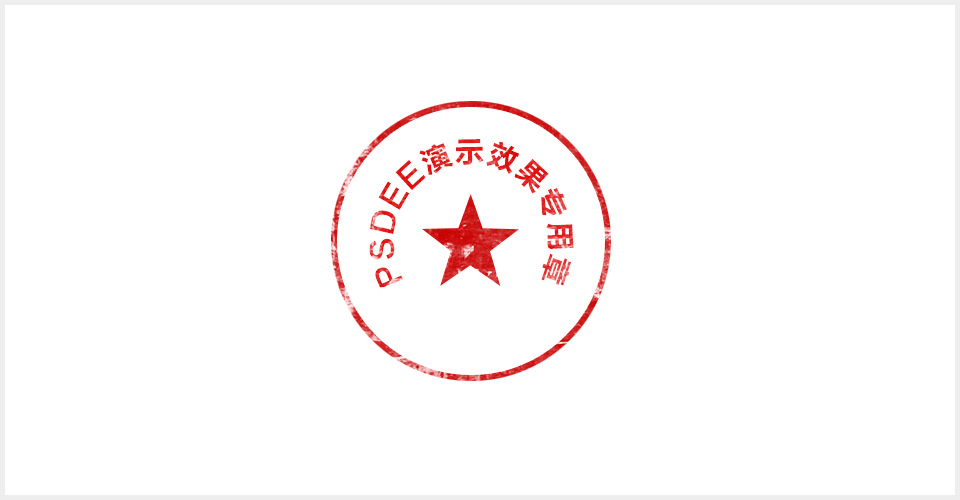
有时候为了设计需要,我们要手动制作出公章的效果(当然不是为了干违法乱纪的事哈),例如做出一个下面这样的效果:那么我们是怎么用Photohop做出这样的公章呢?其实很简单,下面我们就来开始讲解步骤!说明:本教程使用PhotoshopCS6演示,如果你使用的是其他版本,可能操作上......
- 热门阅读
-
4207 浏览资源下载
- photoshop怎么撤销返回
3614 浏览生活百科
1856 浏览办公设计
890 浏览生活百科
- 鱼缸里的鱼为什么一直浮出水面
669 浏览生活百科
- 最新文章
-
- 感恩老师主题班会教案
3分钟前
- 感恩教育主题班会教案
3分钟前
- 国庆节高速免费时间
3分钟前
- 国庆节国家法定假日时间表
3分钟前
- 文明礼仪班会教案
3分钟前
- 感恩老师主题班会教案