当前位置:首页 > 办公设计 > Office教程 > 字符拆分,笑看TEXTSPLIT函数见招拆招

字符拆分,笑看TEXTSPLIT函数见招拆招

1年前 (2025-01-20)Office教程380

今天和大家分享专门用于字符拆分的TEXTSPLIT函数,点滴积累,也能提高工作效率。

1、科目拆分

如下图,需要按分隔符“/”,来拆分A列中的会计科目。
B2输入以下公式,下拉即可。
=TEXTSPLIT(A2,”/”)
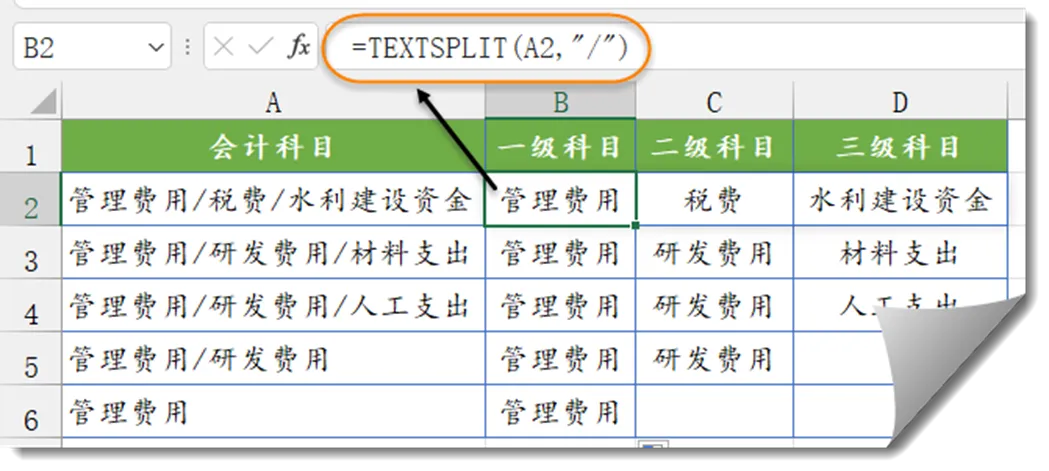
本例中,TEXTSPLIT的第二参数使用”/”作为列分隔符号,其他参数省略。


2、提取二级科目

如下图,需要按分隔符“/”,来提取A列中的二级会计科目。
B2输入以下公式,下拉即可。
=INDEX(TEXTSPLIT(A2,”/”),2)
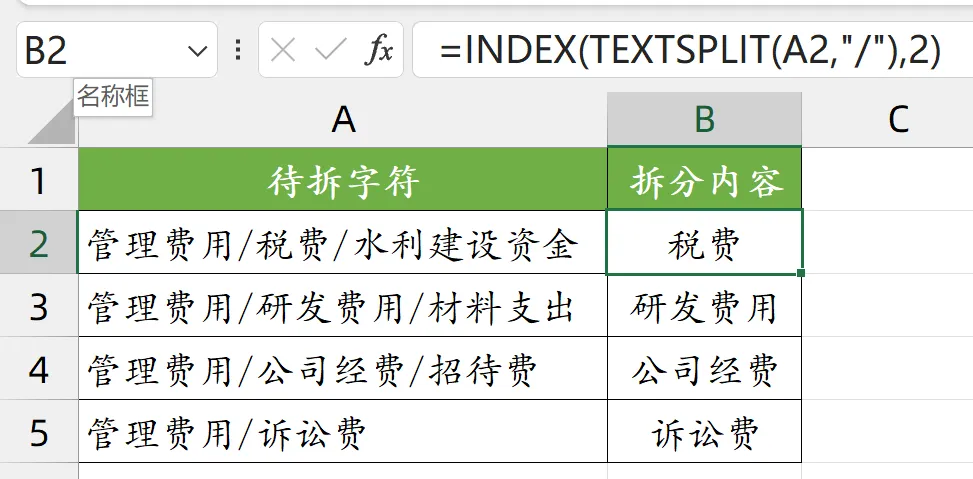
先使用TEXTSPLIT函数按斜杠拆分A列字符,再使用INDEX函数提取出第二个元素。


3、混合内容中的金额求和

如下图所示,A列是商品和金额的混合信息,希望提取出其中的金额部分,并进行求和汇总。
B2单元格输入以下公式,向下复制即可。
=SUM(1*TEXTSPLIT(A2,TEXTSPLIT(A2,ROW($1:$10)-1,”.”,1),,1))
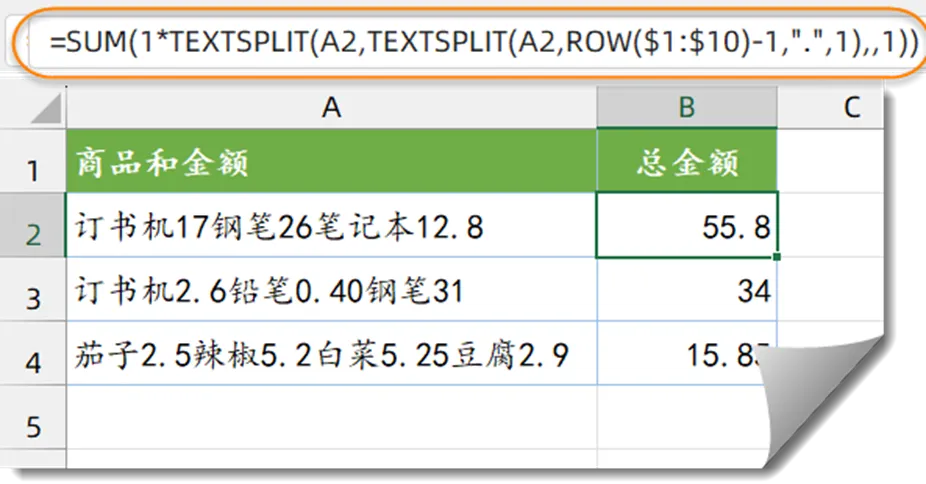
本例中用了两个TEXTSPLIT函数,先看这部分:
TEXTSPLIT(A2,ROW($1:$10)-1,”.”,1)
使用ROW($1:$10)-1部分得到的0~9的数字和小数点,对A2单元格中的内容进行拆分,第四个参数使用1,表示忽略空单元格。
这一步的作用相当于是将A2单元格中的数字和小数点都删除,仅保留文字部分,得到的结果为:
{“订书机”,”钢笔”,”笔记本”}

接下来再使用TEXTSPLIT函数,用前一个TEXTSPLIT部分得到文字作为间隔符,将A2内容进行拆分。
TEXTSPLIT(A2,TEXTSPLIT(A2,ROW($1:$10)-1,”.”,1,),,1)
这部分拆分后的结果为:
{“17″,”26″,”12.8”}
最后乘以1转换为数值,再用SUM函数求和。


4、计算最多连胜次数

如下图所示,B列是某联赛的比赛成绩,希望计算出最多连胜场次。
=MAX(LEN(TEXTSPLIT(CONCAT(IF(B2:B12=”胜”,1,0)),0)))
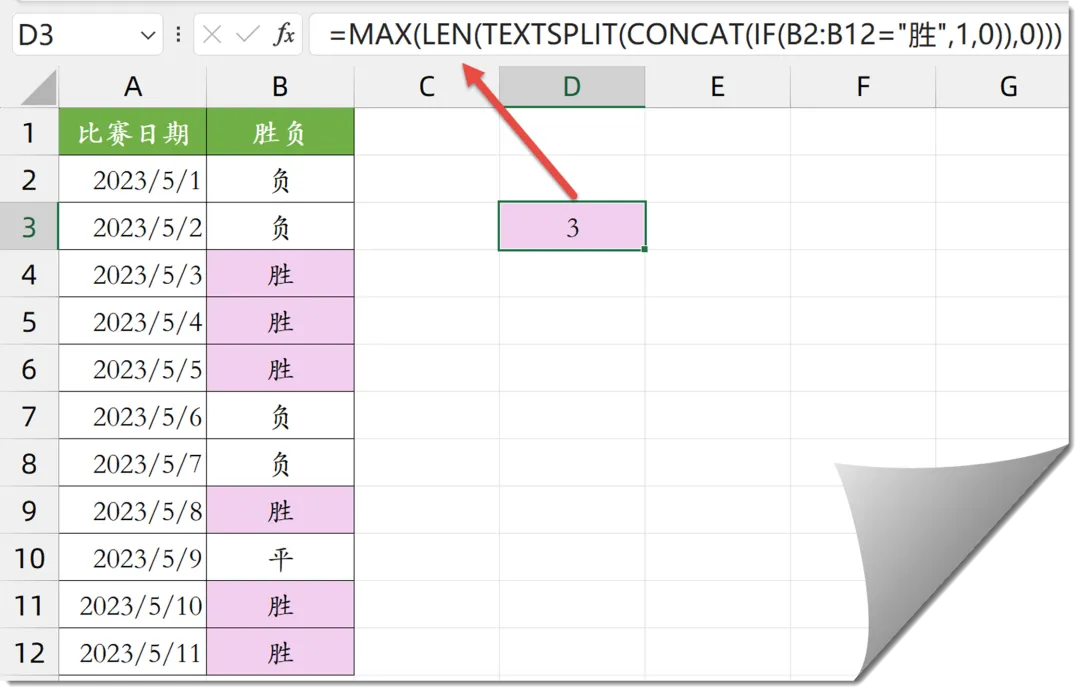
IF函数部分,判断B列胜负,胜返回1,负返回0,结果如C列所示:
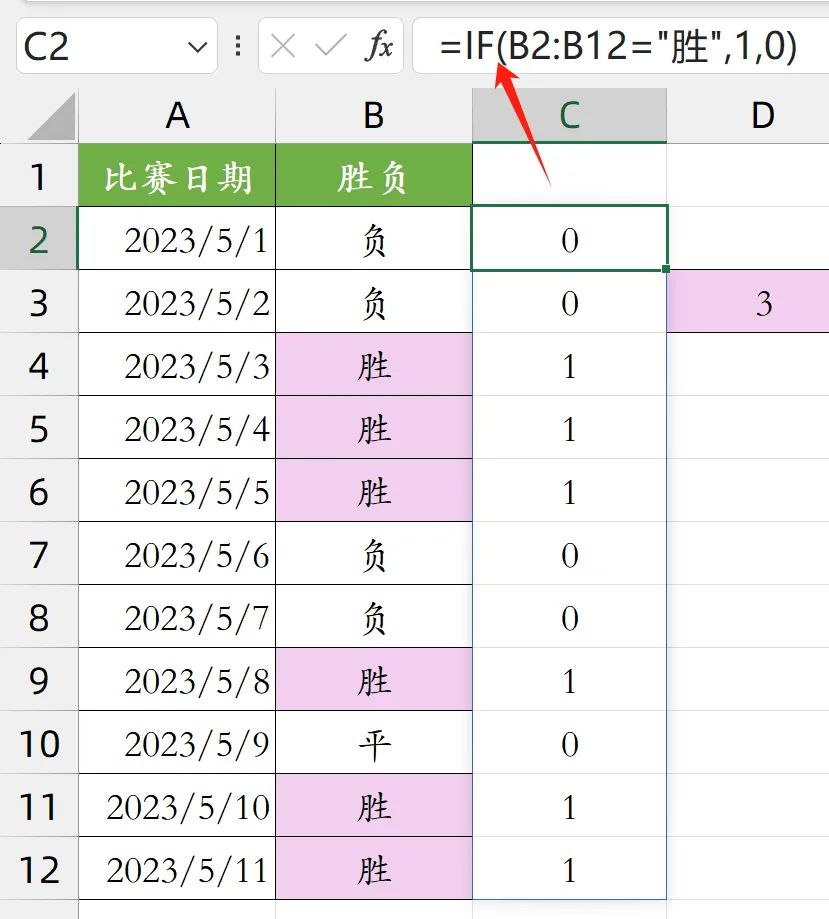
接下来使用CONCAT函数将这些内容连接到一起,结果为:
“00111001011”

再使用TEXTSPLIT函数,用0做为间隔符进行拆分,拆分结果为:
……111…1…11

最后用LEN函数计算出以上结果的字符数,再用MAX函数计算出最多的字符数,其结果就是最大连胜次数。

文章来源:https://www.excelhome.net/7366.html

扫描二维码推送至手机访问。

欢迎转载或分享本篇文章。

本文链接:https://www.jcba123.com/article/11176

分享给朋友:

“字符拆分,笑看TEXTSPLIT函数见招拆招” 的相关文章

一分钟学会用PPT制作线条字体

一分钟学会用PPT制作线条字体

制作PPT过程中,选图和选字体是对PPT有着非常大的影响的,完全可以取决于你最终的视觉效果。当然,有时候并非所有字体都合适你的PPT,这个时候,我们可能就需要自己动手来设计一种艺术字效果。这里就来教大家制作一种效果不错的【线条字体】,非常简单。   步骤一、先用文本...

【PPT抠图】菜鸟也会用,PPT抠图轻松搞定

【PPT抠图】菜鸟也会用,PPT抠图轻松搞定

抠图这一功能在很多图片处理的软件中都会有,不过对于许多办公小白来说,PS图片处理软件肯定是有一定的难度滴!不过,没关系,今天易老师教大家利用PPT来抠图,使用简单,就算是菜鸟也能够轻松上手! 在PPT中有两种不同的抠图方法,下面我就分别来讲一讲! 方法一:删除背景 删除背景是PPT中自...

一个有趣实用的excel条件格式技巧

一个有趣实用的excel条件格式技巧

今天和大家分享一个有趣实用的条件格式技巧。 先看效果: 图中是某公司的销售业绩表,通过调整右侧的名次,就可以使对应的数据前面加上一面红旗。 要实现这样的效果只需两步。 步骤一: 在F3单元格中输入公式,计算指定名次的销售额: =LARGE(C2:C14,F2) 步骤二:...

SORTBY函数用得好,数据排序没烦恼

SORTBY函数用得好,数据排序没烦恼

在Excel 2021版本中,有一个专门用于排序的SORTBY函数,今天咱们就一起看看这个函数的一些典型用法。 函数用法为: =SORTBY(要排序的区域,要排序的主要关键列,[排序方式],[要排序的次要关键列],[排序方式],……) 1、单条件排序 如下图所示,要对D列的年龄排序。咱...

XLOOKUP函数经典用法总结

XLOOKUP函数经典用法总结

HI,大家好,我是星光。 今天给大家分享的Excel函数是XLOOKUP,例先说一下它的基本语法。它有六个参数,成功超越大哥大OFFSET,成为参数最多的函数之一。 =XLOOKUP(查找值,查找范围,结果范围,[容错值],[匹配方式],[查询模式]) 参数看起来很多,不过只有前三个是...

自由开源免费的全能办公套件 LibreOffice v24.2.4

自由开源免费的全能办公套件 LibreOffice v24.2.4

更简洁,更快,更智能 LibreOffice 是一款功能强大的办公软件,默认使用开放文档格式 (OpenDocument Format , ODF), 并支持 *.docx, *.xlsx, *.pptx 等其他格式。 它包含了 Writer, Calc, Impress, Draw, Base...

发表评论

访客

看不清,换一张

◎欢迎参与讨论,请在这里发表您的看法和观点。