使用定义名称法创建动态多重合并计算区域透视表
通过“多重合并计算数据区域”创建的数据透视表的特点是:被合并的数据源区域的每张工作表或每个数据源均显示为报表筛选字段中的一项,通过报表筛选字段的下拉列表可以分别显示各张工作表或各个数据源的数据,也可以显示所有工作表和数据源合并计算后的汇总数据。
本例展示了三张分时段的销售数据列表,数据列表中的数据每天会递增。如果希望对这三张数据列表进行合并汇总并创建实时更新的数据透视表,方法如下。


通过“多重合并计算数据区域”创建的数据透视表的特点是:被合并的数据源区域的每张工作表或每个数据源均显示为报表筛选字段中的一项,通过报表筛选字段的下拉列表可以分别显示各张工作表或各个数据源的数据,也可以显示所有工作表和数据源合并计算后的汇总数据。
本例展示了三张分时段的销售数据列表,数据列表中的数据每天会递增。如果希望对这三张数据列表进行合并汇总并创建实时更新的数据透视表,方法如下。
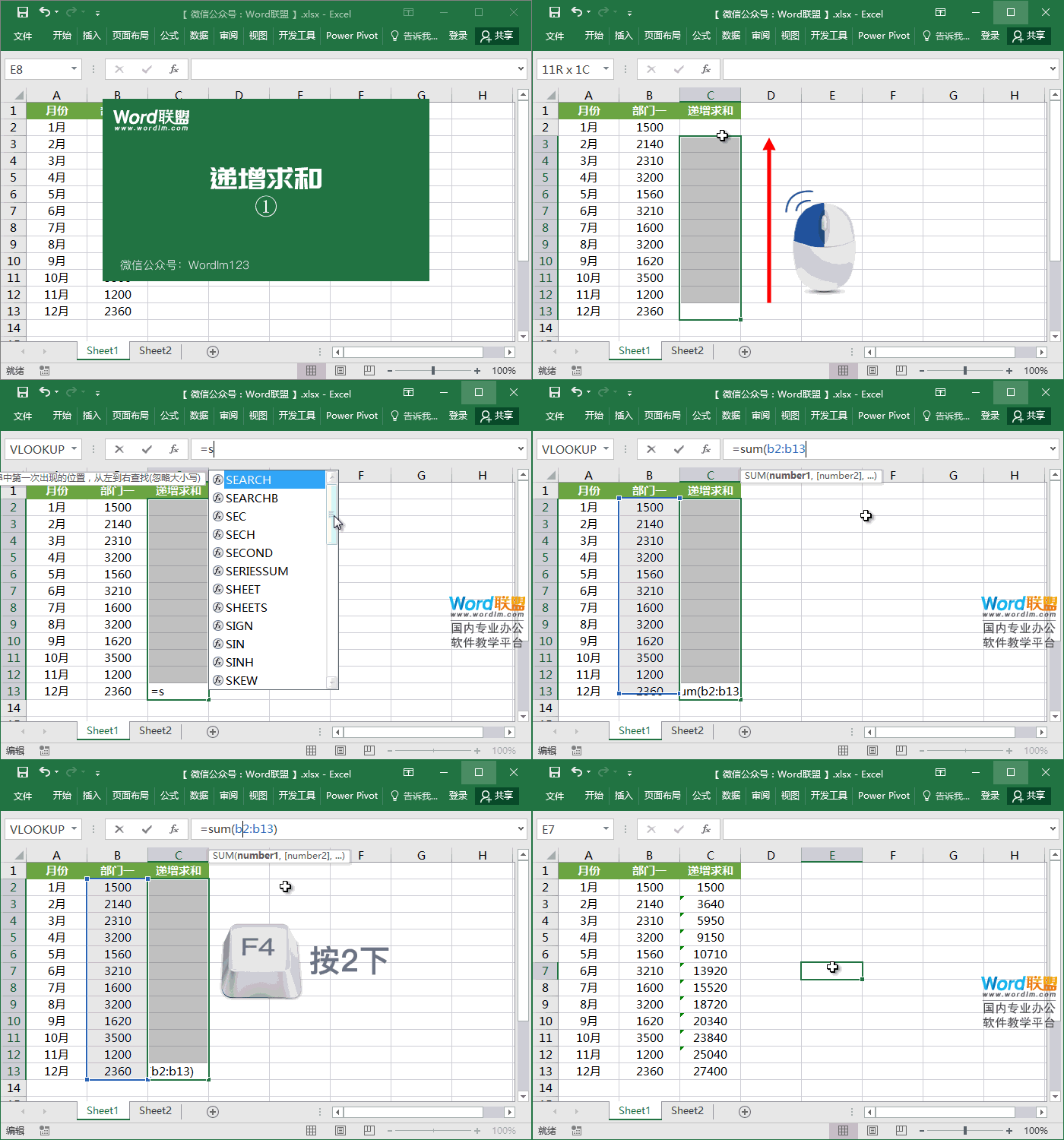
在Excel中求和的方法非常多,今天,小汪老师要给大家分享是,一种递增式求和的方法,这种求和的方式平常用的可能不是很多,但大家还是需要尽量掌握。 Excel递增求和 1、如下图所示,这里,我想将部门一,按照每月销量,用递增求和来展示。我们先选中C13:C2单元格,注意重点:必...

图标和LOGO都可以用来表达我们所想要表达的言语,在制作PPT模板的过程中,用图标来表达可能比文字更加醒目,比如:企鹅图标,我们通常会联想到QQ。灵活的搭配图标不仅可以表达你所想,还能够让模板效果更加美观,更加有视觉冲击! 今天,易老师来为大家分享一组简单的UI风格图标的制作,非常非常简单!效果也...
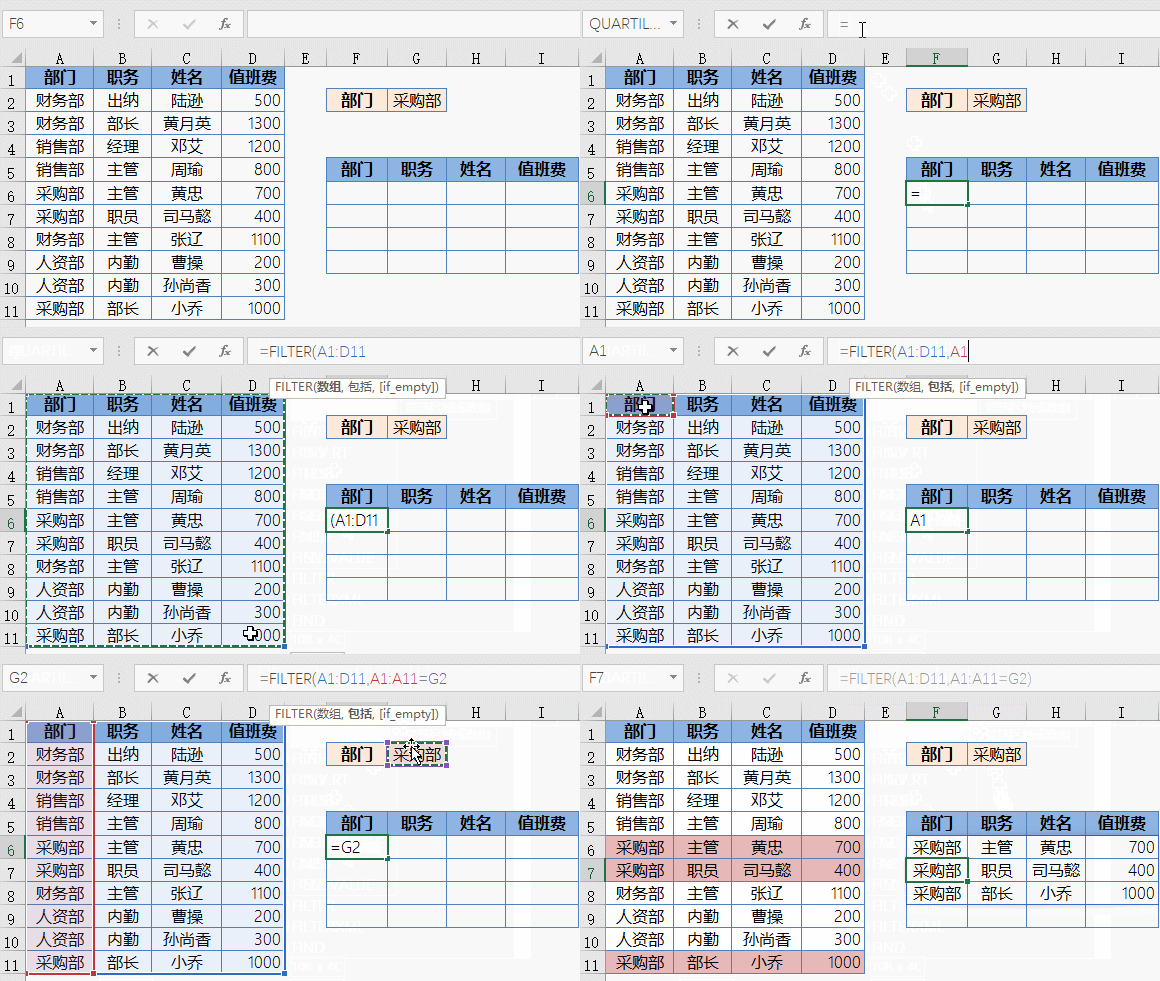
今天咱们分享几个Excel 2021中的动态数组公式。 1、一对多查询 如下图所示,是某公司的春节值班费明细表,要根据G2单元格指定部门,返回该部门的所有记录。 F6单元格输入以下公式: =FILTER(A1:D11,A1:A11=G2) FILTER函数的作用使用根据指定的条件...

第一步:打开PPT软件,创建一个新的空白演示文稿。然后,在幻灯片上插入所需的图片,并在页面中插入一个文本框,输入数字“3”。 第二步:选中当前幻灯片,按住Ctrl+D键复制两页幻灯片,并修改其中的数字。接着新建一个幻灯片,插入所需的封面图片。 第三步:按住Shift键选中...
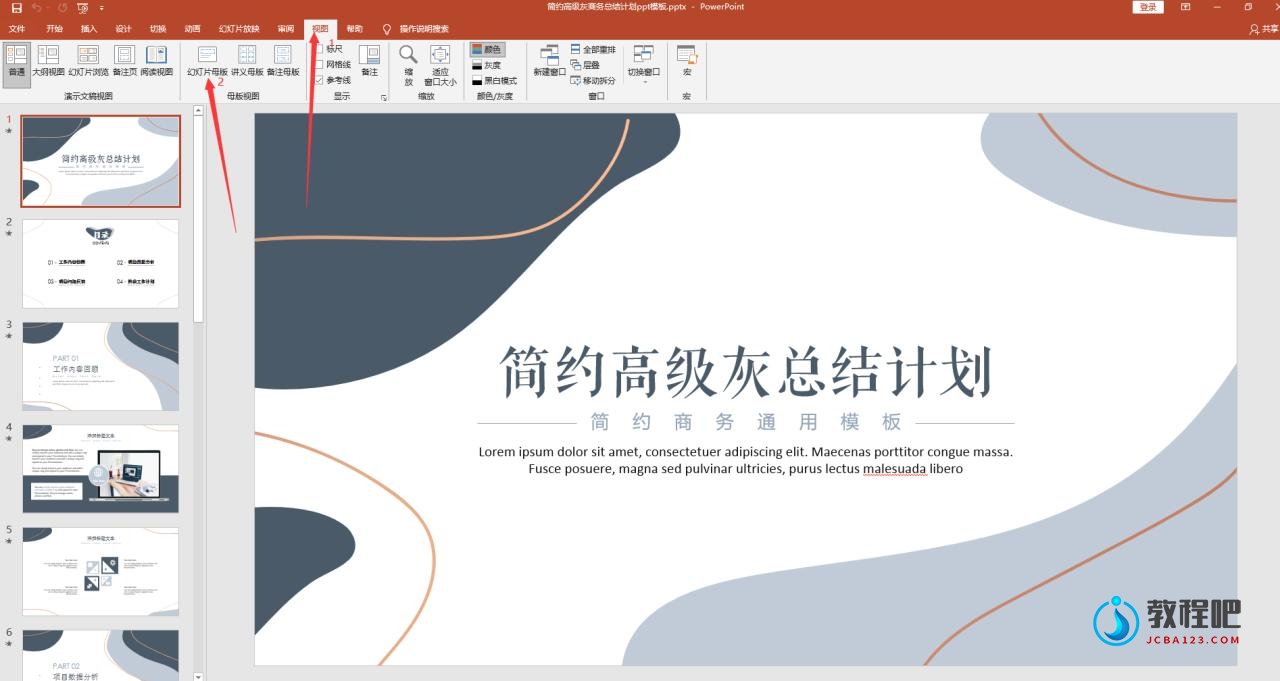
第一步:打开PPT软件,点击视图菜单,选择幻灯片母版。 第二步:在幻灯片母版中,点击第一页,然后点击插入选项卡,选择图片。浏览并选择自己所需的LOGO图片,并将其缩放至合适的位置。 第三步:完成LOGO的插入后,点击幻灯片母版,然后关闭母版视图。此时,每一页的幻灯片都会...
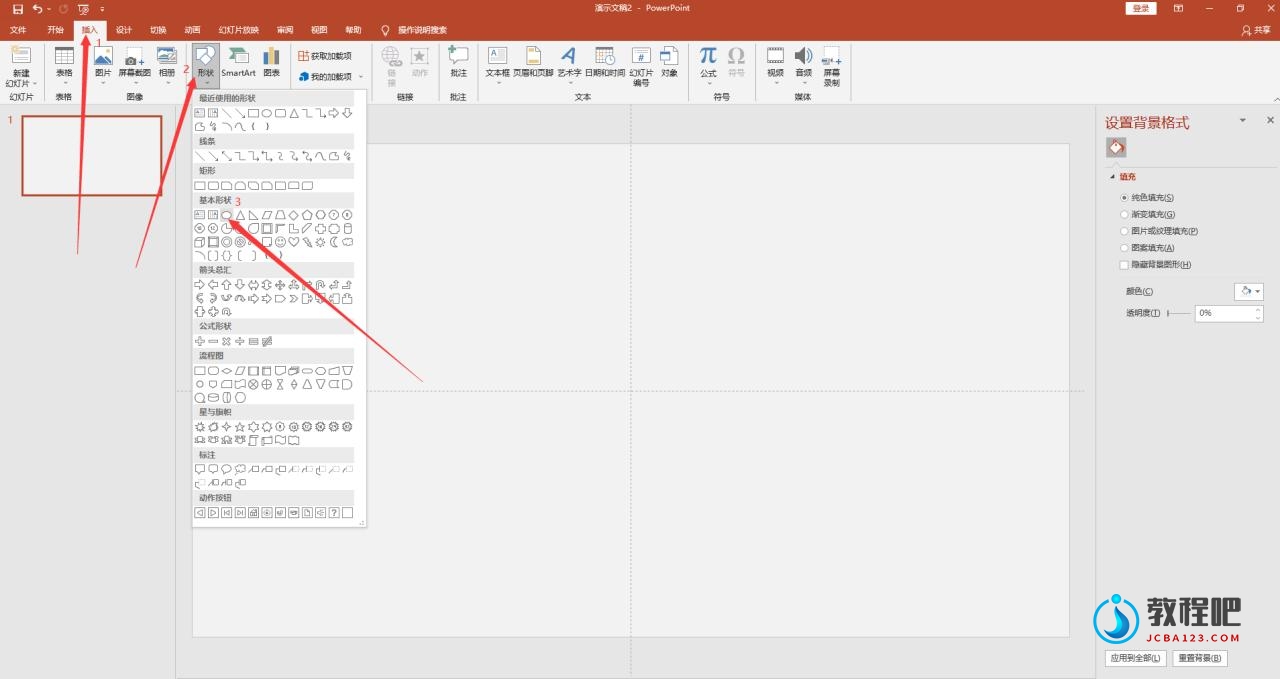
1、新建一个幻灯片,并将背景填充为浅灰色。在“插入”选项卡中选择“形状”,然后选择“椭圆”。按住Shift键绘制一个正圆。 2、选中圆形,右键单击并选择“设置形状格式”。在弹出的对话框中选择“填充”选项卡,然后选择“渐变填充”。在渐变设置界面中,将角度设置为135度。将左侧设置为浅灰色,...
